
Varat izmantot Outlook darbam ar Mac pakalpojumam Microsoft 365, lai ieplānotu tiešsaistes sapulci, izmantojot Microsoft Teams vai Skype, ja jūsu organizācija to atbalsta. Ja jūsu konts ir konfigurēts iezvanes konferenču izmantošanai, tiešsaistes sapulces pieprasījumā automātiski tiks iekļauts tālruņa numurs un konferences ID.
Lai ieplānotu tiešsaistes sapulci programmā Outlook darbam ar Mac, veiciet tālāk norādītās darbības.
Skatā Calendar atlasiet Jauns pasākums.
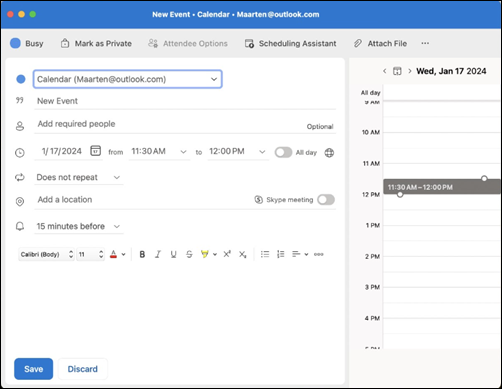
Piešķiriet notikumam nosaukumu laukā Jauns notikums .
Pievienojiet uzaicinātās personas laukā Pievienot nepieciešamās personas . Lai pievienotu neobligātas personas, atlasiet Neobligāti. Jūs varat uzaicināt veselas kontaktpersonu grupas.
Atlasiet datumu, pēc tam iestatiet notikuma ilgumu no un Līdz vai atlasiet slēdzi, ja vēlaties to padarīt par pasākumu visai dienai . Varat arī izvēlēties nolaižamo sarakstu blakus vienumam Neatkārtojas , ja vēlaties iestatīt šo notikumu atkārtot katru dienu, reizi nedēļā utt.
Ja nepieciešams, pievienojiet atrašanās vietu savai sapulcei.
Atlasiet pārslēgu Teams sapulcei vai Skype sapulcei, ja tas ir pieejams jūsu organizācijā.
Piezīme
- Ja nepieciešams, apstipriniet instalēšanu. Ja jūsu organizācija izmanto Skype darbam, skatiet sadaļu Skype darbam instalēšana. Ja jūsu organizācija izmanto Microsoft Teams, pievienojumprogramma tiks instalēta automātiski.
- Tiešsaistes sapulces tagad tiek atbalstītas Office365 vai Exchange un Outlook.com kontiem, bet netiek atbalstītas IMAP un POP kontiem.
Ja vēlaties, teksta apgabalā savam pasākumam varat pievienot piezīmes vai darba kārtību.
Atlasiet Saglabāt.
Padoms
Varat arī uzaicināt personas ārpus jūsu organizācijas. Tikai noteikti pievienojiet viņus kā viesus pirms sapulces sākuma, pretējā gadījumā viņiem būs jāpievienojas anonīmi.

Padariet katru sapulci tiešsaistē
Katrā izveidotajā sapulcē varat automātiski iekļaut opciju būt tiešsaistē (nevis katru reizi iestatīt to manuāli).
- Augšējā rīkjoslā dodieties uz Outlook>iestatījumiem
- Kreisajā rūtī sadaļā Calendar atlasiet Skatīšana.
- Atlasiet pārslēgšanas pogu pie Pievienot tiešsaistes sapulces visiem pasākumiem.
- Pēc tam izvēlieties atbilstošo lietojumprogrammu (Teams, Google Meet, WebEx utt.)
Skatiet arī
Sapulces vai tikšanās izveide programmā Outlook darbam ar Mac