
Piezīme
Šī tēma attiecas tikai uz Microsoft 365, ko darbina 21Vianet.
E-pasta kontu varat iestatīt, izmantojot programmu Outlook darbam ar iOS, ko var iegādāties veikalā Apple Store, vai iebūvēto iOS pasta programmu.
E-pasta iestatīšana programmā Outlook darbam ar iOS

Atveriet programmu Outlook darbam ar iOS. Ikona izskatās šādi:

Ja jums tā vēl nav, lejupielādējiet to no App Store.
Piezīme
Pieejams iOS ierīcēm, kurās darbojas operētājsistēma iOS 10.0 vai jaunāka versija.
Augšējā kreisajā stūrī atvērt sakļauto izvēlni.
Piezīme
Vai pirmoreiz izmantojat Outlook darbam ar iOS? Vienkārši pieskarieties pie Darba sākšana.

Pieskarieties pie Iestatījumi >Pievienot kontu>, Pievienot e-pasta kontu.
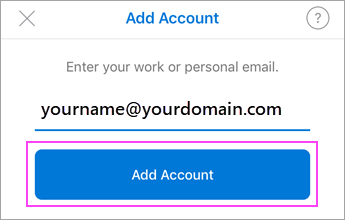
Ierakstiet savu pilno e-pasta adresi un pēc tam pieskarieties pie Pievienot kontu.
Piezīme
Ja tiek prasīts sniegt papildinformāciju, iespējams, jums ir manuāli jāiestata vai jāizmanto IMAP vai POP.
Ievadiet savu e-pasta konta paroli un pieskarieties pie Pierakstīties.

Pieskarieties pie Jā vai Atļaut , lai piešķirtu Outlook atļauju sinhronizēt kalendāru, kontaktpersonas utt.

Pavelciet cauri ievadam, un tagad esat gatavs izmantot programmu Outlook darbam ar iOS.

E-pasta iestatīšana, izmantojot iOS pasta programmu
Atveriet ierīces iestatījumus, ritiniet uz leju un atlasiet Pasta>konti>Pievienot kontu.


Atlasiet Exchange.

Ievadiet savu Microsoft 365 e-pasta adresi un konta aprakstu. Atlasiet Tālāk.
Piezīme
Jūsu e-pasta adresei jābūt jūsu Microsoft 365 Business kontam vai mācību kontam. Piemēram.you@contoso.cn
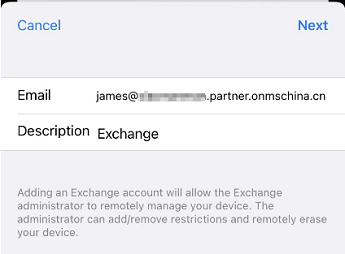
Atlasiet Pierakstīties.

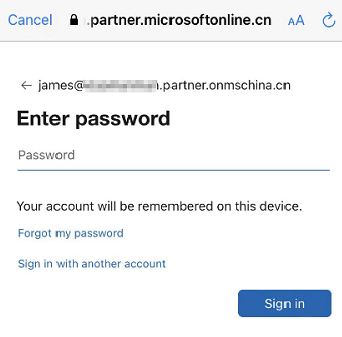
Ievadiet ar jūsu e-pasta kontu saistīto paroli. Atlasiet Pierakstīties.
Programma Pasts var pieprasīt noteiktas atļaujas. Atlasiet Pieņemt.

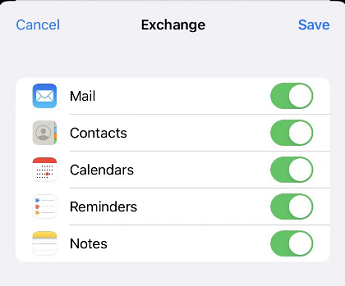
Izvēlieties pakalpojumus, kurus vēlaties sinhronizēt ar savu iOS ierīci un atlasiet Saglabāt. Gatavs!
Servera iestatījumi pakalpojumam Microsoft 365, ko pārvalda 21Vianet
Ja izmantojat Microsoft 365 kontu, ko pārvalda 21Vianet, un tiek parādīta uzvedne ar aicinājumu ievadīt iestatījumus manuāli vai jums ir nepieciešami IMAP vai POP servera iestatījumi, izmantojiet tālāk norādītos iestatījumus, ja tādi ir pieejami:
Ienākošā servera iestatījumi
-
Domain\Username
Pārliecinieties, vai tiek rādīta jūsu pilnā e-pasta adrese. Piemēram, yourname@contoso.cn. -
Parole
Izmantojiet paroli, kuru lietojat, lai piekļūtu savam e-pastam. -
Serveris
Izmantojiet partner.outlook.cn Microsoft 365 kontiem, ko pārvalda 21Vianet. -
Ports
Izmantojiet 443 vai 993. -
Drošības tips
Atlasiet SSL/TLS vai pārliecinieties, vai ir atzīmēta izvēles rūtiņa Izmantot drošo savienojumu (SSL), pēc tam pieskarieties Tālāk.
Izejošā SMTP servera iestatījumi
-
SMTP serveris
Izmantojiet smtp.office365.cn Microsoft 365 kontiem, ko pārvalda 21Vianet. -
Drošības tips
Izvēlieties TLS. -
Porta numurs
Ievadiet 587. Pieskarieties pie Tālāk.
Piezīme
Ja iestatāt Exchange kontu un nezināt sava Exchange Server nosaukumu, varat atrast savu protokols Exchange ActiveSync protokolu protokols Exchange ActiveSync, izmantojot tālāk esošo paplašinātāju.
Kā atrast protokols protokols Exchange ActiveSync servera nosaukumu
Ja jūsu e-pasta programma nevarēs automātiski atrast jūsu protokols Exchange ActiveSync servera nosaukumu, iespējams, jums tas būs jāsameklē.
Ja izveidojat savienojumu ar savu Microsoft 365 e-pastu, kā protokols protokols Exchange ActiveSync servera nosaukumu izmantojiet partner.outlook.cn. protokols protokols Exchange ActiveSync servera nosaukumu partner.outlook.cn var izmantot, ja izmantojat jaunāko Microsoft 365 versiju.
Ja neizmantojat Microsoft 365 vai arī neesat pārliecināts, vai izmantojat jaunāko Microsoft 365 versiju, veiciet šīs darbības, lai noskaidrotu savu protokols protokols Exchange ActiveSync servera nosaukumu. Veiciet šīs darbības, lai noteiktu sava protokols protokols Exchange ActiveSync servera nosaukumu.
- Pierakstieties savā kontā, izmantojot programmu Outlook Web App.
- Programmā Outlook Web App rīkjoslā noklikšķiniet uz
 >Iestatījumi Iestatījumi Pasts>POP un IMAP.
Piezīme
Lai gan neiestatāt POP3 vai IMAP kontu, izmantojiet POP servera nosaukumu, lai noteiktu sava protokols protokols Exchange ActiveSync servera nosaukumu.
- Lapas POP un IMAP piekļuves iestatījumi sadaļā POP iestatījums atrodiet servera nosaukuma vērtību.
- Ja servera nosaukums tiek rādīts partner.outlook.cn, jūsu Microsoft 365 konts ir jaunākajā Microsoft 365 versijā, un jūs varat izmantot partner.outlook.cn kā savu protokols protokols Exchange ActiveSync servera nosaukumu.
- Ja servera nosaukuma vērtības formāts ir podxxxxx. partner.outlook.cn, jūsu Microsoft 365 vai cita Exchange Online kontā vēl netiek lietota jaunākā Microsoft 365 versija, un jūs varat izmantot m.partner.outlook.cn kā sava protokols protokols Exchange ActiveSync servera nosaukumu.
- Ja servera nosaukuma vērtībā ir organizācijas nosaukums, piemēram, pop.contoso.com, tad jūsu protokols protokols Exchange ActiveSync servera nosaukums ir iekļauts pārlūkprogrammas adrešu joslā, kad esat pierakstījies programmā Outlook tīmeklī, taču bez sākuma https:// un beigu /owa. Piemēram, ja adrese, kuru izmantojat, lai piekļūtu Outlook tīmeklī, ir https://mail.contoso.cn/owa, jūsu protokols protokols Exchange ActiveSync servera nosaukums ir mail.contoso.cn.