
Pakalpojumā Microsoft 365 varat ierakstīt sveicienu, rediģēt atbildēšanas uz zvaniem kārtulas, iestatīt Outlook Voice Access, rediģēt īsziņu un e-pasta paziņojumu iestatījumus un ieslēgt balss pasta priekšskatījumu, izmantojot Outlook tīmeklī.
- Lai piekļūtu balss pasta iestatījumiem jaunajā Outlook tīmeklī, atlasiet
 >Iestatījumi Skatīt visus Outlook iestatījumus>Vispārīgs>balss pasts.
 - Lai piekļūtu balss pasta iestatījumiem klasiskajā Outlook tīmeklī, atlasiet >Iestatījumi Iestatījumi Pasts>Vispārīgs>balss pasts.
- Lai piekļūtu balss pasta iestatījumiem programmā Outlook darbam ar datoru, atlasiet Failu>pārvaldīt balss pastu.
Piezīme
- Balss pasts pakalpojumā Microsoft 365 vairs netiks atbalstīts, sākot ar 2020. gada janvāri.
- Ja balss pasta opcijas ir pelēkotas, jūs izmantojat Skype darbam balss pasta pakalpojumu ar mākoņa PSTN. Programmā Outlook balss pasta opcijas nav pieejamas.
Ierakstiet sveicienu
- Sadaļā Balss pasts atlasiet Sveicieni.
- Atlasiet ierakstāmo sveiciena tipu.

- Atlasiet Zvanīt man, lai atskaņotu vai ierakstītu atlasīto sveicienu.
- Ievadiet savu tālruņa numuru un atlasiet Sastādīt.
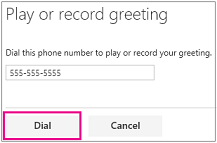
- Lai ierakstītu sveicienu, izpildiet ierakstītajā ziņojumā sniegtos norādījumus.
- Kad ierakstīšana ir pabeigta, noklikšķiniet uz Saglabāt.
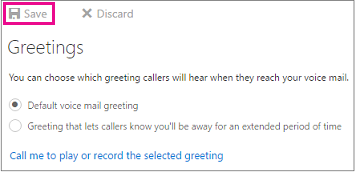
Piezīme. Ja atlasīta opcija Sveiciens, kas zvanītājiem paziņo, ka nebūsit prom ilgāku laiku , iepriekš ierakstītās atbildēšanas uz zvaniem kārtulas tiek ignorētas un tiek atskaņots tikai šai opcijai ierakstītais sveiciens.
Atbildēšanas uz zvaniem kārtulu izveide, rediģēšana un dzēšana
Izmantojiet atbildēšanas uz zvaniem kārtulas, lai noteiktu, kas notiek, kad zvanītājs sasniedz jūsu balss pastu. Piemēram, ja esat ieslēdzis automātiskās atbildes, varat iestatīt kārtulu, lai zvanītājs tiktu pāradresēts uz citu numuru. Ja jums ir vairākas kārtulas, varat norādīt secību, kādā tās tiek lietotas.
Ja neveidojat atbildēšanas uz zvaniem kārtulas, ienākošie zvanītāji tiks nosūtīti tieši uz jūsu balss pastu, kad neesat pieejams.
Ja izveidojat atbildēšanas uz zvanu kārtulu, bet nenorādāt darbību, zvanītājam tiks atskaņota šāda uzvedne: "Jūs esat sasniedzis vārda pastkasti<>. Lūdzu, piezvaniet atpakaļ vēlāk. Ardievas." un zvans beigsies.
Lai izveidotu kārtulu
- Sadaļā Balss pasts atlasiet Atbildēšanas uz zvaniem kārtulas.
- Noklikšķiniet uz pogas Jauns.
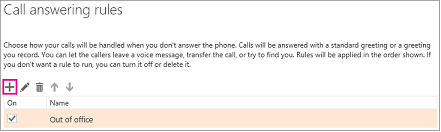
- Ierakstiet kārtulas nosaukumu.
- Sadaļā Ja zvanītājs sasniedz manu balss pastu un atlasiet opciju.
- Ja vēlaties kārtulai pievienot citu nosacījumu, atlasiet Pievienot nosacījumu. Varat kārtulai pievienot vairākus nosacījumus, taču rīkojieties pārdomāti, lai kārtulas nekļūtu pārāk sarežģītas.
- Sadaļā Nodrošināt zvanītājam šīs opcijas atlasiet opciju. Dažas opcijas piedāvās ievadīt papildinformāciju, piemēram, alternatīvu tālruņa numuru vai tekstu, kas jānolasa zvanītājam.
- Ja vēlaties kārtulai pievienot citu opciju, atlasiet Pievienot opciju.
- Atlasiet Labi.
- Izmantojiet izvēles rūtiņu lapā Atbildēšanas uz zvaniem kārtulas , lai ieslēgtu vai izslēgtu kārtulu.
Lai rediģētu kārtulu
- Sadaļā Balss pasts atlasiet Atbildēšanas uz zvaniem kārtulas.
- Atlasiet kārtulu, ko vēlaties rediģēt, un noklikšķiniet uz rediģēšanas pogas.

Lai izdzēstu kārtulu
- Sadaļā Balss pasts atlasiet Atbildēšanas uz zvaniem kārtulas.
- Atlasiet kārtulu, ko vēlaties dzēst, un noklikšķiniet uz dzēšanas pogas.

Lai mainītu kārtulu lietošanas secību
- Sadaļā Balss pasts atlasiet Atbildēšanas uz zvaniem kārtulas.
- Kārtulas ir norādītas lietotajā secībā, tāpēc atlasiet kārtulu, kuru vēlaties pārvietot uz augšu vai uz leju šajā secībā, un noklikšķiniet uz bultiņām.

Izlemt, kā saņemt paziņojumus par neatbildētiem zvaniem
Izmantojot paziņojumus, jūs tiekat brīdināts, kad neatbildēts zvans vai saņemts balss pasta ziņojums. Varat izlemt, kā un kad vēlaties saņemt brīdinājumus. Piemēram, varat saņemt e-pasta ziņojumu, kad neatbildēts zvans, vai saņemt īsziņu, kad kāds pārtrauc balss pastu. Pēc noklusējuma jūs saņemsit e-pasta ziņojumu ikreiz, kad neatbildēts zvans, bet īsziņu paziņojumi ir izslēgti.
Paziņojumu īsziņu formā iestatīšana
Sadaļā Balss pasts atlasiet Paziņojumi.
Noklikšķiniet uz Iestatīt īsziņu sūtīšanu.
Izvēlieties valsti, kurā ir reģistrēts tālrunis.
Piezīme
Īsziņu paziņojumu līdzeklis tiek atbalstīts tikai atsevišķos reģionos un atsevišķiem mobilo pakalpojumu sniedzējiem. Ja jūsu mobilo pakalpojumu sniedzējs netiek rādīts sarakstā, īsziņu paziņojumus nevar iestatīt.
Izvēlieties savu mobilo pakalpojumu sniedzēju un noklikšķiniet uz Tālāk.
Ievadiet tālruņa numuru un noklikšķiniet uz Tālāk.
Jūs saņemsit īsziņu ar pievienotu ieejas kodu. Ievadiet šo ieejas kodu īsziņu iestatīšanas ekrānā un noklikšķiniet uz Pabeigt.

Izvēlieties, kad saņemt īsziņu paziņojumus, un noklikšķiniet uz Saglabāt.
Īsziņu paziņojumu iestatījumu rediģēšana
- Sadaļā Balss pasts atlasiet Paziņojumi.
- Noklikšķiniet uz Rediģēt teksta ziņojumapmaiņas iestatījumus.
- Atlasiet īsziņu opciju un noklikšķiniet uz Saglabāt.
Balss pasta, e-pasta, kalendāra un kontaktpersonu saņemšana pa tālruni
Outlook Voice Access ļauj izmantot tālruni, lai piekļūtu balss pastam, e-pastam, kalendāram un kontaktpersonām. Outlook Voice Access iestatītās opcijas ietver secību, kādā piekļūstat jaunajiem ziņojumiem, un iezvanes mapi, piemēram, iesūtni.
Kāds ir Outlook Voice Access tālruņa numurs? Tālruņa numuru un PIN jums sniedz administrators, iestatot balss pastu. Lai saņemtu palīdzību, sazinieties ar administratoru.
Balss pasta klausīšanās pa tālruni
Atskaņošana tālrunī ļauj atskaņot balss pasta ziņojumus pa tālruni, izmantojot jūsu norādīto tālruņa numuru.
Pēc noklusējuma tālruņa numurs ir tas, ko jums piešķir jūsu organizācija, bet tas var būt arī mobilā tālruņa numurs vai e-pasta adrese. Šādā gadījumā balss pasts tiks atskaņots caur jūsu e-pasta iesūtni.
Lai iestatītu balss ziņojumu numuru
- Sadaļā Balss pasts atlasiet Atskaņot tālrunī.
- Ierakstiet tālruņa numuru vai e-pasta adresi, kuru vēlaties izmantot balss ziņojumiem.
- Noklikšķiniet uz Saglabāt.
Atiestatiet savu PIN kodu
Jūsu PIN kods ļauj piekļūt pastkastes un kalendāra informācijai, izmantojot Outlook Voice Access. Pēc PIN koda atiestatīšanas pagaidu PIN tiek nogādāts jūsu e-pasta iesūtnē. Izmantojiet pagaidu PIN kodu, nākamreiz zvanot uz pakalpojumu Outlook Voice Access. Tajā brīdī jūs saņemsit aicinājumu izveidot pastāvīgu PIN.
Balss piekļuves PIN atiestatīšana
- Sadaļā Balss pasts atlasiet Atiestatīt PIN.
- Noklikšķiniet uz Atiestatīt balss pasta PIN kodu.
- Lai apstiprinātu atiestatīšanu, noklikšķiniet uz Jā .
Nosūtīto un saņemto balss pasta ziņojumu priekšskatījums
Balss pasta priekšskatījums ļauj priekšskatīt saņemto balss ziņojumu tekstu. Balss ziņojumiem var pievienot arī teksta priekšskatījumus, ko nosūtāt.
Balss pasta priekšskatījuma ieslēgšana
- Sadaļā Balss pasts atlasiet Balss pasta priekšskatījums.
- Atlasiet vajadzīgās opcijas vai noņemiet to atlasi. Abi ir atlasīti pēc noklusējuma.
- Noklikšķiniet uz Saglabāt.