
Ja jums ir Microsoft 365 vai cits e-pasta pakalpojums, kas balstīts uz Microsoft Exchange Online, izmantojiet Outlook tīmeklī, lai kopīgotu savu kalendāru ar cilvēkiem savā organizācijā vai ārpus tās. Atkarībā no atļaujas, kuru jūs piešķirat cilvēkiem, viņi var skatīt jūsu kalendāru, rediģēt to vai darboties kā jūsu pārstāvji sapulču pieprasījumos.
Piezīme
- Kalendāra kopīgošana var nebūt pieejama jūsu kontam vai tā pieejamība var būt ierobežota tikai attiecībā uz personām jūsu organizācijā, atkarībā no jūsu organizācijas iestatījumiem.
- Informāciju par Outlook.com skatiet sadaļā Kalendāra koplietošana programmā Outlook.com.
Piezīme
Ja norādījumi neatbilst redzamajam, iespējams, ka izmantojat vecāku Outlook tīmeklī versiju. Izmēģiniet klasiskās Outlook tīmeklī instrukcijas.
Kalendāra kopīgošana
Lapas apakšdaļā atlasiet
 , lai pārietu uz Calendar.
Kalendāra rīkjoslas lapas augšdaļā atlasiet Koplietošanaun izvēlieties kalendāru, ko vēlaties koplietot.

Piezīme
Nevar koplietot citiem piederošus kalendārus.
Ievadiet personas, ar kuru vēlaties kopīgot savu kalendāru, vārdu vai e-pasta adresi.
Izvēlieties šai personai sniedzamās kalendāra izmantošanas iespējas:
- Var skatīt, kad esmu aizņemts: ļauj personai skatīt, kad esat aizņemts, bet neietver informāciju, piemēram, notikuma norises vietu.
- Var skatīt nosaukumus un atrašanās vietas: ļauj personai skatīt, kad esat aizņemts, kā arī notikumu nosaukumus un norises vietu.
- Var skatīt visu detalizēto informāciju: ļauj personai skatīt pilnīgu detalizētu informāciju par jūsu pasākumiem.
- Var rediģēt: personai tiek ļauts rediģēt jūsu kalendāru.
- Pārstāvis: ļauj rediģēt jūsu kalendāru un to koplietot ar citiem.
Atlasiet Kopīgot. Ja izlemjat, ka pašlaik nevēlaties kopīgot savu kalendāru, atlasiet
 .
.Piezīme
- Kad koplietojat kalendāru ar personu, kas neizmanto Outlook tīmeklī, piemēram, ar personu, kas izmanto Gmail, šī persona varēs pieņemt uzaicinājumu, tikai izmantojot Microsoft 365 vai Outlook.com kontu.
- ICS kalendāri ir tikai lasāmi, tāpēc pat tad, ja citiem lietotājiem piešķirat rediģēšanas piekļuvi, šie lietotāji nevarēs rediģēt jūsu kalendāru.
- Jūsu ICS kalendāra sinhronizēšanas biežums ir atkarīgs no personas, ar kuru esat kopīgojis kalendāru, e-pasta pakalpojumu sniedzēja.
- Kalendāra vienumi, kas atzīmēti kā privāti, ir aizsargāti. Vairākums personu, ar kurām kopīgojat savu kalendāru, redz tikai privāti atzīmēto vienumu laiku, nevis virsrakstu, atrašanās vietu vai citu informāciju. Periodiskās sērijas, kas atzīmētas kā privātas, parāda arī atkārtošanās shēmu.
Kalendāra kopīgošanas atļauju mainīšana
Jūs varat mainīt kalendāram iestatītās atļaujas vai pilnībā pārtraukt kalendāra koplietošanu, ar peles labo pogu noklikšķinot uz kalendāra nosaukuma sadaļā Kalendāri.
- Lapas apakšdaļā atlasiet , lai pārietu uz Calendar.
- Sadaļā Kalendāri ar peles labo pogu noklikšķiniet uz kalendāra, kuram vēlaties atjaunināt koplietošanas iestatījumus, un atlasiet Koplietošana un atļaujas.
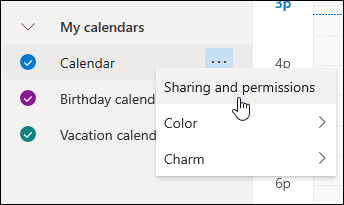
- Atrodiet personu, kuras atļaujas vēlaties mainīt, un izvēlieties jaunu atļauju līmeni vai arī atlasiet , lai pārtrauktu kalendāra koplietošanu ar šo personu.
Cita lietotāja kalendāra pievienošana mana kalendāra skatam
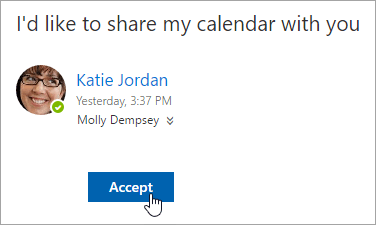
Ja saņemat uzaicinājumu koplietot cita lietotāja kalendāru, ziņojuma augšdaļā atlasiet Akceptēt, lai pievienotu šīs personas kalendāru savam kalendāra skatam.
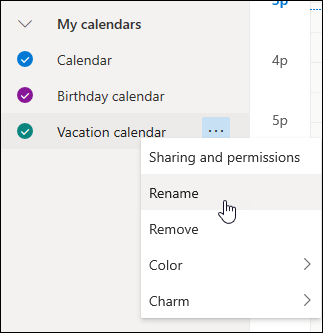
Pēc tam, kad esat pievienojis citu kalendāru jūs varat to pārdēvēt, mainīt tā krāsas vai noņemt no sava skata. Lai to izdarītu, ar peles labo pogu noklikšķiniet uz kalendāra navigācijas rūtī.
Sava kalendāra koplietošanas ar kādu personu pārtraukšana
Ja vēlaties pārtraukt kalendāra koplietošanu ar kādu personu, varat noņemt šīs personas atļaujas.
- Lapas apakšdaļā atlasiet , lai pārietu uz Calendar.
- Kreisajā rūtī ar peles labo pogu noklikšķiniet uz kalendāra, kuram vēlaties apturēt koplietošanu, un atlasiet Koplietošana un atļaujas.

Pēc noklusējuma jūsu primārā kalendāra nosaukums ir "Kalendārs". Ja esat izveidojis citus kalendārus, varat atlasīt kādu no tiem. Koplietošanas atļaujas nevar noņemt no citām personām piederošiem kalendāriem. - Izvēlieties personu, ar kuru vēlaties pārtraukt koplietot savu kalendāru, un atlasiet .
Tagad šī persona ir noņemta no saraksta, kurā ir iekļautas personas, kurām ir piekļuve jūsu kalendāram. Šīs personas kalendāra kopija vairs netiks sinhronizēta ar jūsu kalendāru un netiks saņemti atjauninājumi.
Kalendāra publicēšana
Sadaļā Calendar iestatījumi varat publicēt savu kalendāru, lai ikviens varētu skatīt jūsu kalendāru vai abonēt to.
- Skatā Calendar atlasiet Iestatījumi
 .
. - Atlasiet Koplietotie kalendāri.
- Sadaļā Kalendāra publicēšana izvēlieties, kuru kalendāru vēlaties publicēt un cik daudz informācijas lietotāji var redzēt.
- Atlasiet Publicēt.
- Ja izvēlaties HTML saiti, adresāti var kopēt un ielīmēt vietrādi URL pārlūkprogrammā, lai skatītu jūsu kalendāru jaunā pārlūkprogrammas logā.
Ja izvēlaties ICS saiti, adresāti var lejupielādēt ICS failu un importēt to programmā Outlook. Tādējādi pasākumi tiks pievienoti viņu kalendārā, taču adresāti automātiski nesaņems jūsu kalendāra atjauninājumus. Vai arī adresāti var izmantot ICS saiti, lai abonētu jūsu kalendāru programmā Outlook. Viņi redzēs jūsu kalendāru paralēli savam kalendāram un automātiski saņems visus kalendāra atjauninājumus.
Piezīme
- HTML un ICS kalendāri ir tikai lasāmi, tāpēc adresāti nevarēs rediģēt jūsu kalendāru.
- Jūsu ICS kalendāra sinhronizēšanas biežums ir atkarīgs no adresāta e-pasta pakalpojumu sniedzēja.
Kalendāra publicēšanas atcelšana
- Skatā Calendar atlasiet Iestatījumi .
- Atlasiet Koplietotie kalendāri.
- Sadaļā Publicēt kalendāru atlasiet Atcelt publicēšanu.
Norādījumi par klasisko Outlook tīmeklī versiju
Kalendāra kopīgošana
Lapas augšdaļā atlasiet lietojumprogrammu palaidēju
 un atlasiet Calendar.
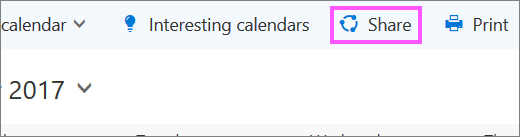
Ekrāna augšdaļā atlasiet Kopīgot un izvēlieties kalendāru, kuru vēlaties kopīgot.
Pēc noklusējuma jūsu primārā kalendāra nosaukums ir "Kalendārs". Ja esat izveidojis citus kalendārus, koplietošanai varat atlasīt kādu no tiem. Nevar kopīgot kalendārus, kas pieder citām personām.Ievadiet personas, ar kuru vēlaties kopīgot savu kalendāru, vārdu vai e-pasta adresi lodziņā Nosūtīt koplietošanas uzaicinājumu pa e-pastu .

Izvēlieties, cik daudz informācijas atļaujat šai personai redzēt:
- Var skatīt, kad esmu aizņemts ļauj personai skatīt, kad esat aizņemts, bet neietver informāciju, piemēram, notikuma norises vietu.
- Var skatīt nosaukumus un atrašanās vietas ļauj personai skatīt, kad esat aizņemts, kā arī notikumu nosaukumus un norises vietu.
- Var skatīt visu informāciju ļauj personai skatīt visu informāciju par jūsu pasākumiem.
- Varat rediģēt ļauj personai skatīt visu informāciju par jūsu pasākumiem un rediģēt jūsu kalendāru (pieejams tikai, koplietojot ar personām jūsu organizācijā).
- Pārstāvis ļauj personai skatīt un rediģēt jūsu kalendāru, kā arī nosūtīt sapulču pieprasījumus un uz tiem atbildēt jūsu vārdā (pieejams tikai, koplietojot ar personām jūsu organizācijā). Lai iegūtu papildinformāciju par redaktoru un pārstāvja piekļuvi, skatiet Kalendāra deleģēšana programmā Outlook tīmeklī.
Atlasiet Kopīgot. Ja izlemjat, ka pašlaik nevēlaties kopīgot savu kalendāru, atlasiet Noņemt
.
Piezīme
- Ja koplietojat kalendāru, kas nav jūsu primārais kalendārs — piemēram, projekta kalendāru, ko esat izveidojis — jūs nevarat atlasīt Pārstāvis.
- Kalendāra vienumi, kas ir atzīmēti kā privāti, ir aizsargāti. Vairākums personu, ar kurām kopīgojat savu kalendāru, redz tikai privāto vienumu laiku, bet ne tēmu, atrašanās vietu vai citu informāciju. Atkārtotas sērijas, kas atzīmētas kā privātas, arī parādīs atkārtošanās modeli. Vienīgais izņēmums ir tas, ka varat piešķirt pārstāvja atļaujas, lai varētu skatīt privāto notikumu informāciju.
- Varat arī saņemt ievadni Manas organizācijas lietotāju sarakstā, ar kuriem esat koplietojis kalendāru. Šis ir noklusējuma nodaļas līmenis, ko citi jūsu organizācijā vai ārējās organizācijās, var redzēt, skatot kalendāra Plānošanas Palīgu.
Kalendāra kopīgošanas atļauju mainīšana
Jūs varat mainīt kalendāram iestatītās atļaujas vai pilnībā pārtraukt kalendāra koplietošanu, ar peles labo pogu noklikšķinot uz kalendāra nosaukuma sadaļā Jūsu kalendāri.
- Lapas augšdaļā atlasiet lietojumprogrammu palaidēju un atlasiet Calendar.
- Sadaļā Jūsu kalendāri ar peles labo pogu noklikšķiniet uz kalendāra, kuram vēlaties atjaunināt koplietošanas iestatījumus, un atlasiet Koplietošanas atļaujas.

- Atrodiet personu, kuras atļaujas vēlaties mainīt, un izvēlieties jaunu atļauju līmeni vai arī atlasiet Noņemt pārtrauktu kalendāra koplietošanu ar šo personu.
Noņemot personu no cilvēku saraksta, ar kuriem esat koplietojis savu kalendāru, URL, kas tika nosūtīts šai personai pārtrauc darboties. Ja lietotājs ir arī jūsu organizācijā, tas tiek noņemts no viņu kalendāru saraksta.
Cita lietotāja kalendāra pievienošana mana kalendāra skatam
Ja saņemat uzaicinājumu kopīgot cita lietotāja kalendāru, atlasiet Pieņemt ziņojumā vai uzaicinājuma saitē, lai pievienotu šīs personas kalendāru savam kalendāra skatam.
Varat arī atvērt sadaļu Kalendārs programmā Outlook tīmeklī, lai pievienotu citu personu kalendārus savam skatam. Tomēr kalendāri, kas atvērti šādi, netiek parādīti visos Outlook klientos. Lai nodrošinātu, ka citu personu kalendāri tiek parādīti visos jūsu Outlook klientos, palūdziet kopīgot šos kalendārus ar jums.
Lapas augšdaļā atlasiet lietojumprogrammu palaidēju
un atlasiet Calendar.Navigācijas rūtī ar peles labo pogu noklikšķiniet uz Citi kalendāri un atlasiet Atvērt kalendāru.

Lai pievienotu kalendāru, izvēlieties kādu no šīm darbībām:
Lai pievienotu kalendāru, kas pieder kādam jūsu organizācijā, lodziņā No direktorija ievadiet šīs personas vārdu un atlasiet Atvērt. Ja šī persona nav kopīgojusi savu kalendāru tieši ar jums, atverot kalendāru, tiks rādītas atļaujas, ko šī persona piešķīrusi Mana organizācija lietotājam.
Lai pievienotu kalendāru ārpus jūsu organizācijas, lodziņā Interneta kalendārs ievadiet URL un atlasiet Atvērt. Vietrādis URL, visticamāk, beigsies ar faila paplašinājumu .ics.
Piezīme
Ja mēģināt pievienot kalendāru no interneta un esat pārliecināts, ka vietrādis URL ir pareizs, bet neredzat nekādu informāciju, mēģiniet noņemt kalendāru un pievienot to vēlreiz, mainot protokolu no http uz https.
Kad esat pievienojis citu kalendāru, varat to pārdēvēt, mainīt tā krāsu vai noņemt to no sava skata.
Papildinformāciju par cita lietotāja kalendāra rediģēšanu skatiet rakstā Citas personas kalendāra pārvaldība programmā Outlook Web App.
Lai iegūtu papildinformāciju par kalendāru atvēršanu ārpus jūsu organizācijas vai no ICS URL, skatiet rakstu Kalendāra importēšana vai abonēšana programmā Outlook tīmeklī.
Sava kalendāra koplietošanas ar kādu personu pārtraukšana
Ja vēlaties pārtraukt kalendāra koplietošanu ar kādu personu, izmantojiet programmu Outlook tīmeklī, lai noņemtu šīs personas atļaujas.
- Lapas augšdaļā atlasiet lietojumprogrammu palaidēju un atlasiet Calendar.
- Lapas augšdaļā atlasiet Koplietot un izvēlieties kalendāru, kura koplietošanu vēlaties pārtraukt.
Pēc noklusējuma jūsu primārā kalendāra nosaukums ir "Kalendārs". Ja esat izveidojis citus kalendārus, varat atlasīt kādu no tiem. Koplietošanas atļaujas nevar noņemt no citām personām piederošiem kalendāriem. - Izvēlieties personu, ar kuru vēlaties pārtraukt koplietot savu kalendāru, un atlasiet Noņemt, .

Šī persona tagad ir noņemta no personu saraksta, kuriem ir piekļuve jūsu kalendāram. Ja persona ir jūsu organizācijā, jūsu kalendārs tiks izņemts no viņa kalendāru saraksta. Ja persona nav no jūsu organizācijas, viņa kalendāra kopija netiks noņemta, bet vairs netiks sinhronizēta ar jūsu kalendāru, kā arī netiks saņemti atjauninājumi.
Kalendāra publicēšana
Sadaļā Calendar iestatījumi varat publicēt savu kalendāru, lai ikviens varētu skatīt jūsu kalendāru vai abonēt to.
- Skatā Calendar atlasiet Settings>.
- Sadaļā Koplietotie kalendāri atlasiet Calendar publishing.
- Sadaļā Atlasīt kalendāru nolaižamajā izvēlnē izvēlieties, kuru kalendāru vēlaties publicēt.
- Sadaļā Atlasīt atļaujas nolaižamajā izvēlnē izvēlieties, cik daudz informācijas lietotājiem ir jāredz.
- Atlasiet Saglabāt.
- Ja izvēlaties HTML saiti, adresāti var kopēt un ielīmēt vietrādi URL pārlūkprogrammā, lai skatītu jūsu kalendāru jaunā pārlūkprogrammas logā.
Ja izvēlaties ICS saiti, adresāti var lejupielādēt ICS failu un importēt to programmā Outlook. Tādējādi pasākumi tiks pievienoti viņu kalendārā, taču adresāti automātiski nesaņems jūsu kalendāra atjauninājumus. Vai arī adresāti var izmantot ICS saiti, lai abonētu jūsu kalendāru programmā Outlook. Viņi redzēs jūsu kalendāru paralēli savam kalendāram un automātiski saņems visus kalendāra atjauninājumus.
Piezīme
- HTML un ICS kalendāri ir tikai lasāmi, tāpēc adresāti nevarēs rediģēt jūsu kalendāru.
- Jūsu ICS kalendāra sinhronizēšanas biežums ir atkarīgs no adresāta e-pasta pakalpojumu sniedzēja.
Kalendāra publicēšanas atcelšana
- Skatā Calendar atlasiet Settings>.
- Sadaļā Koplietotie kalendāri atlasiet Calendar publishing.
- Sadaļā Atlasīt kalendāru nolaižamajā izvēlnē izvēlieties kalendāru, kura publicēšanu vēlaties atcelt.
- Sadaļā Atlasīt atļaujas nolaižamajā izvēlnē izvēlieties Nav kopīgots .
- Atlasiet Saglabāt.
Papildu informācija, kas jāsniedz adresātiem
Pēc kalendāra kopīgošanas adresāti pārskata tālāk norādīto informāciju par koplietoto kalendāru atvēršanu.
Lai atvērtu kalendāru Microsoft 365, Exchange Online vidē, skatiet sadaļu Kā iespējot un atspējot Outlook kalendāra koplietošanas atjauninājumus. Pretējā gadījumā, ja izmantojat Exchange lokālo kontu vai citu e-pasta kontu, piemēram, Outlook.com, skatiet attiecīgos rakstus:
- Outlook for Windows: citas personas Exchange Calendar atvēršana
- Outlook tīmeklī: citas personas kalendāra pārvaldība programmā Outlook tīmeklī
- Outlook for Mac: Atveriet kopīgotu Exchange kalendāru programmā Outlook darbam ar Mac
- Outlook mobilajām ierīcēm: kā atvērt kopīgotu kalendāru?
- Outlook.com. Kalendāra koplietošana programmā Outlook.com