Programmā Outlook varat tulkot vārdus, frāzes un pilnus ziņojumus, ja tie ir nepieciešami. Varat arī iestatīt, lai programma Outlook automātiski tulkotu ziņojumus, ko saņemat citās valodās.
Tālāk atlasiet cilnes opciju Outlook versijai, kuru izmantojat.
Kādu Outlook versiju es lietoju?
Piezīme
Ja šajā jaunajā Outlook cilnē aprakstītās darbības nepalīdz, iespējams, vēl neizmantojat jauno Outlook darbam ar Windows. Atlasiet klasisko Outlook versiju un izpildiet šīs darbības.
Jaunajā programmā Outlook darbam ar Windows jums ir šādas opcijas:
Tulkot e-pasta ziņojumu | Tulkošanas iestatījumu | maiņaTulkotāja trūkuma | problēmu novēršanaDatu & konfidencialitāte
E-pasta ziņojuma tulkošana jaunā programmā Outlook
Kad saņemat e-pasta ziņojumu, kas rakstīts citā valodā, ziņojuma augšdaļā parādīsies uzvedne ar jautājumu, vai vēlaties, lai Outlook tulko ziņojuma saturu jūsu noklusējuma valodā, vai arī varat atlasīt pogu Citas darbības ... un pēc tam atlasīt Tulkot.
Svarīgi!
Ja nav pieejama opcija tulkot ziņojumu no e-pasta ziņojuma augšdaļas, iespējams, ir jāiespējo saistītie līdzekļi. Lai iegūtu papildinformāciju, dodieties uz problēmu novēršanu, ja trūkst tulkotāja .
Ja atlasāt tulkot ziņojumu, Outlook aizstās ziņojuma tekstu ar tulkojumu.
Pēc tam varat atlasīt Rādīt ziņojuma oriģinālu , lai skatītu ziņojumu oriģinālvalodā.
Tulkošanas iestatījumu mainīšana jaunā Outlook
Lai mainītu tulkošanas preferences un izvēlētos tulkošanas valodu, veiciet tālāk norādītās darbības.
Cilnē Skats atlasiet  Skata iestatījumi.
Atlasiet Pasts un pēc tam Ziņojumu apstrāde.
Sadaļā Tulkošana atlasiet vēlamās opcijas.
Svarīgi!
Ja sadaļā Ziņojumu apstrāde nav Tulkošana, iespējams, ir jāiespējo saistītie līdzekļi. Lai iegūtu papildinformāciju, dodieties uz problēmu novēršanu, ja trūkst tulkotāja .
Tulkotāja trūkuma jaunajā Outlook problēmu novēršana
Līdzeklim Translator ir nepieciešams, lai programmā Outlook būtu iespējoti saistītie līdzekļi. Ja tā nav, jums nav iespējas tulkot ziņojumu vai mainīt tulkošanas iestatījumus.
Lai iespējotu saistīto līdzekļu līdzekli tulkotājam:
- Cilnē Skats atlasiet Skata iestatījumi.
- Atlasiet Vispārīgi, pēc tam Konfidencialitāte un dati.
- Ritiniet uz leju līdz konfidencialitātes iestatījumiem un atlasiet konfidencialitātes iestatījumu pogu.
- Sadaļā Neobligātie saistītie līdzekļi ieslēdziet slēdzi opcijai Ieslēgt neobligātos saistītos līdzekļus.
Datu izmantošana & konfidencialitāte
E-pasta tulkojumus, ko nodrošina Translator programmai Outlook, nodrošina tiešsaistes pakalpojums Microsoft Translator. Visa datu pārraide tiek aizsargāta, izmantojot SSL, un tā nekad netiek glabāta, paraugu ņemta vai koplietota ar nevienu pirmās vai trešās puses struktūru. Tas nozīmē, ka visa tulkošana un apstrāde notiek tikai atmiņā esošajos serveros. (To dēvē arī par "bezizsekošanas" opciju no Microsoft Translator.)
Klasiskajā programmā Outlook darbam ar Windows jums ir šādas opcijas:
Tulkot e-pasta ziņojumu | Ziņojuma | daļas tulkošanaTulkošanas iestatījumu | maiņaDatu & konfidencialitāte
E-pasta ziņojuma tulkošana Outlook klasiskajā versijā
Kad saņemat e-pasta ziņojumu citā valodā, ziņojuma augšdaļā tiek parādīta uzvedne ar jautājumu, vai vēlaties, lai Outlook tulko ziņojuma saturu jums vēlamajā valodā, vai arī varat atlasīt pogu Citas darbības ... un pēc tam atlasīt Tulkot.
Kad saņemat e-pasta ziņojumu citā valodā, varat atbildēt divos dažādos veidos:
- Ziņojumā atlasiet Tulkot ziņojumu. Outlook aizstāj ziņojuma tekstu ar tulkoto tekstu, un šis tulkojums tiek glabāts kešatmiņā 15 dienas — tas nozīmē, ka jums nav nepieciešams tulkot vienu un to pašu ziņojumu divreiz.
Kad esat iztulkojis ziņojumu, varat atlasīt Rādīt oriģinālu , lai apskatītu ziņojumu oriģinālvalodā, vai Ieslēgt automātisko tulkošanu , lai vienmēr tulkotu ziņojumus vēlamajā valodā.
- Ziņojumā atlasiet Nekad netulkot. Outlook jums nejautās, vai vēlaties tulkot ziņojumus šajā valodā.
Ja kāda iemesla dēļ programmā Outlook šīs opcijas nav pieejamas, lentē atlasiet pogu Tulkot vai ar peles labo pogu noklikšķiniet uz ziņojuma un atlasiet Tulkot un pēc tam Tulkot ziņojumu.
- On the Home tab, select Translate>Message.

E-pasta ziņojuma daļas tulkošana Outlook klasiskajā versijā
Lai tulkotu tikai nedaudz teksta no ziņojuma, atlasiet šo tekstu un noklikšķiniet ar peles labo pogu. Programma Outlook parādīs tulkojumu tieši šeit kontekstizvēlnē, kas tiek parādīta.

Varat arī atlasīt tekstu un noklikšķināt ar peles labo pogu, lai tulkotu vēlamajā valodā, kad veidojat e-pasta ziņojumu. Noklikšķinot uz tulkotā teksta, varat to ievietot rakstāmajā ziņojumā.

Papildinformāciju skatiet rakstā Paziņojums par jauniem tulkošanas līdzekļiem programmā Outlook.
Piezīme
Automātiskā tulkošana un intelektiskās tulkošanas ieteikumi ir pieejami tikai Exchange Online pastkastēm.
Tulkošanas iestatījumu mainīšana klasiskajā Outlook versijā
Lai mainītu tulkošanas preferences:
Cilnē Sākums atlasiet Tulkot, pēc tam atlasiet Tulkošanas preferences.
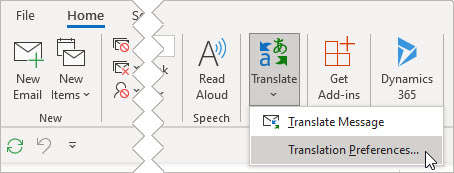
Atlasiet vajadzīgās opcijas.

Datu izmantošana & konfidencialitāte
E-pasta tulkojumus, ko nodrošina Translator programmai Outlook, nodrošina tiešsaistes pakalpojums Microsoft Translator. Visa datu pārraide tiek aizsargāta, izmantojot SSL, un tā nekad netiek glabāta, paraugu ņemta vai koplietota ar nevienu pirmās vai trešās puses struktūru. Tas nozīmē, ka visa tulkošana un apstrāde notiek tikai atmiņā esošajos serveros. (To dēvē arī par "bezizsekošanas" opciju no Microsoft Translator.)
Programmā Outlook tīmeklī vai Outlook.com ir šādas opcijas:
Tulkot e-pasta ziņojumu | Tulkošanas iestatījumu | maiņaDatu & konfidencialitāte
E-pasta ziņojuma tulkošana Outlook tīmeklī vai Outlook.com
Kad saņemat e-pasta ziņojumu, kas rakstīts citā valodā, ziņojuma augšdaļā parādīsies uzvedne ar jautājumu, vai vēlaties, lai Outlook tulko ziņojuma saturu jūsu noklusējuma valodā, vai arī varat atlasīt pogu Citas darbības ... un pēc tam atlasīt Tulkot.
Piezīme
Outlook netulko ziņojumus, kuros ir mazāk par 40 rakstzīmēm.
Ja atlasāt tulkot ziņojumu, Outlook aizstās ziņojuma tekstu ar tulkojumu.
Pēc tam varat atlasīt Rādīt ziņojuma oriģinālu , lai skatītu ziņojumu oriģinālvalodā.
Tulkošanas iestatījumu maiņa programmā Outlook tīmeklī vai Outlook.com
Lai mainītu tulkošanas preferences un izvēlētos tulkošanas valodu, veiciet tālāk norādītās darbības.
- Cilnē Skats atlasiet Skata iestatījumi.
- Atlasiet Pasts un pēc tam Ziņojumu apstrāde.
- Sadaļā Tulkošana atlasiet vēlamās opcijas.
Datu izmantošana & konfidencialitāte
E-pasta tulkojumus, ko nodrošina Translator programmai Outlook, nodrošina tiešsaistes pakalpojums Microsoft Translator. Visa datu pārraide tiek aizsargāta, izmantojot SSL, un tā nekad netiek glabāta, paraugu ņemta vai koplietota ar nevienu pirmās vai trešās puses struktūru. Tas nozīmē, ka visa tulkošana un apstrāde notiek tikai atmiņā esošajos serveros. (To dēvē arī par "bezizsekošanas" opciju no Microsoft Translator.)
