
Programmā Microsoft Outlook ir viegli izveidot ziņojumu, kurā tiek izmantotas balsošanas pogas, lai uzdotu adresātiem jautājumus ar konkrētu un ierobežotu atbilžu kopu. Kad adresāti atbild, izmantojot balsošanas pogas, varat automātiski tabulēt balsojuma rezultātus programmā Outlook vai eksportēt atbildes uz Excel darblapu.
Balsošanas pogu pievienošana
Piezīme
- Nepieciešams Microsoft Exchange Server konts.
- Ja šifrējat Outlook ziņojumu, kurā ir balsošanas pogas, ziņojuma adresāti tās neredzēs. Šis līdzeklis pašlaik netiek atbalstīts.
Izveidojiet jaunu e-pasta ziņojumu, atbildiet uz kādu ziņojumu vai pārsūtiet saņemtu ziņojumu.
Cilnes Opcijas grupā Izsekošana atlasiet Lietot balsošanas pogas.
Izvēlieties kādu no šīm opcijām:
-
Apstiprināt;Noraidīt
Izmantojiet, ja darbībai ir nepieciešama autorizācija. Piemēram, varat vairākiem adresātiem nosūtīt e-pasta pieprasījumu, lai saņemtu apstiprinājumu projekta priekšlikumam. -
Jā; Nē
Izmantojiet, ja jums ir nepieciešams jā vai nē. Tas ir lielisks veids, kā veikt ātru aptauju. -
Jā;Nē;Varbūt
Izmantojiet, ja nevēlaties ierobežot izvēles iespējas ar Jā un Nē. Šī balsošanas iespēja piedāvā alternatīvu atbildi. -
Pielāgot
Izmantojiet, lai izveidotu pielāgotus balsošanas pogu nosaukumus. Piemēram, varat lūgt kolēģiem izvēlēties kādu no trim dienām nedēļā periodiskai iknedēļas darbinieku sapulcei.
-
Apstiprināt;Noraidīt
Poga Pielāgota balsošana
Ja izvēlējāties pielāgotu balsošanas pogu, rīkojieties šādi:
- Dialoglodziņa Rekvizīti sadaļā Balsošanas un sekošanas opcijas atzīmējiet izvēles rūtiņu Lietot balsošanas pogas .
- Izmantojiet noklusējuma pogu opcijas vai izdzēsiet noklusējuma opcijas, pēc tam ierakstiet vajadzīgo tekstu un izmantojiet semikolus, lai atdalītu pogu nosaukumus.
- Atlasiet Aizvērt.
Svarīgi!
Ja ziņojumam lietojat informācijas piekļuves tiesību pārvaldības (IRM) atļaujas (cilne Opcijas , komanda >Atļauja ), adresāts neredz balsošanas opcijas.
- Adresāti var balsot lasīšanas rūtī vai atvērtā ziņojumā. Lasīšanas rūtī ziņojuma iesākumā atzīmējiet rindiņu Noklikšķiniet šeit, lai balsotu , un pēc tam atlasiet vajadzīgo opciju. Atvērtā ziņojuma cilnes Ziņojums grupā Atbildēt atlasiet Balsot un pēc tam atlasiet vajadzīgo opciju.
- Sūtītājs var redzēt visas atbildes tabulā. Vienā no atbildes ziņojumiem ziņojuma galvenē atlasiet rindiņu Sūtītājs atbildēja , pēc tam atlasiet Skatīt balsojuma atbildes.
Balsošanas rezultātu pārskatīšana
Atveriet nosūtīto sākotnējo ziņojumu ar balsošanas pogām. Šis ziņojums parasti atrodas mapē Nosūtītie vienumi .
Cilnes Ziņojums grupā Rādīt atlasiet Izsekošana.
Piezīme
Izsekošana neparādās, kamēr vismaz viens no e-pasta ziņojuma adresātiem nav atbildējis ar savu balsi.
Rezultātu izsekošana un drukāšana
Izveidojot un nosūtot e-pasta ziņojumu ar balsošanas pogām citām personām, ir iespējams, ka vēlēsities izsekot un izdrukāt rezultātus. Varat vienkārši kopēt aptaujas rezultātus tukšā Word dokumentā vai jaunā e-pasta ziņojumā, vai arī kopēt tos programmā Excel, lai apstrādātu vēlāk.
Programmā Outlook, mapē Nosūtītie vienumi, atveriet nosūtīto e-pasta ziņojumu, kas satur aptauju.
Atlasiet Ziņojuma>izsekošana.
Padoms
Poga Izsekošana netiek parādīta, kamēr nav nodota vismaz viena balss.
Lai drukātu rezultātus, veiciet kādu no tālāk norādītajām darbībām.
Lai ātri izdrukātu aptaujas rezultātus, nospiediet tastatūras taustiņu kombināciju Alt + Print Screen (PrtScrn) un veiciet kādu no tālāk norādītajām darbībām.
- Programmā Word atlasiet Tukšs dokuments un pēc tam atlasiet Ielīmēt.
- Programmā Outlook atlasiet Sākums>Jauns e-pasta ziņojums un pēc tam atlasiet Ielīmēt.
Atlasiet Drukāt failu>, norādiet printeri un pēc tam atlasiet Drukāt.
Lai vispirms kārtotu un apstrādātu datu rezultātus programmā Excel, veiciet tālāk norādītās darbības.
- Atlasiet Ziņojuma>izsekošana.
- Turiet nospiestu tastatūras taustiņu Ctrl un pēc tam atlasiet un velciet peli, lai sarakstā atlasītu visus vārdus un atbildes.
- Uz tastatūras nospiediet taustiņu kombināciju Ctrl + C.
- Atveriet programmu Excel 2013 un izvēlieties Tukša darbgrāmata.
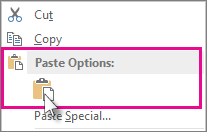
- Ar peles labo pogu noklikšķiniet augšējā kreisajā šūnā un pēc tam atlasiet Ielīmēt.
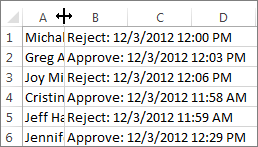
Lai pielāgotu kolonnas atbilstoši tekstam, novietojiet kursoru starp kolonnu galvenēm un veiciet dubultklikšķi.
Atlasiet Drukāt failu>, norādiet printeri un pēc tam atlasiet Drukāt.