

Animācijas ir lielisks veids, kā slaidā pa vienam parādīt aizzīmju punktu sarakstu. Varat izvēlēties noklikšķināt vienreiz uz katru aizzīmes punktu vai arī iestatīt, lai katrs punkts tiktu automātiski parādīts pēc īsa brīža.
Rādīt katru aizzīmes punktu ar vienu klikšķi
Atlasiet tekstlodziņu ar slaidiem, kurus vēlaties animēt.
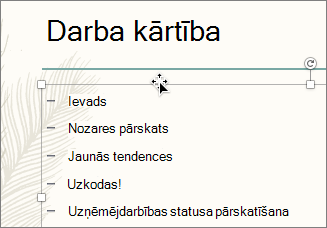
Noklikšķiniet uz cilnes Animācijas un pēc tam izvēlieties kustības efektu, piemēram, Parādīties vai Ielidot.

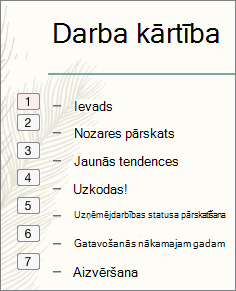
Slaidā animāciju secība tiek rādīta lodziņā pa kreisi no katra punkta.
Atlasīt slaidrādi
 un priekšskatītu animāciju.
Katra aizzīmes punkta rādīšana pēc aizkaves
Atlasiet visus animējamos aizzīmju punktus un cilnē Animācijas izvēlieties kustīgu efektu, piemēram, Parādīties vai Izšķīst.

Cilnē Animācijas atlasiet rūti Animācijas un sarakstā izvēlieties otro animāciju.
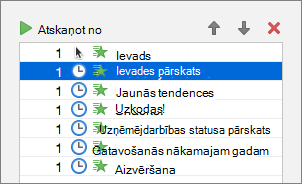
Sadaļā Hronometrāža mainiet sākuma iestatījumu uz Pēc iepriekšējā un pēc tam ievadiet aizkaves ilgumu starp katru aizzīmes punktu.
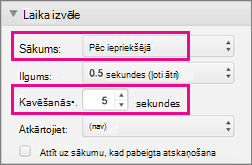
Lietojiet tādus pašus sākuma un aizkaves iestatījumus pārējiem aizzīmju punktiem sarakstā.
Atlasiet pirmo animāciju un izvēlieties Atskaņot no , lai priekšskatītu rezultātu.