

PowerPoint prezentācijas darbojas kā slaidrādes. Lai nodotu ziņu vai stāstu, tas tiek sadalīts slaidos. Katrs slaids ir kā balta lapa, kuru var aizpildīt ar attēliem un vārdiem, kas palīdz pastāstīt stāstu.
Dizaina izvēle
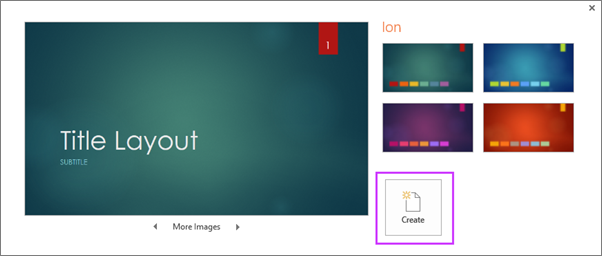
Atverot programmu PowerPoint, redzēsit dažādus iebūvētos dizainus un veidnes. Dizains ir slaida noformējums, kurā izmantotas saskaņotas krāsas, fonti un speciālie efekti, piemēram, ēnas, atspulgi un citi elementi.
- Lentes cilnē Fails atlasiet Jauns un pēc tam izvēlieties dizainu.
PowerPoint parāda dizaina priekšskatījumu ar četrām krāsu variācijām labajā pusē. - Noklikšķiniet uz Izveidot vai izvēlieties krāsu variantu un tad noklikšķiniet uz Izveidot.
Papildinformācija: Dizainu lietošana vai izveide programmā PowerPoint
Jauna slaida ievietošana
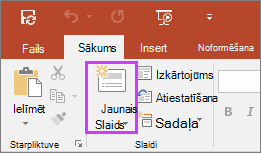
- Cilnē Sākums noklikšķiniet uz sadaļas Jauns slaids apakšējās puses un izvēlieties slaida izkārtojumu.
Papildinformācija: Slaidu pievienošana, pārkārtošana un dzēšana
Prezentācijas saglabāšana
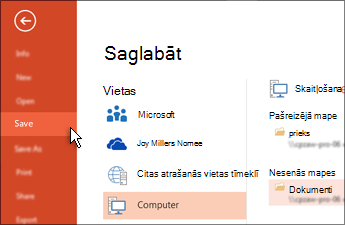
- Cilnē Fails izvēlieties Saglabāt.
- Izvēlieties vai pārlūkojiet mapi.
- Lodziņā Faila nosaukums rakstiet prezentācijas nosaukumu un pēc tam izvēlieties Saglabāt.
Piezīme
Ja bieži saglabājat failus noteiktā mapē, varat piespraust ceļu, lai tā vienmēr būtu redzama (kā parādīts tālāk).
Padoms
Darba gaitā saglabājiet paveikto. Bieži nospiediet taustiņu kombināciju Ctrl+S vai saglabājiet failu pakalpojumā OneDrive un ļaujiet automātiskajai saglabāšanai par to parūpēties jūsu vietā.
Papildinformācija: Prezentācijas faila saglabāšana
Teksta pievienošana
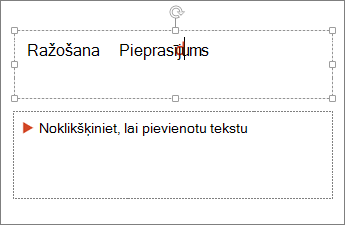
Atlasiet teksta vietturi un sāciet rakstīt.
Teksta formatēšana
Atlasiet tekstu.
Atlasiet Formas formāts un pēc tam grupā WordArt stili varat veikt kādu no šīm darbībām:
- Lai mainītu teksta krāsu, izvēlieties Teksta aizpildījums un izvēlieties krāsu.
- Lai mainītu teksta kontūras krāsu, izvēlieties Teksta kontūra un izvēlieties krāsu.
- Lai lietotu ēnas, atspulgu, spīdumu, liekumu, 3D rotāciju, transformēšanu, izvēlieties Teksta efekti un izvēlieties vajadzīgo efektu.
Papildinformācija:
- Fontu mainīšana
- Teksta krāsas mainīšana slaidā
- Aizzīmju vai numuru pievienošana tekstam
- Teksta formatēšana augšrakstā vai apakšrakstā
Attēlu pievienošana
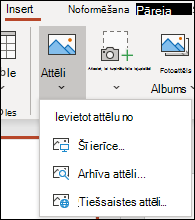
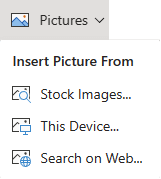
Cilnē Ievietošana atlasiet Attēli un pēc tam veiciet kādu no šīm darbībām:
- Lai ievietotu attēlu, kas ir saglabāts lokālajā diskā vai iekšējā serverī, izvēlieties Šī ierīce, pārlūkojiet attēlu un pēc tam izvēlieties Ievietot.
- (Microsoft 365 abonentiem) Lai ievietotu attēlu no mūsu bibliotēkas, izvēlieties Arhīva attēli, pārlūkojiet attēlu, atlasiet to un izvēlieties Ievietot.
- Lai ievietotu attēlu no tīmekļa, izvēlieties Tiešsaistes attēli un izmantojiet meklēšanas lodziņu, lai atrastu attēlu. Izvēlieties attēlu un pēc tam noklikšķiniet uz Ievietot.
Formu pievienošana
Varat pievienot formas, lai ilustrētu savu slaidu.
- Cilnē Ievietošana atlasiet Formas un pēc tam parādītajā izvēlnē atlasiet formu.
- Slaida apgabalā noklikšķiniet un velciet, lai zīmētu formu.
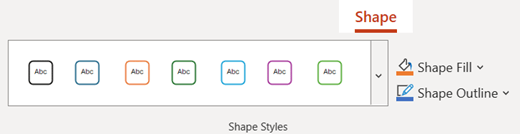
- Lentē atlasiet cilni Formāts vai Formas formāts . Atvērt formu stilu galeriju, lai atlasītajai formai ātri pievienotu krāsu un stilu (tostarp ēnojumu).
Runātāja piezīmju pievienošana
Slaidos nav ieteicams iekļaut pārāk daudz informācijas. Noderīgus faktus un piezīmes varat ievietot runātāja piezīmēs un tad atsaukties uz tiem prezentācijas laikā.
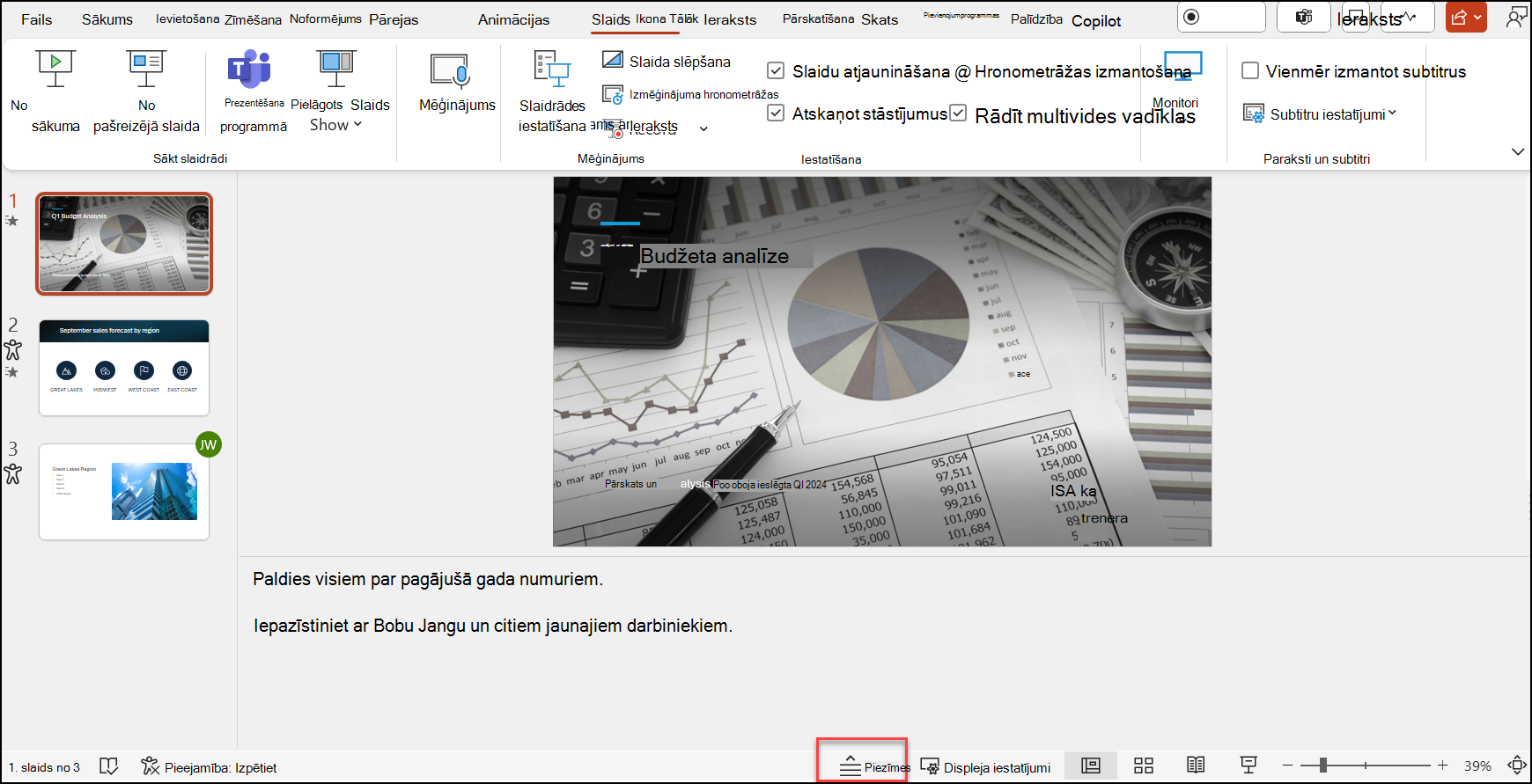
- Lai atvērtu piezīmju rūti, loga lejasdaļā noklikšķiniet uz piezīmju
 .
. - Ieklikšķiniet rūtī Piezīmes zem slaida un sāciet rakstīt piezīmes.
Papildinformācija:
Prezentācijas atskaņošana
Cilnē Slaidrāde veiciet kādu no šīm darbībām:
Lai sāktu prezentāciju no pirmā slaida, grupā Sākt slaidrādi noklikšķiniet uz No sākuma.
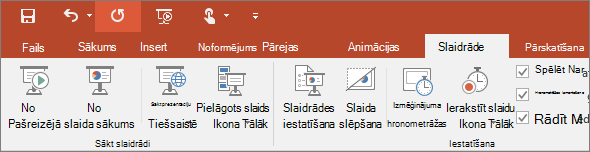
Ja neesat pirmajā slaidā un vēlaties sākt no vietas, kur atrodaties, noklikšķiniet uz No pašreizējā slaida.
Ja prezentācija jādemonstrē klāt neesošām personām, noklikšķiniet uz Prezentēt tiešsaistē, lai iestatītu prezentācijas rādīšanai tīmeklī, un izvēlieties kādu no šīm opcijām:
Iziešana no slaidrādes skata
Lai izietu no slaidrādes skata, jebkurā laikā nospiediet tastatūras taustiņu Esc.



Padomi par efektīvas prezentācijas izveidi
Apsveriet tālāk sniegtos padomus, lai auditoriju varētu interesēt.
Slaidu skaita samazināšana
Lai nodrošinātu skaidru vēstījumu un klausītāji nenovērstu uzmanību un būtu ieinteresēti, slaidu skaitam prezentācijā ir jābūt pēc iespējas mazākam.
Auditorijai draudzīga fonta lieluma izvēle
Auditorijai ir jāspēj lasīt slaidus no attāluma. Parasti fonts, kas ir mazāks par 30, auditorijai var būt pārāk grūti saskatīt.
Nepiesakieties slaida tekstam
Jūs vēlaties, lai auditorija klausās informācijas izklāstā, nevis lasa ekrānā redzamo. Izmantojiet aizzīmes un īsus teikumus, kā arī centieties, lai katrs vienums nepārsniegtu vienu rindu.
Daži projektori apgriež slaidu malas, lai gari teikumi tiktu apgriezti.
Vizuālo materiālu izmantošana, lai palīdzētu paust savu vēstījumu
Attēli, diagrammas, grafiki un SmartArt grafikas sniedz vizuālas norādes, kas auditorijai jāatceras. Pievienojiet jēgpilnu noformējumu, lai papildinātu tekstu un vēstījumu savos slaidos.
Tomēr, tāpat kā ar tekstu, slaidā neiekļaujiet pārāk daudz vizuālo palīgmateriālu.
Diagrammu un grafiku etiķešu saprotamības nodrošināšana
Ievadiet tikai tik daudz teksta, lai diagrammu vai grafiku etiķešu elementi būtu saprotami.
Smalka, konsekventa slaida fona lietošana
Izvēlieties pievilcīgu, saskaņotu veidni vai dizainu, kas nav pārāk uzkrītošs. Nav vēlams, lai fons vai noformējums novērš uzmanību no vēstījuma.
Taču jūs arī vēlaties nodrošināt kontrastu starp fona krāsu un teksta krāsu. Programmā PowerPoint iebūvētie dizaini nosaka kontrastu starp gaišu fonu un tumšas krāsas tekstu vai tumšu fonu un gaišas krāsas tekstu.
Papildinformāciju par dizainu izmantošanu skatiet sadaļā Krāsu un noformējuma pievienošana slaidiem, izmantojot dizainus.
Pareizrakstības un gramatikas pārbaude
Lai iegūtu un saglabātu klausītāju cieņu, vienmēr pārbaudiet prezentācijas teksta pareizrakstību un gramatiku.