

Slaidrādes demonstrēšana
Cilnes Slaidrāde grupā Sākt slaidrādi atlasiet No sākuma:

Pārvietošanās slaidrādē
| Lai pārietu uz | Nospiediet šo taustiņu |
|---|---|
| Nākamais slaids | N |
| Iepriekšējais slaids | P |
Prezentētāja skata izmantošana slaidrādes demonstrēšanai
Prezentētāja skats ir lielisks veids, kā skatīt prezentāciju ar runātāja piezīmēm vienā datorā (piemēram, savā klēpjdatorā), kamēr ekrānā, kuru redz auditorija (piemēram, lielāks ekrāns, uz kura projicējat), tiek rādīti tikai paši slaidi (piemēram, lielāks ekrāns, uz kura projicējat). Pilnu informāciju skatiet sadaļā Prezentācijas sākšana un piezīmju skatīšana prezentētāja skatā.
Slaidrādes demonstrēšana
Atveriet prezentāciju, ko vēlaties atskaņot kā slaidrādi.
Veiciet vienu no šīm darbībām:
Lai Rīkojieties šādi Slaidrādes demonstrēšana no pirmā slaida Cilnē Slaidrāde noklikšķiniet uz Atskaņot no sākuma.
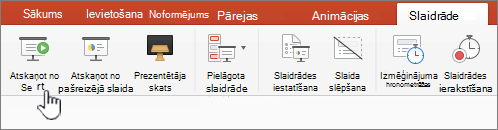
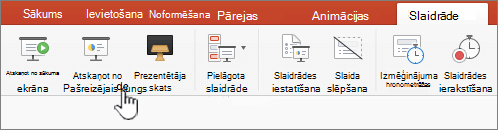
Slaidrādes demonstrēšana no pašreiz atlasītā slaida Atlasiet slaidu, no kura vēlaties sākt slaidrādi. Cilnē Slaidrāde noklikšķiniet uz Atskaņot no pašreizējā slaida.
Pielāgotas slaidrādes atskaņošana no pirmā slaida Cilnē Slaidrāde noklikšķiniet uz bultiņas blakus pogai Pielāgota slaidrāde un pēc tam noklikšķiniet uz Pielāgota slaidrāde. Ekrānā Pielāgotas slaidrādes noklikšķiniet uz pielāgotās slaidrādes, kuru vēlaties prezentēt.
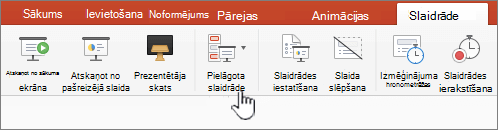
Piezīme. Ja nav norādīta neviena pielāgota slaidrāde, noklikšķiniet uz + vai Rediģēt pielāgotas slaidrādes , lai izveidotu jaunu pielāgotu slaidrādi.-
Piezīme
Slaidrādi varat arī atskaņot, noklikšķinot uz tām pašām opcijām cilnē Slaidrāde .
Pārvietošanās slaidrādē
-
Lai pārietu uz Rīkojieties šādi Nākamais slaids Noklikšķiniet uz labās bultiņas, noklikšķiniet uz slaida vai nospiediet taustiņu N. Iepriekšējais slaids Noklikšķiniet uz kreisās bultiņas vai nospiediet taustiņu P. Lai skatītu sarakstu ar īsinājumtaustiņiem, ko varat izmantot navigācijai slaidu prezentācijā un pārvaldīt slaidrādi, nospiediet taustiņu FN (vai globusa taustiņu) uz Mac tastatūras un taustiņu F1. Tiek atvērts logs Slaidrādes un prezentētāja skata padomi ar īsinājumtaustiņu sarakstu.
Lai beigtu slaidrādi pēc prezentācijas pabeigšanas, nospiediet taustiņu ESC.
Slaidrādes projicēšanas iestatīšana divos displejos
Kad atskaņojat slaidrādi ar diviem savienotiem displejiem, auditorija pēc noklusējuma redz pilnekrāna slaidrādi vienā ekrānā, bet jūs pēc noklusējuma redzat prezentētāja skatu otrā ekrānā. Ja vēlaties demonstrēt slaidrādi pilnekrāna skatā abos displejos, pirms slaidrādes sākšanas jāmaina iestatījums, lai slaidrāde būtu spoguļattēlota.
Veiciet vienu no šīm darbībām:
Lai projicētu slaidrādi kā Rīkojieties šādi Pilnekrāns abos displejos Cilnē Slaidrāde noklikšķiniet uz Spoguļrāde. (Ja lentē redzat Slaidrādes iestatīšana , noklikšķiniet uz tās un lietojiet vajadzīgos iestatījumus.) Prezentētāja skats displejā un pilnekrāna skats otrā displejā
Piezīme. Izmantojot prezentētāja skatu, varat mainīt to, kurā displejā tiek rādīts šis prezentētāja skats — vienkārši noklikšķiniet uz Samainīt displejus.Cilnē Slaidrāde noklikšķiniet uz Prezentētāja skats. (Ja lentē redzat Slaidrādes iestatīšana , noklikšķiniet uz tās un lietojiet vajadzīgos iestatījumus.)
Prezentāciju programmā PowerPoint tīmeklim var rādīt, izmantojot interneta savienojumu un tīmekļa pārlūkprogrammu.
Slaidrādes demonstrēšana
Doties uz slaidrādi lentē.
Atlasīt no sākuma.

Slaidu apakšējā kreisajā stūrī atzīmējiet prezentācijas vadīklas. Tās ir redzamas tikai jums — prezentētājam.

Pēc neilga laika vadības josla var pazust. Šādā gadījumā varat pārvietot kursoru uz kreiso apakšējo stūri, un tas atkal parādīsies. Varat arī ieslēgt/izslēgt (ieslēgt/izslēgt) ar tastatūras taustiņu T .
Izmantojot vadības joslas pogas, ir pieejamas vairākas darbības, lai veiktu šeit aprakstītās darbības. Šiem ziņojumiem tiek rādīti arī pārnešanas rīka padomi.
Poga Darbība 
Došanās uz iepriekšējo slaidu. 
Pāriešana uz nākamo slaidu. 
Skatīt visus slaidus. 
Zīmēšanas rīki. 
Subtitri ieslēgti/izslēgti. Uzziniet vairāk šeit. 
Prezentēšana tiešraidē. Uzziniet vairāk šeit. 
Mēģinājums ar skolotāju. Uzziniet vairāk šeit. 
Ieslēgt kameru. Uzziniet vairāk šeit. 
Slaidrādes beigas. 
Opcijas (ieskaitot kameru).
Loop a slide show
Slaidrādes cikliska atskaņošana programmā PowerPoint tīmeklim netiek atbalstīta. Ja vēlaties, lai šis līdzeklis tiktu pievienots, dariet mums to zināmu. Šeit uzziniet, kā to izdarīt: Kā var sniegt atsauksmes par Microsoft 365?
Varat demonstrēt savu prezentāciju auditorijai, izmantojot PowerPoint Mobile.
Prezentācijas sākšana
Cilnes Slaidrāde grupā Sākt slaidrādi atlasiet No sākuma vai No pašreizējā slaida.

Prezentētāja skats
Ja jums ir divu ekrānu iestatījums, projicējot no ierīces uz lielā ekrāna, varat redzēt prezentētāja skatu savā ierīcē, kamēr auditorija redz slaidrādi lielajā ekrānā. Prezentētāja skats ļauj skatīt savas piezīmes, iegūt nākamo slaidu priekšskatījumu un ieslēgt vai izslēgt rokraksta rīkus.
Cilnē Slaidrāde atlasiet Lietot prezentētāja skatu.
Navigācija slaidos
- Lai pārietu slaidrādi uz priekšu, nospiediet tastatūras atstarpes taustiņu vai pieskarieties ekrānam.
- Lai pārietu pie iepriekšējā slaida, nospiediet taustiņu P.
- Lai beigtu slaidrādi, nospiediet taustiņu Esc.
- Lai ekrāns kļūtu melns, nospiediet taustiņu B. Vēlreiz nospiediet taustiņu B, lai pašreizējais slaids atkal būtu redzams.