PowerPoint automātiski pievieno grāmatzīmi katram prezentācijas slaidam.
Tas nozīmē, ka varat izveidot hipersaiti uz jebkuru slaidu no jebkura cita slaida. Prezentējot auditorijai, noklikšķinot uz hipersaites, uzreiz nonāksit mērķa slaidā.
Hipersaites izveide uz konkrētu slaidu
- Atlasiet tekstu, formu vai attēlu, kuru vēlaties izmantot kā hipersaiti.
- Lentē atlasiet Ievietot>saiti.
- Sadaļā Saite uz atlasiet Vieta šajā dokumentā.
- Ja nepieciešams, sadaļā Atlasīt vietu dokumentā izvērsiet Slaidu virsraksti.
- Atlasiet slaidu, uz kuru vēlaties izveidot saiti.
-
Rediģējiet parādāmo tekstu, ja nepieciešams, pievienojiet pieejamības ekrāna padomu un pēc tam atlasiet Labi.
Saites izmantošana prezentācijas laikā
Kad slaidrādē nonākat pie slaida, kurā ir hipersaite, norādot uz saiti, peles rādītājs pārvērtīsies par plaukstu ar izstieptu rādītājpirkstu. Noklikšķiniet, lai atvērtu mērķa slaidu.
Slaida koplietošana ar citu lietotāju
(Tikai Microsoft 365 abonentiem) Ja vēlaties izveidot saiti uz slaidu, lai slaidu varētu koplietot ar citiem, izpildiet sadaļā Saites uz konkrētu slaidu kopīgošana norādītās darbības.
Hipersaites izveide uz konkrētu slaidu
- Atlasiet tekstu, formu vai attēlu, kuru vēlaties izmantot kā hipersaiti.
- Lentē atlasiet Ievietot>saiti.
- Dialoglodziņā atlasiet Šis dokuments.
- Sadaļā Atlasīt vietu šajā dokumentā, ja nepieciešams, izvērsiet slaidu virsrakstus, noklikšķinot uz skujiņas tam blakus.
- Atlasiet slaidu, uz kuru vēlaties izveidot saiti, un pēc tam atlasiet Labi.
Saites izmantošana prezentācijas laikā
Kad slaidrādē nonākat pie slaida, kurā ir hipersaite, norādot uz saiti, peles rādītājs pārvērtīsies par plaukstu ar izstieptu rādītājpirkstu. Noklikšķiniet, lai atvērtu mērķa slaidu.
Slaida koplietošana ar citu lietotāju
(Tikai Microsoft 365 abonentiem) Ja vēlaties izveidot saiti uz slaidu, lai to varētu koplietot ar citiem, izpildiet darbības, kas norādītas sadaļā Saites kopīgošana uz konkrētu slaidu.
Hipersaites izveide uz konkrētu slaidu
- Iezīmējiet tekstu, kuru vēlaties izmantot kā hipersaiti.
- Atlasiet tekstu, kuru vēlaties izmantot kā hipersaiti.
-
Lentē noklikšķiniet uz Ievietot > saiti, lai atvērtu dialoglodziņu Hipersaites ievietošana.
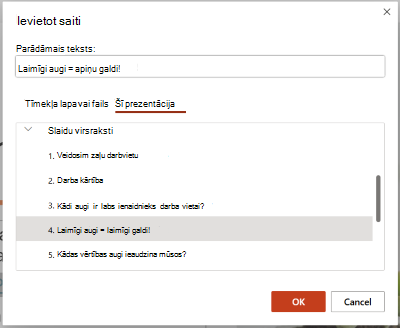
- In the Insert Hyperlink dialog box, select This Presentation.
- Atlasiet slaidu, uz kuru vēlaties izveidot saiti.
- Noklikšķiniet uz Ievietot.
Saites izmantošana prezentācijas laikā
Kad slaidrādē nonākat pie slaida, kurā ir hipersaite, norādot uz saiti, peles rādītājs pārvērtīsies par plaukstu ar izstieptu rādītājpirkstu. Noklikšķiniet, lai atvērtu mērķa slaidu.
Slaida koplietošana ar citu lietotāju
(Tikai Microsoft 365 abonentiem) Ja vēlaties izveidot saiti uz slaidu, lai to varētu koplietot ar citiem, izpildiet darbības, kas norādītas sadaļā Saites kopīgošana uz konkrētu slaidu.
