Svarīgi!
- Salīdzināšanas un sapludināšanas līdzeklis tiks pārtraukts no programmas Microsoft 365 PowerPoint darbam ar Windows versijas 2502. Šis līdzeklis nebūs pieejams no versijas 2502, bet tas joprojām būs pieejams iepriekšējās versijās. Esošie faili netiks ietekmēti.
- Mēs iesakām tā vietā izmantot reāllaika tiešsaistes sadarbības rīkus. Uzziniet vairāk par sadarbību pie PowerPoint prezentācijām.
- Salīdzināšanas un sapludināšanas līdzeklis nav pieejams programmā Microsoft 365 PowerPoint darbam ar Mac vai Microsoft 365 PowerPoint tīmeklim.
Izmantojiet salīdzināšanas rīku programmā PowerPoint, lai salīdzinātu un sapludinātu divas dažādas faila versijas.
Sadarbības scenārijā varat nosūtīt prezentācijas pārskatīšanas kopiju citiem lietotājiem, apkopot viņu veiktās izmaiņas un komentārus šajā kopijā un pēc tam izmantot PowerPoint salīdzināšanas rīku, lai salīdzinātu un sapludinātu pārskatīšanas kopiju ar oriģinālo failu. Šīs darbības ir sīkāk aprakstītas tālāk.
1. darbība. Prezentācijas nosūtīšana pārskatīšanai
Lai citi lietotāji varētu pārskatīt jūsu prezentāciju, ieteicams saglabāt oriģināla kopiju un pēc tam otru kopiju izlikt pārskatīšanai. Saglabājot oriģinālu, jums būs materiāls, kuru pēc pārskatīšanas salīdzināt ar izmaiņām.
- Izveidojiet prezentācijas melnrakstu un saglabājiet izdruku.
- Saglabājiet vēl vienu savas prezentācijas kopiju ar citu nosaukumu koplietojamā atrašanās vietā, piemēram, OneDrive vai SharePoint.
- Pakalpojumā OneDrive vai SharePoint ar peles labo pogu noklikšķiniet uz faila un atlasiet Kopēt saiti , lai iegūtu saiti, ko varat e-pasta ziņojumā nosūtīt recenzentiem.
- Palūdziet recenzentiem jūsu slaidos pievienot komentārus un prezentācijā pievienot atsauksmes.
2. darbība. Viena faila divu versiju salīdzināšana un sapludināšana
Kad visi ir beiguši pārskatīt jūsu kopīgoto prezentāciju, varat pārskatīt izmaiņas un sapludināt tās ar saglabāto oriģināla kopiju.
Atveriet prezentācijas oriģinālo versiju, ko saglabājāt savā datorā.
Noklikšķiniet uz Pārskatīt>salīdzināšanu un pēc tam uz Salīdzināt.
Lodziņā Faila izvēle sapludināšanai ar pašreizējo prezentāciju atrodiet savas prezentācijas versiju, ko saglabājāt koplietojamā atrašanās vietā, noklikšķiniet uz tās un pēc tam uz Sapludināt.
Piezīme
Tiek atvērta uzdevumrūts Pārskatījumi, kurā redzami visi komentāri un izmaiņas, ko ir veikuši recenzenti.
Ja recenzenti jūsu prezentācijā atstāja komentārus, jūs tos redzēsit sadaļā Izmaiņas slaidos uzdevumrūtī Pārskatījumi .
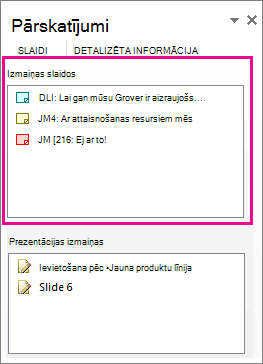
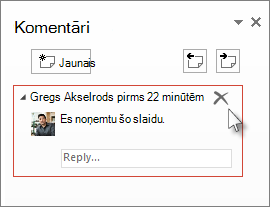
Lai izlasītu komentārus pilnībā, statusa joslā, kas atrodas PowerPoint loga apakšdaļā, noklikšķiniet uz Komentāri.
Piezīme
Detalizētu informāciju par darbu uzdevumrūtī Komentāri skatiet sadaļā Padomi darbam uzdevumrūtī Komentāri tālāk.
Ja recenzenti jūsu prezentācijā ir veikuši izmaiņas, jūs tās redzēsit sadaļā Prezentācijas izmaiņas uzdevumrūtī Pārskatījumi .
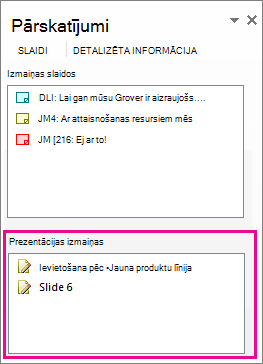
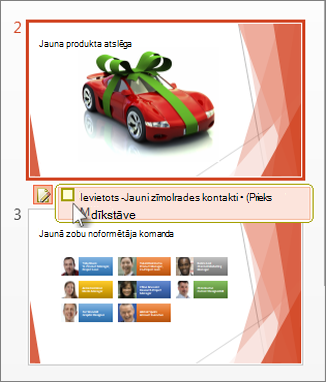
Lai slaida pamattekstā skatītu detalizētu informāciju par izmaiņām, noklikšķiniet uz katra saraksta elementa.
Citu lietotāju veikto izmaiņu akceptēšana vai noraidīšana
Lai akceptētu vai noraidītu recenzenta veiktās izmaiņas, rīkojieties šādi:
- Lai akceptētu izmaiņas, atzīmējiet izvēles rūtiņu blakus Citi autori
 tālāk).

- Lai noraidītu izmaiņas, neko nedariet. Lodziņi, ka nav atzīmēti, netiks pievienoti prezentācijai.
Padomi darbam uzdevumrūtī Komentāri
- Slaidā būs redzama komentāru ikona
 , kad kāds ir atstājis komentāru. Lai komentāru izlasītu, veiciet dubultklikšķi uz ikonas.
- Noklikšķiniet uz Tālāk
 , lai pārietu uz nākamo komentāru, un noklikšķiniet uz Atpakaļ
 Lai pārietu pie iepriekšējā komentāra.
- Lai izdzēstu komentāru, pārvietojiet rādītāju virs komentāra un noklikšķiniet uz Dzēst