Izmantojiet komentārus , ja vēlaties, lai cilvēki novērtētu un sniegtu atsauksmes par jūsu izveidoto prezentāciju, vai arī, kad kolēģi lūdz jūsu atsauksmes par prezentāciju.
Komentārs ir piezīme, ko varat pievienot burtam vai vārdam slaidā vai visam slaidam.
- Atlasiet objektu vai slaidu, kuram vēlaties pievienot komentāru.
- Atlasiet Pārskatīšana un izvēlieties Jauns komentārs. Ja komentāru rūts ir atvērta, atlasiet Jauns. Vai cilnē Ievietošana atlasiet Komentārs.
-
Komentāru rūtī ierakstiet savu ziņojumu lodziņā un atlasiet Izlikt vai nospiediet taustiņu Ctrl+Enter.
Komentējot dokumentu vai prezentāciju un kopā ar kāda lietotāja vārdu izmantojot zīmi @, pieminētais lietotājs saņem e-pasta ziņojumu ar saiti uz jūsu komentāru. Papildinformāciju skatiet .Use @mention in comments to tag someone for feedback
- Cilnē Skats atlasiet Parasts.
- Cilnē Pārskatīšana atlasiet Rādīt komentārus.
- Atlasiet komentāru komentāru rūtī .
- Lai atbildētu uz komentāru, atlasiet Atbildēt.
Zilais punkts blakus komentāram norāda, ka tas ir jauns komentārs vai jauna atbilde kopš pēdējās skatīšanas.
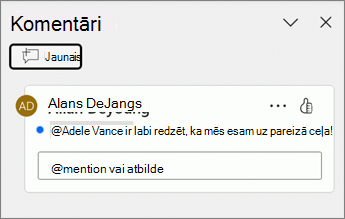
- Navigācijas rūtī normālskatā atlasiet slaidu, kuram vēlaties pievienot komentāru.
-
Komentāru rūtī atlasiet rediģējamo komentāru un pēc tam atlasiet
 Lai veiktu izmaiņas, rediģējiet komentāru.
Piezīme
Ņemiet vērā, ka citi lietotāji var rediģēt jūsu komentārus. Komentāri Microsoft 365 dokumentā tiek saglabāti failā, tāpēc ikviens, kuram ir piekļuve faila rediģēšanai, var rediģēt jūsu komentāru.
- Lai izrādītu savu atbalstu komentāram, komentāra augšējā labajā stūrī atlasiet
 pogu "patīk" un pagrieziet pogu dzeltenā krāsā.
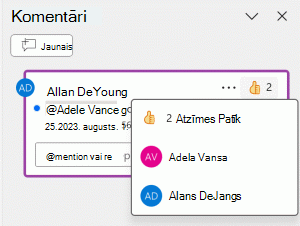
- Lai uzzinātu, kurš reaģēja uz komentāru, norādiet uz vārdu saraksta pogas " pogas "patīk".
- Lai noņemtu savu reakciju, vēlreiz atlasiet Patīk un notīriet tās krāsas aizpildījumu.
-
Komentāru rūtī atlasiet dzēšamo komentāru.
- Atlasiet Citas pavediena darbības (...) un izvēlieties Dzēst pavedienu.
- Atlasiet objektu vai slaidu, kam komentēt.
- Atlasiet Pārskatīšana un izvēlieties Jauns komentārs. Ja komentāru rūts ir atvērta, atlasiet Jauns. Vai cilnē Ievietošana atlasiet Komentārs.
-
Komentāru rūtī ierakstiet savu ziņojumu lodziņā un atlasiet Izlikt ziņu.
Komentējot dokumentu vai prezentāciju un kopā ar kāda lietotāja vārdu izmantojot zīmi @, pieminētais lietotājs saņem e-pasta ziņojumu ar saiti uz jūsu komentāru. Papildinformāciju skatiet .Use @mention in comments to tag someone for feedback
- Cilnē Skats atlasiet Parasts.
- On the Review tab, select
 Rādīt komentārus.
- Atlasiet komentāru komentāru rūtī .
- Lai atbildētu uz komentāru, atlasiet Atbildēt.
Zilais punkts blakus komentāram norāda, ka tas ir jauns komentārs vai jauna atbilde kopš pēdējās skatīšanas.
- Navigācijas rūtī normālskatā atlasiet slaidu, kuram vēlaties pievienot komentāru.
-
Komentāru rūtī atlasiet komentāru, kuru vēlaties rediģēt
- Atlasiet Citas pavediena darbības (...) un izvēlieties Rediģēt komentāru.
Piezīme
Ņemiet vērā, ka citi lietotāji var rediģēt jūsu komentārus. Komentāri Microsoft 365 dokumentā tiek saglabāti failā, tāpēc ikviens, kuram ir piekļuve faila rediģēšanai, var rediģēt jūsu komentāru.
- Lai izrādītu savu atbalstu komentāram, komentāra augšējā labajā stūrī atlasiet pogu "patīk" un pagrieziet pogu dzeltenā krāsā.
- Lai uzzinātu, kurš reaģēja uz komentāru, norādiet uz vārdu saraksta pogas " pogas "patīk".
- Lai noņemtu savu reakciju, vēlreiz atlasiet Patīk un notīriet tās krāsas aizpildījumu.
-
Komentāru rūtī atlasiet dzēšamo komentāru.
- Atlasiet Citas pavediena darbības (...) un izvēlieties Dzēst pavedienu.
- Atlasiet objektu vai slaidu, kuram vēlaties pievienot komentāru.
- Atlasiet Pārskatīšana un izvēlieties Jauns komentārs. Ja komentāru rūts ir atvērta, atlasiet Jauns. Vai cilnē Ievietošana atlasiet Komentārs. Uz tastatūras izmantojiet taustiņu kombināciju Ctrl+Alt+M operētājsistēmai Windows vai ⌘+Shift+M Mac datorā.
Komentējot dokumentu vai prezentāciju un kopā ar kāda lietotāja vārdu izmantojot zīmi @, pieminētais lietotājs saņem e-pasta ziņojumu ar saiti uz jūsu komentāru. Papildinformāciju skatiet .Use @mention in comments to tag someone for feedback
- Cilnē Skats atlasiet Parasts.
- Cilnē Pārskatīšana atlasiet Rādīt komentārus.
- Atlasiet komentāru komentāru rūtī .
- Lai atbildētu uz komentāru, atlasiet Atbildēt.
Zilais punkts blakus komentāram norāda, ka tas ir jauns komentārs vai jauna atbilde kopš pēdējās skatīšanas.
- Navigācijas rūtī normālskatā atlasiet slaidu, kuram vēlaties pievienot komentāru.
-
Komentāru rūtī atlasiet komentāru, kuru vēlaties rediģēt
- Lai veiktu izmaiņas, atlasiet Citas pavediena darbības (...) un izvēlieties Rediģēt komentāru (vai zīmuļa ikonu).
Piezīme
Ņemiet vērā, ka citi lietotāji var rediģēt jūsu komentārus. Komentāri Microsoft 365 dokumentā tiek saglabāti failā, tāpēc ikviens, kuram ir piekļuve faila rediģēšanai, var rediģēt jūsu komentāru.
- Lai komentāram paustu savu atbalstu, komentāra augšējā labajā stūrī atlasiet pogu "Patīk " un pagrieziet pogu dzeltenā krāsā.
- Lai uzzinātu, kurš reaģēja uz komentāru, norādiet uz vārdu saraksta pogu Patīk .
- Lai noņemtu savu reakciju, vēlreiz atlasiet pogu Patīk un notīriet tās krāsas aizpildījumu.
Komentāru rūtī atlasiet komentāru, kuru vēlaties dzēst, atlasiet Citas pavediena darbības (...) un atlasiet Dzēst pavedienu.
Atlasiet slaidu, kuram vēlaties pievienot komentāru.
Pieskarieties komentāru pogai ekrāna apakšdaļā.

Lodziņā ierakstiet savu ziņojumu un pieskarieties pie pogas Sūtīt.
- Atlasiet objektu, kuru vēlaties komentēt. Rīkjoslā pieskarieties pie opcijas Jauns komentārs .
- Lodziņā ierakstiet savu ziņojumu un pieskarieties pie pogas Sūtīt.
Komentējot dokumentu vai prezentāciju un kopā ar kāda lietotāja vārdu izmantojot zīmi @, pieminētais lietotājs saņem e-pasta ziņojumu ar saiti uz jūsu komentāru. Papildinformāciju skatiet .Use @mention in comments to tag someone
Šim līdzeklim ir nepieciešama PowerPoint darbam ar Android versija 16.0.11231.
- Pieskarieties pie Komentāri virs slaidu kārtotāja. Tiek atvērta komentāru rūts.
- Izmantojiet lentes pogas, lai pārvietotos atpakaļ un uz priekšu pa komentāriem.
- Lai atbildētu uz komentāru, ierakstiet lodziņā Atbilde .
- Pieskarieties pie Komentāri virs slaidu kārtotāja. Tiek atvērta komentāru rūts.
- Pieskarieties pie komentāra un pieskarieties pie Rediģēt.
- Rediģējiet komentāru un pieskarieties pie Saglabāt.
- Pieskarieties pie Komentāri virs slaidu kārtotāja. Tiek atvērta komentāru rūts.
- Pieskarieties pie komentāra, lai rediģētu, un pieskarieties pie daudzpunktes, lai parādītu izvēlni.
- Pieskarieties pie Dzēst pavedienu , lai noņemtu komentāru.
- Atlasiet slaidu, kuram vēlaties pievienot komentāru.
Pieskarieties komentāru pogai ekrāna apakšdaļā.
- Lodziņā ierakstiet savu ziņojumu un pieskarieties pie pogas Sūtīt.
- Atlasiet objektu, kuru vēlaties komentēt. Rīkjoslā pieskarieties pie opcijas Jauns komentārs .
- Lodziņā ierakstiet savu ziņojumu un pieskarieties pie pogas Sūtīt.
Komentējot dokumentu vai prezentāciju un kopā ar kāda lietotāja vārdu izmantojot zīmi @, pieminētais lietotājs saņem e-pasta ziņojumu ar saiti uz jūsu komentāru. Papildinformāciju skatiet .Use @mention in comments to tag someone
Pieskarieties pie Komentāri virs slaidu kārtotāja. Tiek atvērta komentāru rūts.
Izmantojiet lentes pogas, lai pārvietotos atpakaļ un uz priekšu pa komentāriem.
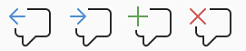
Lai atbildētu uz komentāru, ierakstiet lodziņā Atbilde .
- Pieskarieties pie Komentāri virs slaidu kārtotāja. Tiek atvērta komentāru rūts.
- Pieskarieties pie komentāra un pieskarieties pie Rediģēt.
- Rediģējiet komentāru un pieskarieties pie Saglabāt.
- Pieskarieties pie Komentāri virs slaidu kārtotāja. Tiek atvērta komentāru rūts.
- Pieskarieties pie komentāra, lai rediģētu, un pieskarieties pie daudzpunktes, lai parādītu izvēlni.
- Pieskarieties pie Dzēst pavedienu , lai noņemtu komentāru.
Skatiet arī
Mūsdienīgi komentāri programmā PowerPoint
