
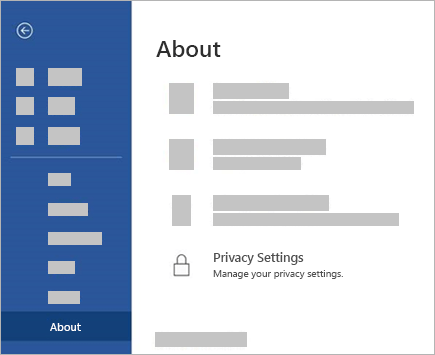
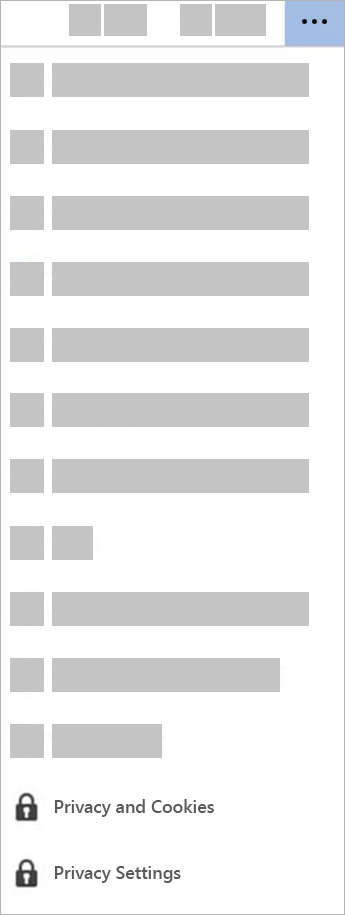
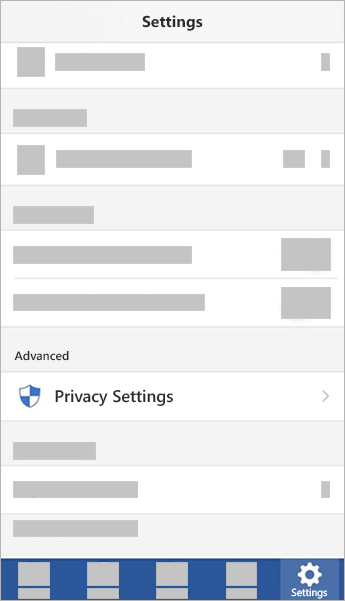
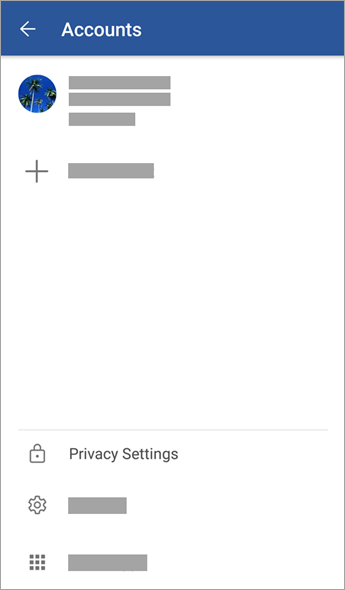
Lai piekļūtu konfidencialitātes iestatījumiem, atverot jebkuru Office lietojumprogrammu, veiciet tālāk norādītās darbības.
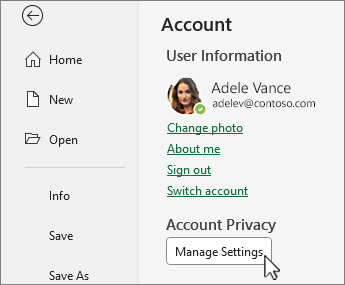
- Kreisās rūts apakšā atlasiet Konts un sadaļā Konta konfidencialitāte izvēlieties Pārvaldīt iestatījumus.
Ja jums jau ir atvērta Office lietojumprogramma:
- Dodieties uz cilni Fails , kreisās rūts apakšā atlasiet Konts (vai Office konts programmā Outlook) un pēc tam izvēlieties Pārvaldīt iestatījumus.
Lai piekļūtu konfidencialitātes iestatījumiem jaunajā programmā Outlook darbam ar Windows:
- Cilnē Skats atlasiet Skata iestatījumi un pēc tam izvēlieties Vispārīgi.
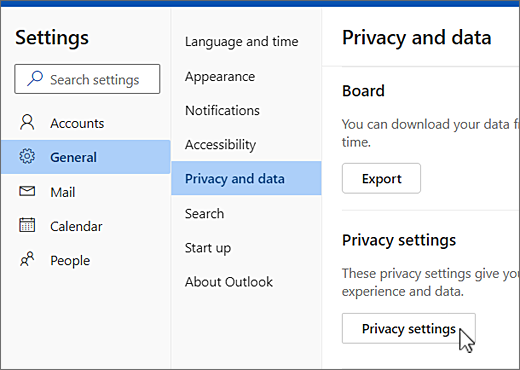
- Atlasiet Konfidencialitāte un dati un pēc tam izvēlieties Konfidencialitātes iestatījumi.
Tiks atvērts konta konfidencialitātes iestatījumu dialoglodziņš, kurā varat atlasīt konfidencialitātes opcijas.
Piezīme
- Tas attiecas uz Microsoft 365 programmu vai Office versiju 1904 vai jaunāku versiju.
- Ja izmantojat Microsoft 365 programmas vai Office ar darba vai mācību kontu, jūsu administrators, iespējams, ir konfigurējis, kādus iestatījumus varat mainīt.
Operētājsistēmā Windows šie iestatījumi attiecas uz Word, Excel, PowerPoint, Outlook, OneNote, Access, Project un Visio.
Papildinformācija
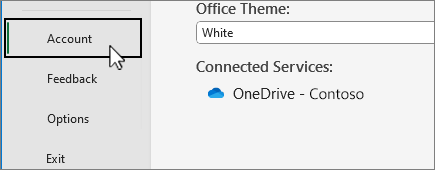
Atverot Office lietojumprogrammu vai atlasot Fails, loga apakšējā kreisajā stūrī meklējiet vienumu Konts vai Office konts .
Sadaļā Konta konfidencialitāte atlasiet Pārvaldīt iestatījumus.
Jaunā programma Outlook darbam ar Windows:
Cilnē Skats atlasiet Skata iestatījumi.
Cilnē Vispārīgi izvēlieties Konfidencialitāte un dati un atlasiet Konfidencialitātes iestatījumi.
Piezīme
Lietotājiem ar personisko kontu šajā ekrānā būs papildu iestatījumi, bet konfidencialitātes iestatījumu poga paliek tāda pati.

Jūsu iestatījumi seko jums
Ja pielāgojat savus konfidencialitātes iestatījumus, ieslēdzat vai izslēdzat vienumus, šie iestatījumi tiks saskaņoti visās jūsu Windows, Mac, Android un iOS ierīcēs. Ja izlemjat izslēgt līdzekļus, kas analizē jūsu saturu Windows galddatorā, piemēram, nākamreiz, kad pierakstāties Microsoft 365 programmā savā tālrunī, šis iestatījums tiks lietots arī tālrunī. Ja iestatījumu atkal ieslēdzat, nākamreiz, kad pierakstīsities Microsoft 365 programmā darbvirsmā, tas tiks atkal ieslēgts arī tur. Jūsu iestatījumi seko jums.
Ņemiet vērā, ka Mac datoros tiek pārvietoti tikai Word, Excel, PowerPoint, OneNote un Outlook iestatījumi.
Svarīgi!
Iestatījumi ir saistīti ar jūsu kontu, tāpēc tie tiek saskaņoti tikai tad, ja pierakstāties citās ierīcēs ar to pašu personisko, darba vai mācību kontu.
Izņēmums, ja izslēdzat iestatījumu, kas atspējo visus nesvarīgos intelektiskos pakalpojumus. Šis slēdzis arī izslēdz pakalpojumu, kas viesabonē jūsu konfidencialitātes iestatījumus visās ierīcēs, tāpēc, kad šis iestatījums ir izslēgts, jūsu iestatījumi netiks pārvietoti uz konkrēto ierīci vai no tās. Ja šis slēdzis ir ieslēgts citās jūsu ierīcēs, iestatījumi tiks saskaņoti starp ierīcēm.
Ja vēlaties izslēgt visus nesvarīgos saistītos līdzekļus visās piemērotajās ierīcēs, tie ir jāizslēdz visās ierīcēs.