
Jūs sagaidāt, ka Microsoft 365 būs drošs un darbosies pareizi. Lai to nodrošinātu, mēs vācam diagnostikas datus, kad lietojat Microsoft 365 un OneDrive, kas palīdz mums atrast un novērst problēmas, identificēt un mazināt apdraudējumus, kā arī uzlabot jūsu pieredzi. Šie dati neietver jūsu vārdu vai e-pasta adresi, jūsu failu saturu vai informāciju par programmām, kas nav saistītas ar Microsoft 365 vai OneDrive.
Jūs nosakāt
Pieejami divi diagnostikas datu līmeņi: nepieciešamie un neobligātie.
Piezīme
Diagnostikas dati var saturēt "personas datus", kā definēts Eiropas VDAR 4. pantā, bet tie nesatur ne jūsu vārdu, ne e-pasta adresi, ne saturu no jūsu failiem. Visi diagnostikas dati, ko Microsoft vāc Microsoft 365 programmu un pakalpojumu lietošanas laikā, tiek pseidonimizēti, kā noteikts ISO/IEC 19944-1:2020 8.3.3. sadaļā.
Obligātie diagnostikas dati
Nepieciešamie diagnostikas dati ir minimālais datu apjoms, kas mums ir jāapkopo, lai produktu uzturētu drošu, atjauninātu un tādu, kas darbojas ar paredzēto veiktspēju. Piemēram, ja programma Microsoft 365 avarē, tiek apkopoti noteikti detalizēti dati par avāriju, kas palīdz noteikt un novērst problēmu.
Mac datorā Microsoft automātiskā atjaunināšana ir viens no tāda pakalpojuma piemēriem, kam ir jāapkopo nepieciešamie dati, lai instalētā Microsoft programmatūra, piemēram, Edge, Defender, Intune, Skype darbam vai attālā darbvirsma, tiktu atjaunināta. Piemēram, ja programmatūras atjaunināšana netika sekmīgi pabeigta, mums ir jāspēj novērst šo problēmu.
Detalizētu informāciju par nepieciešamajiem diagnostikas datiem skatiet rakstā Obligātie diagnostikas dati programmai Office.
Neobligātie diagnostikas dati
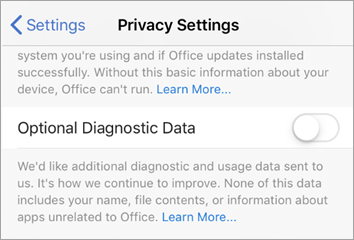
Neobligātie diagnostikas dati ir dati, kurus varat izvēlēties sniegt. Šie dati mums palīdz veikt produktu uzlabojumus un nodrošina plašāku informāciju, lai mēs varētu diagnosticēt un novērst problēmas. Piemēram, uzzinot, cik ilgs laiks ir nepieciešams PowerPoint slaida sīktēla versijas atveidei, mēs varam uzlabot šī līdzekļa veiktspēju.
Neobligātie diagnostikas dati var tikt izmantoti arī apkopotā veidā, lai apmācītu un uzlabotu pieredzi, ko nodrošina mašīnmācīšanās, piemēram, ieteicamās darbības, teksta paredzēšana un kontekstuālā palīdzība.
Ja izvēlaties nosūtīt neobligātos diagnostikas datus, tie tiek apkopoti papildus nepieciešamajiem diagnostikas datiem.
Neobligāto diagnostikas datu apkopošanai ir nepieciešama jūsu piekrišana, un to varat iespējot, instalējot un iestatot Microsoft 365, vai vēlāk, apmeklējot jebkuras Microsoft 365 programmas konta konfidencialitātes iestatījumus.
Detalizētu informāciju par neobligātajiem diagnostikas datiem skatiet sadaļā Neobligātie diagnostikas dati sistēmai Office.
Izvēlieties diagnostikas datu iestatījumu
Programmā Word, Excel, PowerPoint, Outlook, OneNote, Project vai Visio:
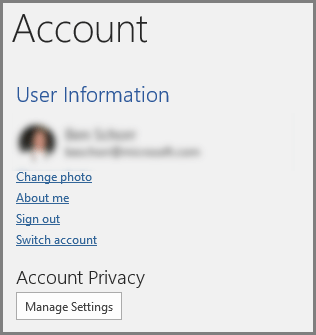
- Dodieties uz Fails>Konts > un sadaļā Konta konfidencialitāte atlasiet Pārvaldīt iestatījumus.
- Atlasiet sev pieņemamo diagnostikas datu līmeni.
Izvēlētie iestatījumi tiks pārvietoti arī uz citām ierīcēm, kuras izmantojat.
Piezīme
- Ja izmantojat Microsoft 365 ar darba vai mācību kontu, jūsu administrators, iespējams, ir konfigurējis, kādus iestatījumus varat mainīt.
- Ja esat organizācijas administrators, skatiet konfidencialitātes vadīklu pārskatu , lai iegūtu papildinformāciju par jums pieejamiem diagnostikas datu iestatījumiem.