
2018. gadā Microsoft izlaida diagnostikas datu skatītāju (Diagnostic Data Viewer — DDV), kas ir rīks, kurš ļauj pārskatīt neapstrādātus diagnostikas datus, ko sistēma Windows sūta korporācijai Microsoft. Tagad varat skatīt arī Office diagnostikas datus, izmantojot to pašu skatītāju. DDV darbībai ir nepieciešama Windows 10 versija 1803 vai jaunāka versija. Office diagnostikas datu skatīšanai ir nepieciešams Microsoft 365 vai Office 2019 darbam ar Windows versija 1904 vai jaunāka; vai Microsoft 365, vai Office 2021 darbam ar Mac versija 16.28 vai jaunāka.
Vai nezināt, kuru Windows vai Office versiju pašlaik izmantojat?
Kā tas darbojas
Diagnostikas datu skatītājs (DDV) varēja jums parādīt Windows diagnostikas datus, bet tagad skatītājs var parādīt jums arī Office diagnostikas datus uz Windows vai Mac datoriem. Tālāk sniegsim detalizētu informāciju, bet būtībā tas, kas jums ir jādara, ir jāstartē DDV sistēmā Windows, pēc tam jādodas uz jebkuru saderīgu Office programmu, piemēram, Word, Excel vai PowerPoint, un ir jāieslēdz diagnostikas datu skatīšana. Atgriežoties rīkā DDV, redzēsit Office diagnostikas datus, kā arī Windows diagnostikas datus.
Darba sākšana
Vispirms lejupielādējiet un instalējiet diagnostikas datu skatītāju, ja tas vēl nav izdarīts. Papildinformāciju skatiet Diagnostikas datu skatītājā.
Kad esat pabeidzis instalēšanu, startējiet diagnostikas datu skatītāju savā Windows ierīcē.
- Palaidiet diagnostikas datu skatītāju no izvēlnes Sākums.
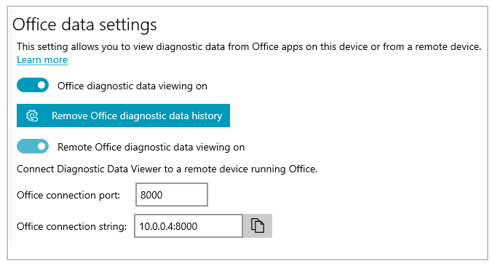
- Diagnostikas datu skatītājā atveriet iestatījumus un pārliecinieties, vai Office diagnostikas datu skatīšana ir ieslēgta.
Piezīme
Ja neredzat opciju Office diagnostikas datu skatīšanai , iespējams, jums ir vecāka DDV versija. Office diagnostikas datu skatīšanai ir nepieciešama DDV versija 3 vai jaunāka versija. DDV procesam vajadzētu tikt atjauninātam automātiski, bet, ja kāda iemesla dēļ tā nav, varat doties uz Microsoft Store un manuāli pārbaudīt, vai nav atjauninājumu.
Office datu skatīšana
Diagnostikas datu skatītājam darbojoties jūsu Windows ierīcē:
- Atveriet Office programmu, piemēram, Word vai Excel.
- Dodieties uz Faila>opcijas>,Drošības kontroles centrs>, Drošības kontroles centra iestatījumi,>Privātuma opcijas.
- Atlasiet pogu Diagnostikas datu skatītājs.
- Izvēlieties Iespējot datu skatīšanu šajā datorā un atlasiet Labi.
Piezīme
Pakalpojumā Microsoft Teams veiciet tālāk norādītās darbības.
- Dodieties uz sadaļu Iestatījumi,>Konfidencialitāte>, Diagnostikas datu>pārvaldība.
- Atlasiet Iespējot datu skatīšanu un pēc tam ievadiet savienojuma virkni citai Windows ierīcei (tajā pašā tīklā), kurā darbojas diagnostikas datu skatītājs. Varat atrast savienojuma virkni diagnostikas datu skatītāja iestatījumos citā Windows ierīcē.
Dažu minūšu laikā tiks uzsākta Office diagnostikas datu rādīšana Diagnostikas datu skatītājā. Diagnostikas datu skatīšana ir jāieslēdz (vai jāizslēdz) tikai vienā programmā. Tas diagnostikas datu skatīšanu ierīcē vienlaikus ieslēdz (vai izslēdz) visām atbalstītajām Office programmām.
Varat eksportēt datus uz komatatdalīto vērtību (comma-separated values — CSV) teksta failu. Diagnostikas notikumu nosaukumi tiek parādīti .csv faila kolonnā B.
DDV savienojuma derīgums beigsies pēc 24 stundām. Ja vēlaties turpināt diagnostikas datu skatīšanos pēc šīm 24 stundām, vienkārši atkārtoti iespējojiet datu skatīšanu sistēmā Office, veicot iepriekš minētās darbības.
Problēmu novēršana
- Ja mēģināt skatīt diagnostikas datus savā ierīcē un tiek parādīts kļūdas ziņojums "DDV nedarbojas", lai gan tā ir, restartējiet ierīci un mēģiniet vēlreiz.
- Diagnostikas datus lokālajā ierīcē nevarēsit skatīt, ja Office palaidāt no sākuma izvēlnes vai komandu uzvednes ar opciju Palaist kā administratoram.
- Ja mēģināt skatīt diagnostikas datus citā ierīcē, nevis ierīcē, no kuras tie tiek vākti (piemēram, skatāt diagnostikas datus savam Mac datoram no ierīces, kurā darbojas operētājsistēma Windows), abām ierīcēm ir jābūt vienā tīklā. Turklāt tiek atbalstīti tikai privātā tīkla IP adrešu diapazoni, kā definēts RFC 5753. Piemēram, 10.0.0.x., 172.16.0.x vai 192.168.0.x.
- Ja kādi diagnostikas dati tiek ģenerēti pašās sesijas beigās, Office šos datus ierakstīs kešatmiņā un augšupielādēs tos nākamās sesijas sākumā. Tas nozīmē, ka dažos gadījumos varat redzēt, ka dati no iepriekšējās sesijas beigām tiek rādīti jaunas sesijas sākumā. Tas nozīmē arī to, ka, iespējams, neredzēsit pēdējās datu daļas no sesijas līdz programmas restartēšanai, lai palaistu jaunu sesiju.