
Piezīme
- Informācija šajā rakstā attiecas tikai uz gadījumu, kad esat pierakstījies ar savu darba vai mācību iestādes kontu.
- Informāciju par ūdenszīmēm, kad esat pierakstījies ar savu Microsoft kontu (piemēram, personisko outlook.com e-pasta adresi), skatiet sadaļā Ūdenszīmes iekļaušana, ja Microsoft 365 saturu ģenerē mākslīgais intelekts.
- Ja esat savas organizācijas IT administrators, skatiet sadaļu Ūdenszīmju pievienošana saturam, kas tiek ģenerēts vai mainīts, izmantojot AI pakalpojumā Microsoft 365 , lai uzzinātu vairāk par ūdenszīmju ieslēgšanu jūsu organizācijā.
Lai palīdzētu nodrošināt papildu caurspīdīgumu par to, kāds saturs ir ģenerēts vai mainīts, izmantojot AI pakalpojumā Microsoft 365, ūdenszīmes var pievienot attēliem, video vai audio saturam. Jūs nosakāt, vai attēliem tiek pievienotas ūdenszīmes, un jūsu organizācijas IT administrators nosaka ūdenszīmju pievienošanu video un audio saturam. Jūs vienmēr esat atbildīgs par Microsoft Enterprise AI pakalpojumu uzvedības kodeksa ievērošanu, tostarp par maldinoša AI satura neģenerēšanu vai koplietošanu.
Piezīme
Nevar pielāgot ūdenszīmju novietojumu un formulējumu.
Pat ja ūdenszīmes netiek izmantotas, to attēlu, video un audio satura metadatiem, ko ģenerējat vai maināt, izmantojot mākslīgo intelektu pakalpojumā Microsoft 365, tiek pievienota papildinformācija .
Ūdenszīmes attēliem
Varat ieslēgt ūdenszīmes attēliem, kurus ģenerējat vai maināt, izmantojot mākslīgo intelektu pakalpojumā Microsoft 365. Piemēram, ja izmantojat Microsoft Designer vai attēlu ģenerēšanas iespējas programmā Word vai PowerPoint.
Ūdenszīmes piemērs attēla apakšējā labajā stūrī:
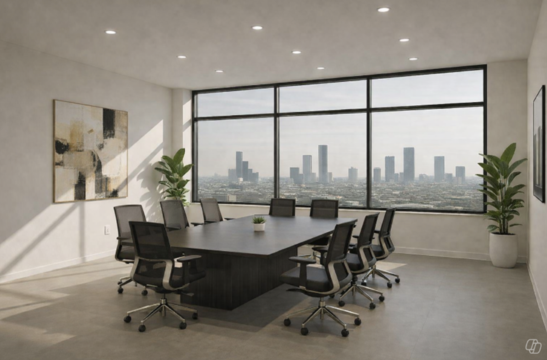
Dažos gadījumos ūdenszīme var parādīties citā attēla vietā vai arī kā teksts "Mākslīgā intelekta ģenerēts".
Lai attēliem ieslēgtu ūdenszīmes, rīkojieties šādi:
- Pierakstieties pakalpojumā https://myaccount.microsoft.com ar savu darba vai mācību kontu.
- Dodieties uz Iestatījumi & Konfidencialitātes>datu>opcijas.
- Sadaļā Iekļaut ūdenszīmi, ja attēlus no Microsoft 365 ģenerē, izmantojot mākslīgo intelektu, ieslēdziet slēdzi Rādīt ūdenszīmi.
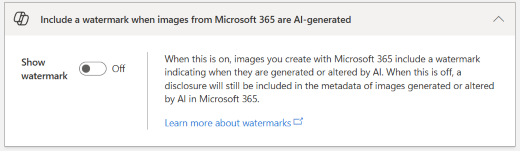
Pēc attēla ūdenszīmju ieslēgšanas ūdenszīme tiks pievienota katram jaunam attēlam, ko ģenerējat, izmantojot AI pakalpojumā Microsoft 365, vai jebkuram esošam attēlam, kuru maināt.
Šis iestatījums tiek lietots visās ierīcēs, kurās esat pierakstījies ar to pašu darba vai mācību kontu.
Ūdenszīmes video un audio saturam
Jūsu organizācijas IT administrators nosaka, vai ūdenszīmes tiek pievienotas video un audio saturam, ko ģenerējat vai maināt, izmantojot mākslīgo intelektu pakalpojumā Microsoft 365. Ja jūsu organizācijas IT administrators tos ieslēdz, ūdenszīmes tiks pievienotas jūsu video un audio saturam, kas ir mākslīgā intelekta ģenerēts.
Lūk, divi piemēri:
- Vizuāla ūdenszīme tiek pievienota videoklipam, ko ģenerējat, izmantojot Clipchamp.
- Audio ūdenszīme tiek pievienota audio pārskatam, ko ģenerējat ar Copilot no Word dokumenta.
Lūk, video ūdenszīmes piemērs, kas būs redzama visā videoklipā:
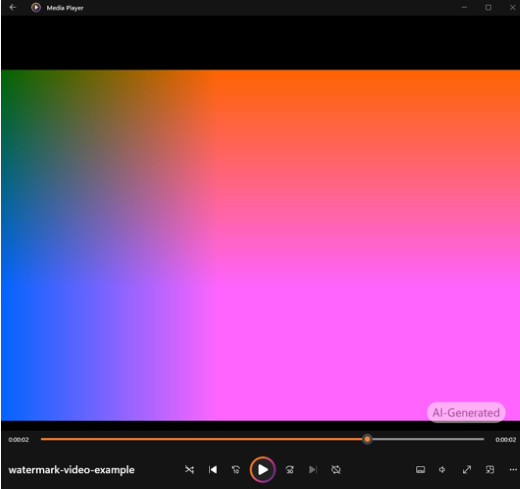
Dažos gadījumos video ūdenszīme var būt Copilot ikona videoklipa apakšējā labajā stūrī.
Audio satura gadījumā ūdenszīme mutiski vēstīs "This audio is generated by AI" (Šo audio ir ģenerējis mākslīgais intelekts). Ūdenszīme tiek atskaņota audio satura sākumā vai beigās.
Papildinformācija, kas pievienota metadatiem saturam, ko ģenerē vai maina mākslīgais intelekts pakalpojumā Microsoft 365
Pat ja ūdenszīmes neesat ieslēdzis jūs vai jūsu IT administrators, daļa informācijas, kas atklāj mākslīgā intelekta izmantošanu, tiek pievienota to attēlu, video un audio satura metadatiem, ko ģenerējat vai maināt, izmantojot mākslīgo intelektu pakalpojumā Microsoft 365.
Piemēram, satura metadatiem pievienotā papildinformācija var ietvert to, kurš mākslīgā intelekta modelis tika izmantots, kura programma ģenerēja saturu vai kad saturs tika ģenerēts. Papildinformāciju skatiet Satura izcelsmes un autentiskuma koalīcijas (C2PA) tīmekļa vietnē.