
Programmā Publisher varat izveidot hipersaites uz failiem, tīmekļa lapām, e-pasta adresēm, citām lapām tīmekļa publikācijā un noteiktām atrašanās vietām tīmekļa lapās (dažkārt dēvētas par grāmatzīmēm), izmantojot hipersaites pogu cilnē Ievietošana .
Hipersaites izveide uz atrašanās vietu tīmeklī
Atlasiet tekstu vai attēlu, kas jārāda kā hipersaite.
Cilnē Ievietošana noklikšķiniet uz Hipersaite.

Varat arī ar peles labo pogu noklikšķināt uz teksta vai attēla un pēc tam īsinājumizvēlnē noklikšķināt uz Hipersaite.Lodziņā Hipersaites ievietošana ierakstiet vai ielīmējiet saiti lodziņā Adrese .
Piezīme
- Ja lodziņš Adrese nav redzams, pārliecinieties, vai sadaļā Saistīt ir atlasīts Esošs fails vai tīmekļa lapa.
- Ja nezināt hipersaites adresi, noklikšķiniet uz pogas Meklēt tīmeklī
 , lai internetā atrastu URL un to nokopētu.
Padoms
Lai hipersaitei sekotu tīmekļa publikācijā pirms publicēšanas tīmeklī, turiet nospiestu taustiņu CTRL un noklikšķiniet uz saistītā teksta vai attēla.
Hipersaites izveide uz failu savā datorā
Varat izveidot hipersaiti uz failu savā datorā vai uz jaunu failu, kuru vēlaties izveidot datorā.
Atlasiet tekstu vai attēlu, kas jārāda kā hipersaite.
Cilnē Ievietošana noklikšķiniet uz Hipersaite.
Sadaļā Saite uz veiciet kādu no tālāk minētajām darbībām.
- Lai izveidotu saiti uz esošu failu, sadaļā Saite noklikšķiniet uz Esošs fails vai Tīmekļa lapa un pēc tam naviģējiet uz failu sarakstā Skatīt vai Pašreizējā mapē.
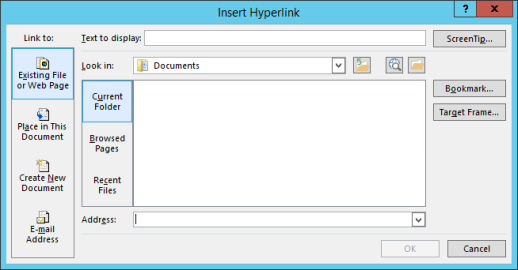
- Lai izveidotu jaunu, tukšu failu un izveidotu uz to saiti, sadaļā Saite uz noklikšķiniet uz Izveidot jaunu dokumentu, ierakstiet jaunā faila nosaukumu un izmantojiet sadaļā Pilnais ceļš norādīto atrašanās vietu vai noklikšķiniet uz Mainīt, lai pārlūkojot atrastu citu saglabāšanas vietu. Varat arī izvēlēties rediģēt jauno dokumentu vēlāk vai atvērt un rediģēt jauno dokumentu tagad.
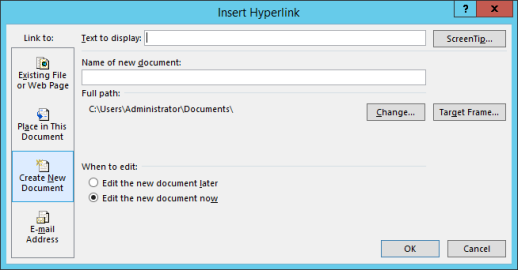
- Lai izveidotu saiti uz esošu failu, sadaļā Saite noklikšķiniet uz Esošs fails vai Tīmekļa lapa un pēc tam naviģējiet uz failu sarakstā Skatīt vai Pašreizējā mapē.
Padoms
Lai sekotu hipersaitei, turiet nospiestu taustiņu CTRL un noklikšķiniet uz saistītā teksta vai attēla.
Hipersaites izveide uz jaunu e-pasta ziņojumu
Atlasiet tekstu vai attēlu, kas jārāda kā hipersaite.
Cilnē Ievietošana noklikšķiniet uz pogas Hipersaite
.
Varat arī ar peles labo pogu noklikšķināt uz teksta vai attēla un pēc tam īsinājumizvēlnē noklikšķināt uz Hipersaite.Sadaļā Saite uz noklikšķiniet uz E-pasta adrese.
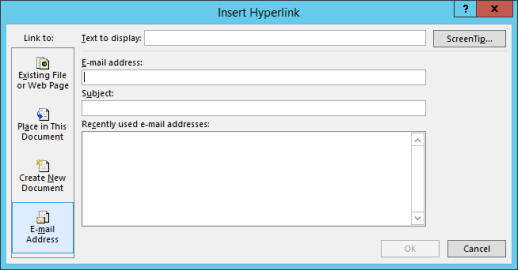
Ievadiet vēlamo e-pasta adresi lodziņā E-pasta adrese vai arī atlasiet e-pasta adresi sarakstā Nesen lietotās e-pasta adreses.
Lodziņā Tēma ierakstiet ziņojuma tēmu.
Piezīme
Dažas tīmekļa pārlūkprogrammas un e-pasta programmas, iespējams, neatpazīs tēmas rindiņu.
Padoms
Lai hipersaitei sekotu tīmekļa publikācijā pirms publicēšanas tīmeklī, turiet nospiestu taustiņu CTRL un noklikšķiniet uz saistītā teksta vai attēla.
Hipersaites izveide uz citu publikācijas lappusi
- Atlasiet tekstu vai attēlu, kas jārāda kā hipersaite.
- Cilnē Ievietošana noklikšķiniet uz pogas Hipersaite .
Varat arī ar peles labo pogu noklikšķināt uz teksta vai attēla un pēc tam īsinājumizvēlnē noklikšķināt uz Hipersaite. - Sadaļā Saite uz noklikšķiniet uz Vieta šajā dokumentā.
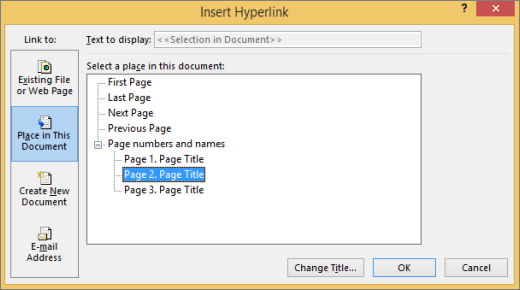
- Atlasiet vajadzīgo lapu.
Padoms
Lai hipersaitei sekotu tīmekļa publikācijā pirms publicēšanas tīmeklī, turiet nospiestu taustiņu CTRL un noklikšķiniet uz saistītā teksta vai attēla.