Lai atvieglotu publikācijas līdzināšanu atbilstoši konkrēta ražotāja izstrādājumam vai vairāku publikācijas eksemplāru drukāšanu uz vienas papīra lapas drukāšanas laikā, ieslēdziet griezuma atzīmes. Pēc publikācijas līdzināšanas uz papīra lapas griezuma atzīmes var izslēgt.
Galda printera neapdrukājamā reģiona noteikšana
Ja vēlaties mainīt drukas darba piemales, ieteicams vispirms noteikt sava printera neapdrukājamo apgabalu. (Lai pārliecinātos, ka visas apmales puses tiks izdrukātas, varat priekšskatīt publikāciju, noklikšķinot uz Fails>Drukas priekšskatījums.)
- Atveriet programmu Microsoft WordPad.
- Noklikšķiniet uz Fails>Lappuses iestatīšana.
-
Sadaļā Piemales (collas) iestatiet kreisās, labās, augšējās un apakšējās piemales vērtības uz nulli. Piemales tiks automātiski atiestatītas uz minimālo piemali, ko atbalsta printeris.
- Ievērojiet minimālās piemales.
Publikācijas centrēšana uz papīra lapas
Ja vēlaties centrēt publikāciju uz papīra lapas (piemēram, ja veidojat korektūru pirms papildu eksemplāru drukāšanas), to var ātri izdarīt, sadaļā Drukas iestatījumi noklikšķinot uz Viena lappuse loksnē.
Piezīme
Ja noklikšķināsit uz Viena lappuse vienā loksnē, nevarēsit pielāgot piemaļu palīglīnijas.
- Noklikšķiniet uz Fails>drukāt.
- Sadaļā Iestatījumi noklikšķiniet uz Viena lappuse loksnē.
Drukāšana citā lapas pozīcijā
Procedūra ir vienāda neatkarīgi no tā, vai vēlaties drukāt uz tukšas lapas vai papīra, vai arī uz konkrēta ražotāja izstrādājuma.
Svarīgi!
Veidojot publikāciju, piemēram, vizītkarti, ko vēlaties drukāt uz konkrēta ražotāja produkta, piemēram, NCR #NCR 982403 vizītkartes, noteikti pirms vizītkartes publikācijas izveides vispirms atlasiet šī produkta veidni. Ja vispirms noformēsit vizītkarti un tikai pēc tam atlasīsit ražotāja izstrādājumu, iespējams, jums kartiņa būs jānoformē atkārtoti, lai tā ietilptu uz produkta.
Ja ražotāja produkts nav iekļauts sarakstā, uzdevumrūtī Publikāciju formatēšana noklikšķiniet uz Mainīt lappuses izmērus un izveidot pielāgotus lappuses izmērus. Papildinformāciju skatiet sadaļā Lappuses vai papīra izmēru maiņa programmā Publisher.
Drukas opciju izmantošana, lai izvēlētos atrašanās vietu
Pielāgojot drukas opcijas drukāšanas rūtī , varat norādīt, kurā papīra lapas vietā tiks drukāta publikācija.
Drukas opciju pielāgošana
- Izveidojiet vai atveriet publikāciju, kas ir mazāka nekā papīra izmēri, uz kuras vēlaties drukāt, piemēram, vizītkarti.
- Noklikšķiniet uz Fails>drukāt.
- Sadaļā Iestatījumi palieliniet vai samaziniet drukas darba kopiju daudzumu un izvēlieties papīra izmērus no Letter, A4 vai citām pieejamajām opcijām.
- Noklikšķiniet uz Printera rekvizīti un cilnes Izkārtojums sadaļā Orientācija atlasiet Ainava vai Portrets.
Padoms
Ja vēlaties drukāt uz konkrēta ražotāja izstrādājuma, vispirms mēģiniet drukāt uz tukšas lapas, lai pārliecinātos, vai publikācija tiks izdrukāta pareizajā vietā uz produkta.
Iespējamās darbības
Galda printera neapdrukājamā reģiona noteikšana
Ja vēlaties mainīt drukas darba piemales, ieteicams vispirms noteikt sava printera neapdrukājamo apgabalu. (Lai pārliecinātos, ka visas apmales puses tiks izdrukātas, varat priekšskatīt publikāciju, noklikšķinot uz Fails>Drukas priekšskatījums.)
Atveriet programmu Microsoft WordPad.
Piezīme
Lai atvērtu programmu Bloknots, Windows uzdevumjoslā noklikšķiniet uz pogas Sākums , norādiet uz Visas programmas, Piederumi un pēc tam noklikšķiniet uz Bloknots.
Noklikšķiniet uz Fails>Lappuses iestatīšana.
Iestatiet kreisās, labās, augšējās un apakšējās piemales vērtības uz nulli. Piemales tiks automātiski atiestatītas uz minimālo piemali, ko atbalsta printeris.
Ievērojiet minimālās piemales.
Uz lapas sākumu
Publikācijas centrēšana uz papīra lapas
Ja vēlaties centrēt publikāciju uz papīra lapas (piemēram, ja veidojat korektūru pirms papildu eksemplāru drukāšanas), to var ātri izdarīt, drukāšanas rūtī noklikšķinot uz Viena lappuse loksnē.
Piezīme
Ja noklikšķināsit uz Viena lappuse vienā loksnē, nevarēsit pielāgot piemaļu palīglīnijas.
- Noklikšķiniet uz Fails>drukāt.
-
Drukāšanas rūts sadaļā Lappuses noklikšķiniet uz Viena lappuse loksnē.
Drukāšana citā lapas pozīcijā
Procedūra ir vienāda neatkarīgi no tā, vai vēlaties drukāt uz tukšas lapas vai papīra, vai arī uz konkrēta ražotāja izstrādājuma.
Svarīgi!
Veidojot publikāciju, piemēram, vizītkarti, ko vēlaties drukāt uz konkrēta ražotāja produkta, piemēram, NCR #NCR 982403 vizītkartes, noteikti pirms vizītkartes publikācijas izveides vispirms atlasiet šī produkta veidni. Ja vispirms noformēsit vizītkarti un tikai pēc tam atlasīsit ražotāja izstrādājumu, iespējams, jums kartiņa būs jānoformē atkārtoti, lai tā ietilptu uz produkta.
Ja ražotāja produkts nav iekļauts sarakstā, uzdevumrūtī Publikāciju formatēšana noklikšķiniet uz Mainīt lappuses izmērus un izveidot pielāgotus lappuses izmērus. Papildinformāciju skatiet sadaļā Lappuses vai papīra izmēru maiņa programmā Publisher.
Drukas opciju izmantošana, lai izvēlētos atrašanās vietu
Pielāgojot drukas opcijas drukāšanas rūtī , varat norādīt, kurā papīra lapas vietā tiks drukāta publikācija.
Drukas opciju pielāgošana
- Izveidojiet vai atveriet publikāciju, kas ir mazāka nekā papīra izmēri, uz kuras vēlaties drukāt, piemēram, vizītkarti.
- Noklikšķiniet uz Fails>drukāt.
-
Drukāšanas rūts sadaļā Iestatījumi palieliniet vai samaziniet katras lapas kopiju skaitu.
- Izvēlieties papīra izmērus un atlasiet Ainava vai Portrets.
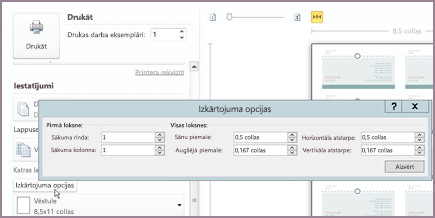
- Drukāšanas rūtī noklikšķiniet uz Izkārtojuma opcijas.
Mainiet sānu piemales, augšējās piemales, horizontālās atstarpes un vertikālās atstarpes izmērus, lai priekšskatījuma logā tiktu parādīts nepieciešamais eksemplāru skaits.
Padoms
Ja vēlaties drukāt uz konkrēta ražotāja izstrādājuma, vispirms mēģiniet drukāt uz tukšas lapas, lai pārliecinātos, vai publikācija tiks izdrukāta pareizajā vietā uz produkta.
Uz lapas sākumu
Iespējamās darbības
Galda printera neapdrukājamā reģiona noteikšana
Ja vēlaties mainīt drukas darba piemales, ieteicams vispirms noteikt sava printera neapdrukājamo apgabalu. (Lai pārliecinātos, ka visas apmales puses tiks izdrukātas, varat priekšskatīt publikāciju, noklikšķinot uz Fails>Drukas priekšskatījums.)
Atveriet programmu Microsoft WordPad.
Piezīme
Lai atvērtu programmu Bloknots, Windows uzdevumjoslā noklikšķiniet uz pogas Sākums , norādiet uz Visas programmas, Piederumi un pēc tam noklikšķiniet uz Bloknots.
Noklikšķiniet uz Fails>Lappuses iestatīšana.
Iestatiet kreisās, labās, augšējās un apakšējās piemales vērtības uz nulli. Piemales tiks automātiski atiestatītas uz minimālo piemali, ko atbalsta printeris.
Ievērojiet minimālās piemales.
Uz lapas sākumu
Publikācijas centrēšana uz papīra lapas
Ja vēlaties centrēt publikāciju uz papīra lapas (piemēram, ja veidojat korektūru pirms papildu eksemplāru drukāšanas), to var ātri izdarīt, dialoglodziņa Drukāšana cilnē Publikācijas un papīra iestatījumi noklikšķinot uz Viena lappuse loksnē.
Piezīme
Ja noklikšķināsit uz Viena lappuse vienā loksnē, nevarēsit pielāgot piemaļu palīglīnijas.
- Noklikšķiniet uz Fails>drukāt.
-
Dialoglodziņā Drukāšana noklikšķiniet uz cilnes Publikācijas un papīra iestatījumi un pēc tam atlasiet Viena lappuse loksnē.
Drukāšana citā lapas pozīcijā
Procedūra ir vienāda neatkarīgi no tā, vai vēlaties drukāt uz tukšas lapas vai papīra, vai arī uz konkrēta ražotāja izstrādājuma.
Svarīgi!
Veidojot publikāciju, piemēram, vizītkarti, ko vēlaties drukāt uz konkrēta ražotāja produkta, piemēram, NCR #NCR 982403 vizītkartes, noteikti pirms vizītkartes publikācijas izveides vispirms atlasiet šī produkta veidni. Ja vispirms noformēsit vizītkarti un tikai pēc tam atlasīsit ražotāja izstrādājumu, iespējams, jums kartiņa būs jānoformē atkārtoti, lai tā ietilptu uz produkta.
Ja ražotāja produkts nav iekļauts sarakstā, uzdevumrūtī Publikāciju formatēšana noklikšķiniet uz Mainīt lappuses izmērus un izveidot pielāgotus lappuses izmērus. Papildinformāciju skatiet sadaļā Lappuses vai papīra izmēru maiņa programmā Publisher.
Drukas opciju izmantošana, lai izvēlētos atrašanās vietu
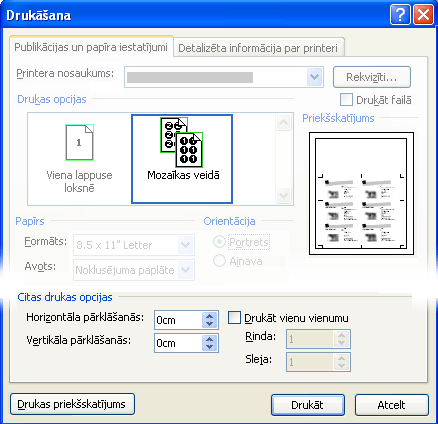
Pielāgojot drukas opcijas dialoglodziņā Drukāšana , varat norādīt, kurā papīra lapas vietā tiks drukāta publikācija. Piemēram, divu vizītkaršu kolonnu un vienas vizītkaršu rindu drukāšanu (kopā divas vizītkartes) varat mainīt uz divām kolonnām un trīs rindām (kopā sešām vizītkartēm), palielinot vertikālo atstarpi starp publikācijas kopijām. Vai arī varat izdrukāt vienu kolonnu un piecas vizītkaršu rindas (kopā piecas vizītkartes), palielinot horizontālo atstarpi starp publikācijas kopijām.
Drukas opciju pielāgošana
Izveidojiet vai atveriet publikāciju, kas ir mazāka nekā papīra izmēri, uz kuras vēlaties drukāt, piemēram, vizītkarti.
Noklikšķiniet uz Fails>drukāt un pēc tam uz cilnes Publikācijas un papīra iestatījumi.
Sadaļā Papildu drukas opcijas ievadiet rindu un kolonnu, kur vēlaties sākt drukāšanu lapā
Mainiet sānu piemales, augšējās piemales, horizontālās atstarpes un vertikālās atstarpes izmērus, lai priekšskatījuma logā tiktu parādīts nepieciešamais eksemplāru skaits.
Padoms
Ja vēlaties drukāt uz konkrēta ražotāja izstrādājuma, vispirms mēģiniet drukāt uz tukšas lapas, lai pārliecinātos, vai publikācija tiks izdrukāta pareizajā vietā uz produkta.
Uz lapas sākumu
