
Piezīme
-
2/27/24
SVARĪGI! Jauni datumi ar drošību nesaistīto atjauninājumu beigām Windows 11 versijai 22H2 - Jaunais beigu datums ir 2025. gada 24. jūnijs Windows 11 versijai 22H2 Enterprise, Education, IoT Enterprise un Enterprise vairāku sesiju izdevumiem. Versijas 22H2 Home, Pro, Pro Education un Pro for Workstations izdevumi saņems ar drošību nesaistītus priekšskatījuma atjauninājumus līdz 2024. gada 26. jūnijam.
- Pēc šiem datumiem tikai kumulatīvie ikmēneša drošības atjauninājumi tiks turpināti atbalstītajiem Windows 11 versijas 22H2 izdevumiem. Sākotnējais datums, kas tika paziņots šīm izmaiņām, bija 2024. gada 27. februāris. Ņemot vērā lietotāju atsauksmes, šis datums ir mainīts, lai vairāk klientu varētu izmantot mūsu nepārtrauktās inovācijas.
Piezīme
- Informāciju par Windows atjauninājumu terminoloģiju skatiet rakstā par Windows atjauninājumu veidiem un ikmēneša kvalitātes atjauninājumu tipiem. Pārskatu par Windows 11 versiju 23H2 skatiet tās atjauninājumu vēstures lapā.
- Piezīme Izpildiet @WindowsUpdate , lai uzzinātu, kad Windows laidiena darbspējas informācijas panelī tiek publicēts jauns saturs.
Marķējumi
Padoms
Saturs ir sakļaujamās sadaļās. Noklikšķiniet uz vai pieskarieties pie kategorijas nosaukuma, lai izvērstu sadaļu.
Copilot operētājsistēmā Windows (priekšskatījumā)
- Jaunums! Varat lūgt Copilot operētājsistēmā Windows (priekšskatījumā) palīdzību desmit reizes, kad pierakstāties sistēmā Windows, izmantojot lokālo kontu. Pēc tam jums jāpierakstās, izmantojot Microsoft kontu (MSA) vai Microsoft Entra ID kontu (iepriekš Azure Active Directory (Azure AD)). Lai pierakstītos, izmantojiet saiti dialoglodziņā, kas tiek parādīts Copilot operētājsistēmā Windows. Ja nepierakstāties, daži Copilot līdzekļi, iespējams, nedarbosies. Papildinformāciju skatiet rakstā Esiet sveicināts Copilot operētājsistēmā Windows un Copilot operētājsistēmā Windows pārvaldība.
Bloķēšanas ekrāns
-
Jaunums! Šis atjauninājums bloķēšanas ekrānam pievieno vairāk satura. Kopā ar laika apstākļiem tiks parādīts sporta, satiksmes un finanšu saturs. Lai ieslēgtu šo līdzekli, dodieties uz Iestatījumu>personalizēšanas>bloķēšanas ekrānu.
Piezīme Šis līdzeklis var nebūt pieejams visiem lietotājiem, jo tas tiks ieviests pakāpeniski.
Iestatījumi
- Šis atjauninājums novērš problēmu, kas ietekmē programmu Iestatījumi. Tas pārstāj reaģēt, kad to izmantojat, lai noņemtu Bluetooth ierīces.
Audio
- Šis atjauninājums novērš problēmu, kas ietekmē USB audio. Dažos procesoros tā nedarbojas. Tas notiek pēc pauzes, atskaņošanas vai darba atsākšanas pēc miega režīma.
Uzdevumjosla
- Šis atjauninājums novērš problēmu, kas ietekmē uzdevumjoslas pogu apvienošanas un uzlīmju paslēpšanas iestatījumu. Programmu etiķetēm uzdevumjoslā dažkārt nav pareizā garuma, tāpēc etiķetes teksts tiek nogriezts. Tas notiek, ja šis iestatījums ir iestatīts uz Kad uzdevumjosla ir pilna vai Nekad.
Balss piekļuve
Jaunums! Tagad varat izmantot balss piekļuvi šādās valodās:
- Franču (Francija, Kanāda)
- Vācu
- Spāņu (Spānija, Meksika)
Kad ieslēdzat balss piekļuvi pirmo reizi, sistēma Windows lūgs lejupielādēt runas modeli. Iespējams, neatradīsit runas modeli, kas atbilst jūsu displeja valodai. Jūs joprojām varat izmantot balss piekļuvi angļu valodā (ASV). Jūs vienmēr varat izvēlēties citu valodu balss piekļuves joslas sadaļā Iestatījumu>valoda .
Jaunums! Tagad varat izmantot visus balss piekļuves līdzekļus vairākos displejos. Tie ietver skaitļu un režģu pārklājumus, kurus agrāk varēja izmantot tikai primārajā displejā. Izmantojot režģa pārklājumu ekrānā, varat ātri pārslēgties uz citu displeju. Lai to izdarītu, izmantojiet alfabētu vai NATO fonētiku savā komandā. Piemēram, gan "B", gan "Bravo" ir derīgs displejam, kam piešķirts šis burts.
Peles režģa komandu varat arī izmantot, lai ātri pārvietotu peli uz noteiktu displeja punktu. Piemēram, tālāk redzamajā ekrānuzņēmumā komanda būs "peles režģis A 114". Visbeidzot, varat izmantot vilkšanas un nomešanas līdzekli, lai pārvietotu failus, programmas un dokumentus no viena displeja uz citu.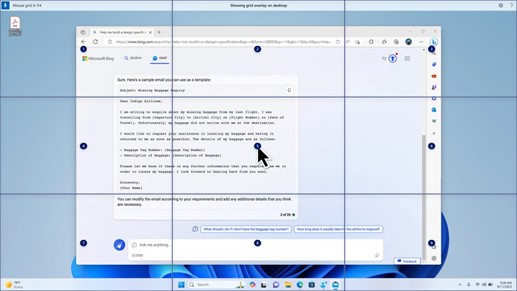
Jaunums! Šajā atjauninājumā ir ieviesti balss īsinājumtaustiņi vai pielāgotas komandas. Varat tos izmantot, lai izveidotu savas komandas atbalstītajos angļu valodas dialektos. Lai sāktu, sakiet "ko es varu teikt" un kreisajā panelī noklikšķiniet uz cilnes "Balss īsceļi". Varat arī izmantot komandu "rādīt balss saīsnes", lai atvērtu balss saīsņu lapu. Noklikšķiniet uz Izveidot jaunu saīsni. Izmantojiet balss vai citu ievadi, lai izveidotu komandu. Piešķiriet tam nosaukumu un atlasiet vienu vai vairākas darbības. Kad esat aizpildījis nepieciešamo informāciju, noklikšķiniet uz Izveidot. Komanda tagad ir gatava lietošanai. Lai skatītu visas izveidotās balss saīsnes, dodieties uz komandu palīdzības lapu vai izmantojiet balss komandu "rādīt balss saīsnes".
Diktors
- Jaunums! Tagad varat noklausīties desmit dabisko balsu priekšskatījumu, pirms tās lejupielādējat. Sarakstu skatiet 2023. gada septembra atjauninājuma sadaļā Diktors. Šīs balsis izmanto modernu, ierīcē notiekošu teksta pārvēršanu runā. Pēc lejupielādēšanas tie darbojas bez interneta savienojuma. Tomēr, lai noklausītos priekšskatījumu, ir nepieciešams interneta savienojums. Lai pievienotu un izmantotu kādu no dabiskajām balsīm, izpildiet tālāk norādītās darbības.
- Lai atvērtu līdzekļa Diktors iestatījumus, nospiediet taustiņu kombināciju WIN+CTRL+N.
- Zem Diktora balss atlasiet Pievienot, kas atrodas blakus Pievienot dabiskas balsis.
- Atlasiet balsi, kuru vēlaties instalēt. Varat instalēt visas balsis, bet tās ir jāinstalē pa vienai.
- Pārlūkojot sarakstu, priekšskatījums tiks atskaņots automātiski.
- Ja priekšskatījums atbilst jūsu vajadzībām, noklikšķiniet uz Lejupielādēt un instalēt. Jaunā balss ierīce tiek lejupielādēta un gatava lietošanai dažu minūšu laikā atkarībā no jūsu lejupielādes ātruma.
- Diktora iestatījumu izvēlnē atlasiet vēlamo balsi Diktora balss>izvēlnē Izvēlieties balsi.
- Jaunums! Šis atjauninājums pievieno jaunu tastatūras komandu pārvietošanai starp attēliem ekrānā. Tagad varat izmantot taustiņu G vai Shift+G, lai pārvietotos uz priekšu vai atpakaļ starp attēliem skenēšanas režīmā (Diktora taustiņš+atstarpes taustiņš).
- Jaunums! Šis atjauninājums uzlabo Diktora teksta noteikšanu attēlos, tostarp rokrakstā. Tas uzlabo arī attēlu aprakstus. Lai izmantotu šo līdzekli, nepieciešams aktīvs interneta savienojums. Iestatījums ir jāieslēdz arī, lai iegūtu attēlu aprakstus līdzekļa Diktors iestatījumos. Lai izmēģinātu šo pieredzi, atlasiet attēlu un nospiediet taustiņu kombināciju Diktors taustiņš+CTRL+D.
- Jaunums! Programmā Microsoft Word diktors paziņo par grāmatzīmju un melnrakstu vai atrisinātu komentāru klātbūtni. Tas arī norāda, vai pastāv pieejamības ieteikumi, lasot failā esošo tekstu.
- Jaunums! Tagad varat izmantot balss piekļuvi, lai atvērtu programmas, diktētu tekstu un mijiedarbotos ar elementiem ekrānā. Varat arī izmantot balsi, lai komandētu līdzeklim Diktors. Piemēram, varat tai iestatīt: "speak faster", "read next line" (lasīt nākamo rindiņu) un tamlīdzīgi. Lai sāktu darbu, meklējiet "balss piekļuve" Windows meklēšanā un iestatiet to.
Windows koplietošana
- Jaunums! Šis atjauninājums maina programmas, kas tiek parādītas Windows kopīgošanas logā. Konts, ko izmantojat, lai pierakstītos, ietekmē programmas, kas atrodas sadaļā "Kopīgot, izmantojot". Piemēram, ja izmantojat Microsoft kontu (MSA), lai pierakstītos, redzēsit Microsoft Teams (bezmaksas). Kad izmantojat Microsoft Entra ID kontu (agrāk Azure Active Directory), lai pierakstītos, tā vietā tiek rādītas jūsu Microsoft Teams (darbam vai mācībām) kontaktpersonas.
- Jaunums! Windows kopīgošanas logs tagad atbalsta koplietošanu ar WhatsApp sadaļā "Kopīgot, izmantojot". Ja jums nav instalēts WhatsApp, varat to instalēt no Windows kopīgošanas loga.
Tuvīnā koplietošana
- Jaunums! Šis atjauninājums ietekmē tuvīnās koplietošanas ieslēgšanu un izslēgšanu. Lai ieslēgtu tuvīno koplietošanu, varat izmantot ātros iestatījumus vai programmu Iestatījumi. Ja to darāt un Wi-Fi un Bluetooth ir izslēgti, Wi-Fi un Bluetooth tiks ieslēgti, lai tuvīnā koplietošana darbotos, kā paredzēts. Ja izslēdzat Wi-Fi vai Bluetooth, tiek izslēgta arī tuvīnā koplietošana.
- Jaunums! Šis atjauninājums uzlabo tuvīnās koplietošanas pārsūtīšanas ātrumu lietotājiem tajā pašā tīklā. Iepriekš lietotājiem bija jābūt vienā privātajā tīklā. Tagad lietotājiem ir jābūt vienā publiskajā vai privātajā tīklā. Varat izmantot ātros iestatījumus, lai ieslēgtu tuvīno koplietošanu. Ar peles labo pogu noklikšķiniet uz lokālā faila Failu pārlūkā un izvēlieties "Kopīgot". Pēc tam izvēlieties koplietot ar ierīci, kas norādīta Windows kopīgošanas loga sadaļā Tuvīnā koplietošana.
- Jaunums! Tagad varat piešķirt savai ierīcei draudzīgāku nosaukumu, lai to identificētu koplietošanas laikā. Dodieties uz sadaļu Iestatījumi>Sistēmas>tuvīnā koplietošana. Tur varat pārdēvēt savu ierīci.
Liešana
Jaunums! Šis atjauninājums palīdz uzzināt par apraides līdzekli un uzzināt, kad tas ir pieejams. Skatiet piemērus tālāk norādītajā sarakstā. Apraide nozīmē sūtīt ierīces ekrānā esošo saturu uz tuvumā esošu datoru, televizoru vai citiem ārējiem displejiem. Tas notiek bezvadu režīmā.
- Bieži varat pārslēgties starp logiem, lai pabeigtu uzdevumu, vai izmantot fiksēšanas palīdzību , lai organizētu ekrāna vietu. Ja šādi veicat vairākus uzdevumus, tiek parādīts paziņojums par iespēju izmantot apraidi.
- Ātro iestatījumu izlidojošā izvēlne Apraide sniedz papildu palīdzību saistībā ar tuvumā esošo displeju atrašanu, savienojumu labošanu un citām darbībām.
Fiksēšanas izkārtojumi
- Jaunums! Šis atjauninājums pievieno ieteikumus fiksēšanas izkārtojumiem. Tie palīdz uzreiz fiksēt vairākus programmu logus vienlaikus.
- Jaunums! Lai atvērtu izkārtojuma lodziņu, novietojiet kursoru virs programmas minimizēšanas vai maksimizēšanas pogas (WIN+Z). To darot, programmu ikonām tiks parādītas dažādas izkārtojuma opcijas. Izmantojiet tos, lai palīdzētu izvēlēties labāko izkārtojuma opciju.
Windows 365 sāknēšana
- Jaunums! Šis atjauninājums pievieno īpašu režīmu Windows 365 palaišanai. Pierakstoties uzņēmumam piederošā ierīcē, jūs arī pierakstīsities savā Windows 365 mākoņdatorā. Tas notiek, izmantojot bezparoles autentifikāciju, piemēram, Windows Hello darbam.
- Jaunums! Šis jaunais atvēlētais režīms nodrošina arī ātru kontu pārslēgšanas pieredzi. Ar to varat ātri pārslēgt profilus un pierakstīties. Varat arī personalizēt lietošanas pieredzi savam lietotājvārdam un parolei. Tas ietver pielāgota displeja attēla izvēli bloķēšanas ekrānam, lietotājvārda saglabāšanu un daudz ko citu.
- Jaunums! Uzņēmums var pielāgot to, ko lietotāji redz ekrānā, pierakstoties Windows 365 sāknēšanā. Koplietošanas režīmā varat pievienot uzņēmuma zīmolu no Microsoft Intune.
- Jaunums! Šis atjauninājums pievieno ātras kļūmes mehānismu Windows 365 palaišanai. Tas palīdz, pierakstoties savā mākoņdatorā. Viedā loģika liek risināt tīkla problēmas vai pabeigt lietotnes iestatīšanu, lai Windows 365 sāknēšana neizdodas.
- Jaunums! Tagad varat pārvaldīt sava fiziskā (lokālā) datora iestatījumus no mākoņdatora. Windows 365 sāknēšana ļauj viegli tieši piekļūt skaņas, displeja un citiem ierīces iestatījumiem un pārvaldīt tos.
Windows 365 slēdzis
- Jaunums! Tagad Windows 365 Switch ir vieglāk atvienoties. Varat izmantot lokālo datoru, lai atvienotos no mākoņdatora. Dodieties uz lokālā datora>uzdevumu skatu. Ar peles labo pogu noklikšķiniet uz mākoņdatora pogas un atlasiet Atvienot. Šis atjauninājums pievieno arī rīka padomus mākoņdatora sākuma izvēlnei. Tās ir redzamas atvienošanas un izrakstīšanās opcijās un palīdz uzzināt, kā katra no tām darbojas.
- Jaunums! Šis atjauninājums pievieno darbvirsmas indikatorus Windows 365 slēdzim. Pārslēdzoties starp tiem, darbvirsmas indikatorā redzēsiet terminus "Cloud PC" un "Local PC".
- Jaunums! Laiks, lai izveidotu savienojumu ar Windows 365 Frontline mākoņdatoru no Windows 365 Switch, var būt ilgs. Kamēr gaidāt, ekrānā tiks parādīts mākoņdatora savienojuma statuss un taimauta indikators. Ja ir radusies kļūda, izmantojiet kļūdas ekrānā redzamo pogu Jauna kopija, lai kopētu korelācijas ID. Tas palīdz ātrāk novērst problēmu.
Uzlabojumi
Piezīme
Lai skatītu novērsto problēmu sarakstu, noklikšķiniet uz vai pieskarieties pie operētājsistēmas nosaukuma, lai izvērstu sakļaujamo sadaļu.
Windows 11, versija 23H2
Svarīgi!
Izmantojiet EKB KB5027397, lai atjauninātu uz Windows 11 versiju 23H2.
Šajā ar drošību nesaistītajā atjauninājumā ir ietverti kvalitātes uzlabojumi. Galvenās izmaiņas ir norādītas tālāk.
- Šis būvējums ietver visus uzlabojumus Windows 11 versijā 22H2.
- Šajā laidienā nav dokumentētas papildu problēmas.
Windows 11, versija 22H2
Šajā ar drošību nesaistītajā atjauninājumā ir ietverti kvalitātes uzlabojumi. Instalējot šo KB:
- Jaunums! Šis atjauninājums ietekmē Windows Hello darbam. IT administratori tagad var izmantot mobilo ierīču pārvaldību (MDM), lai izslēgtu uzvedni, kas tiek parādīta, kad lietotāji pierakstās Entra pievienotā datorā. Lai to izdarītu, viņi var ieslēgt politikas iestatījumu "DisablePostLogonProvisioning". Pēc lietotāja pierakstīšanās nodrošināšana ir izslēgta Windows 10 un Windows 11 ierīcēm.
- Jaunums! Šis atjauninājums uzlabo attālās darbvirsmas sesijas resursdatoru. Tagad varat iestatīt starpliktuves novirzīšanas politiku darbam vienā virzienā no lokālā datora uz attālo datoru. Šo secību varat arī apgriezt.
-
Jaunums! Šis atjauninājums pievieno meklēšanas iezīmējumus uzdevumjoslas meklēšanas lodziņam Eiropas Ekonomikas zonā. Papildinformāciju skatiet sadaļā Windows Search nodrošinātāji.
Piezīme Šis līdzeklis var nebūt pieejams visiem lietotājiem, jo tas tiks ieviests pakāpeniski. - Šis atjauninājums atbalsta vasaras laika (DST) izmaiņas Grenlandē. Papildinformāciju skatiet sadaļā Tagad ir pieejams Grenlandes 2023. gada laika joslas atjauninājums.
- Šis atjauninājums atbalsta vasaras laika izmaiņas Kazahstānā. Papildinformāciju skatiet sadaļā Pagaidu norādījumi par Kazahstānas laika joslu izmaiņām 2024. gadā.
- Šis atjauninājums atbalsta vasaras laika izmaiņas Samoa. Papildinformāciju skatiet sadaļā Pagaidu vadlīnijas par Samoa vasaras laika izmaiņām 2021. gadā.
- Šis atjauninājums atbalsta vasaras laika (DST) izmaiņas Palestīnā. Lai uzzinātu vairāk, skatiet Palestīniešu pašpārvaldes izsludinātās vasaras laika izmaiņas 2024., 2025. gadam.
- Šis atjauninājums ietekmē MSIX lietojumprogrammas. Jauninot operētājsistēmu, lietotāja interfeiss var pareizi lokalizēties visās valodās.
- Šis atjauninājums novērš problēmu, kas ietekmē COM+ komponentu. Dažas programmas, kas no tās ir atkarīgas, pārstāj reaģēt.
- Šis atjauninājums novērš problēmu, kuras dēļ dažas programmas un līdzekļi zaudē pieejamību. Tas notiek pēc jaunināšanas uz Windows 11.
- Šis atjauninājums novērš strupsaķeres problēmu CloudAP. Tā notiek, ja virtuālajās mašīnās vienlaikus pierakstās un izrakstās dažādi lietotāji.
- Šis atjauninājums novērš problēmu, kas ietekmē tīkla resursu. Nevarat tam piekļūt no attālās darbvirsmas sesijas. Tas notiek, kad ieslēdzat līdzekli Remote Credential Guard un klients ir Windows 11, versija 22H2 vai jaunāka versija.
- Šis atjauninājums novērš problēmu, kas ietekmē jūsu izveidotos vai izvietotos konteinerus. To statuss nepāriet tālāk par "ContainerCreating".
- Šis atjauninājums novērš problēmu, kas ietekmē laika pakalpojumu. Varat to konfigurēt, izmantojot mobilo ierīču pārvaldību (Mobile Device Management — MDM) vai grupas politikas objektu (GPO). Taču programma Windows iestatījumi neatbilst konfigurētajam.
- Šis atjauninājums novērš problēmu, kas ietekmē noteiktas neironu apstrādes vienības (Neural Processing Unit — NPU). Tie netiek rādīti uzdevumu pārvaldniekā.
- Šis atjauninājums ietekmē skārientastatūru un japāņu un ķīniešu valodas ievades metodes redaktoru (IME) kandidātlogu. Tie netiek rādīti pēc tam, kad esat izgājis no modernās gaidstāves. Papildinformāciju skatiet rakstā Microsoft japāņu valodas IME un Kas ir modernā gaidstāve.
- Šis atjauninājums novērš problēmu, kas rodas, kad izmantojat LoadImage(), lai ielādētu lejupvērstu bitkarti. Ja bitkartes augstums ir negatīvs, attēls netiek ielādēts un funkcija atgriež vērtību NULL.
- Šis atjauninājums atjaunina valsts un operatora iestatījumu līdzekļu (COSA) profilus dažiem mobilo sakaru operatoriem.
- Šis atjauninājums novērš problēmu, kas ietekmē Piezīmjbloku. Ja izmantojat drukas atbalsta programmu, neizdodas drukāt ar noteiktiem interneta drukāšanas protokola (IPP) printeriem.
- Šis atjauninājums novērš problēmu, kas ietekmē Windows Defender lietojumprogrammu kontroli (WDAC). Tā novērš apturēšanas kļūdu, kas rodas, ja lietojat vairāk nekā 32 politikas.
- Šis atjauninājums novērš problēmu, kas ietekmē esošo AppLocker noteikumu kolekcijas izpildes režīmu. Tas netiek pārrakstīts, kad kārtulas tiek sapludinātas ar kolekciju, kurā nav kārtulu. Tas notiek, ja izpildes režīms ir iestatīts uz "Nav konfigurēts".
- Šis atjauninājums novērš problēmu, kas ietekmē grupas politikas pakalpojumu. Tas neizdodas pēc tam, kad izmantojat LGPO.exe , lai sistēmā lietotu audita politiku.
- Šis atjauninājums novērš problēmu, kas ietekmē drošo palaišanu. Dažos procesoros tas nedarbojas.
- Šis atjauninājums novērš uzticamības problēmu. Tas ietekmē virtuālās attālās programmas produktu, kad izmantojat pielāgotu čaulu, lai to atvērtu.
- Šis atjauninājums novērš problēmu, kas ietekmē dažas bezvadu austiņas. Bluetooth savienojumi nav stabili. Tas notiek ierīcēs, kurās darbojas 2023. gada aprīļa un jaunāku versiju aparātprogrammatūra.
- Šis atjauninājums novērš problēmu, kas ietekmē transporta slāņa drošību (TLS), versija 1.3. Tā izraisa Azure programmu pakalpojumu kļūmi. Tā notiek, kad tīmekļa serveris mēģina izveidot savienojumu ar trešās puses direktoriju vieglpiekļuves protokola (LDAP) serveri.
- Šis atjauninājums novērš problēmu, kas ietekmē dsamain.exe. Tas pārstāj reaģēt. Tā notiek, kad zināšanu konsekvences pārbaudītājs (KCC) palaiž novērtēšanu.
- Šis atjauninājums novērš problēmu, kas ietekmē Microsoft ziņojumu rindas (MSMQ) PowerShell moduli. Tas netiek ielādēts.
Ja esat instalējis iepriekšējos atjauninājumus, jūsu ierīcē tiks lejupielādēti un instalēti tikai jaunie šajā pakotnē ietvertie atjauninājumi.
Windows 11 apkalpošanas grēdas atjauninājums — 22621.3364 un 22631.3364
Šis atjauninājums ietver apkalpošanas grupas kvalitātes uzlabojumus — tas ir komponents, kas instalē Windows atjauninājumus. Apkalpošanas grupas atjauninājumi (SSU) nodrošina stabilu un uzticamu apkalpošanas grupu, lai ierīces varētu saņemt un instalēt Microsoft atjauninājumus.
Zināmās problēmas šajā atjauninājumā
Pašlaik Microsoft rīcībā nav informācijas par problēmām, kas saistītas ar šo atjauninājumu.
Atjauninājuma iegūšana
Pirms šā atjauninājuma instalēšanas
Microsoft apvieno jaunāko apkalpošanas grupas atjauninājumu (SSU) jūsu operētājsistēmai ar jaunāko kumulatīvo atjauninājumu (LCU). Vispārīgu informāciju par SSU skatiet sadaļā Apkopes grupas atjauninājumi un Apkopes grupas atjauninājumi (SSU): bieži uzdotie jautājumi.
Instalēt šo atjauninājumu
| Laidiena kanāls | Pieejams | Nākamā darbība |
|---|---|---|
| Windows Update vai Microsoft Update | Jā | Dodieties uz Iestatījumi>Atjaunināšana & Drošība>Windows Update. Apgabalā Pieejamie neobligātie atjauninājumi atradīsit saiti, lai lejupielādētu un instalētu atjauninājumu. |
| Windows Update darbam | Nē | Nav. Šīs izmaiņas tiks iekļautas nākamajā šī kanāla drošības atjauninājumā. |
| Microsoft Update katalogs | Jā | Lai iegūtu atsevišķo šī atjauninājuma pakotni, apmeklējiet tīmekļa vietni Microsoft Update katalogs. |
| Windows Server Update Services (WSUS) | Nē | Šo atjauninājumu varat importēt uz WSUS manuāli. Norādījumus skatiet Microsoft Update katalogā. |
Piezīme
- Ja vēlaties noņemt LCU
- Lai noņemtu LCU pēc kombinētās SSU un LCU pakotnes instalēšanas, izmantojiet komandrindas opciju DISM/Remove-Package ar LCU pakotnes nosaukumu kā argumentu. Pakotnes nosaukumu varat atrast, izmantojot šo komandu: DISM /online /get-packages.
- Savrupā instalēšanas programmas ( Windows Updatewusa.exe ) palaišana ar slēdzi /uninstall kombinētajā pakotnē nedarbosies, jo kombinētajā pakotnē ir SSU. Pēc instalēšanas SSU nevar noņemt no sistēmas.
Faila informācija
Lai skatītu šajā atjauninājumā nodrošināto failu sarakstu, lejupielādējiet informāciju par failiem kumulatīvajā atjauninājumā 5035942.
Lai skatītu apkalpošanas grēdas atjauninājumā nodrošināto failu sarakstu, lejupielādējiet SSU versiju 22621.3364 un 22631.3364 faila informāciju.