
Skype darbam ir daļa no Microsoft 365 produktu komplekta. Kas ir Skype darbam?
Dažos Office 365 plānos nav iekļauts pilns Skype darbam klients. Šiem plāniem Skype darbam Basic ir pieejama bez papildu maksas.
Skype darbam var lejupielādēt Microsoft 365 portālā un pēc tam instalēt datorā. Šīm darbībām parasti ir nepieciešams 10–15 minūtes laika. Izvēlieties kādu no tālāk sniegtajiem norādījumiem.
Skype darbam instalēšana operētājsistēmā Windows
Skype darbam Basic lejupielāde un instalēšana
Skype darbam Basic klients ir paredzēts lietošanai sistēmās, kurām nepieciešama tikai pamatfunkcionalitāte. Tas nodrošina tūlītējo ziņojumapmaiņu (IM), audio un video zvanus, tiešsaistes sapulces, pieejamības (klātbūtnes) informāciju un koplietošanas iespējas.
Lai izmantotu Skype darbam Basic klientu, nepieciešams aktīvs konts.
-
Skype darbam Basic lejupielāde un instalēšana
Lapā noklikšķinot uz pogas Lejupielādēt, jums tiks piedāvāts izvēlēties lejupielādi, kas atbilst jūsu pārējo Office programmu izdevumam (32 bitu vai 64 bitu izdevums). Ja nezināt, izvēlieties 32. Instalētājs pārbaudīs izdevumu jūsu vietā. - Ja vēlaties izvietot Skype darbam Basic lielam skaitam lietotāju jūsu uzņēmumā, skatiet rakstu Skype darbam klienta izvietošana pakalpojumā Microsoft 365, lai iegūtu informāciju par izvietošanas rīkiem, kurus varat izmantot.
Skype darbam lejupielāde un instalēšana, izmantojot Microsoft 365
Šajos norādījumos ir paskaidrots, kā piekļūt Skype darbam lejupielādei un to instalēt.
Padoms
Ja savā portālā neredzat Skype darbam lejupielādi, pārliecinieties, vai tā ir iekļauta iegādātajā Microsoft 365 darbam plānā. Jautājiet arī tai personai jūsu uzņēmumā, kas to iegādājās, vai tā jums piešķīra jums licenci.
Pierakstieties pakalpojumā Microsoft 365 vietnē https://admin.microsoft.com/.
Microsoft 365 lapas augšdaļā izvēlieties
 >Microsoft 365.
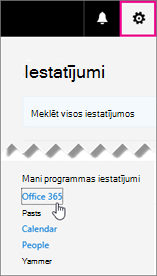
Izvēlieties Programmatūra.
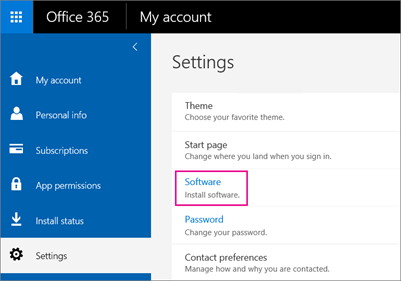
Atkarībā no jūsu Microsoft 365 plāna:
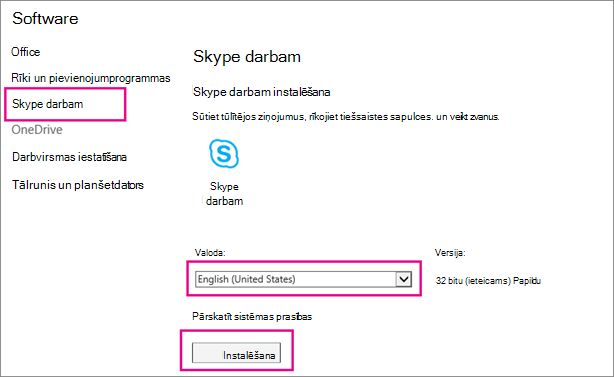
- Ja tiek parādīta tālāk redzamā lapa, izvēlieties Skype darbam, jūsu valodu, izdevumu, kas atbilst jūsu Office programmām (32 bitu vai 64 bitu versija — ja nezināt, izvēlieties noklusējumu) un izvēlieties Instalēt. Pēc tam pārejiet pie 5. darbības.
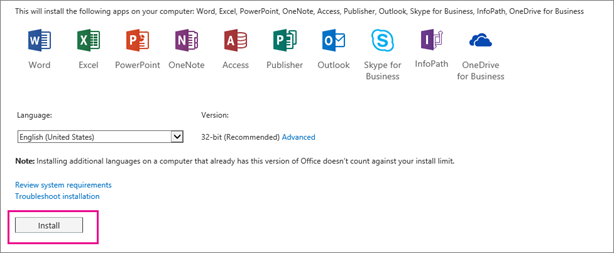
- Ja Skype darbam ir komplektā ar citām Microsoft 365 programmām, tiks parādīta tālāk redzamā lapa.
Izvēlieties Instalēt, lai instalētu Microsoft 365 programmu komplektu, tostarp Skype darbam. Kad esat beidzis, pārejiet uz sadaļu Pierakstīšanās pirmo reizi šo darbību beigās.
- Ja Skype darbam vispār nav norādīts, tas nav iekļauts jūsu Microsoft 365 biznesa plānā VAI jūsu administrators jums nav piešķīris licenci. Lūdziet jūsu administratoram (personai, kura jums piešķīra pierakstīšanās informāciju) palīdzību.
- Ja tiek parādīta tālāk redzamā lapa, izvēlieties Skype darbam, jūsu valodu, izdevumu, kas atbilst jūsu Office programmām (32 bitu vai 64 bitu versija — ja nezināt, izvēlieties noklusējumu) un izvēlieties Instalēt. Pēc tam pārejiet pie 5. darbības.
Ekrāna apakšdaļā izvēlieties Saglabāt kā, lai lejupielādētu failu setupskypeforbusinessentryretail.exe datorā.

Svarīgi!
Iegaumējiet, kur datorā saglabājāt failu setupskypeforbusinessentryretail.exe. Ja iestatīšanas laikā Skype darbam apstājas, šeit to var palaist atkārtoti.
Kad fails setupskypeforbusinessentryretail.exe ir lejupielādēts, izvēlieties Palaist.

Office instalētājs tiek startēts, kā arī tiek parādīts ziņojums, ka tiek instalēta sistēma Office. Tomēr tiek instalēta tikai programma Skype darbam. Visa sistēma Office netiek instalēta.
Kad Office instalētāja darbība ir pabeigta, tas parāda ziņojumu, ka sistēma Office tika instalēta datorā. Tomēr tika instalēta tikai programma Skype darbam. Izvēlieties Aizvērt.
Palaidiet Skype darbam. Lodziņā Sākumā par pamatdarbībām, ja akceptējat licencēšanas līgumu, izvēlieties Akceptēt.
Skype darbam varat instalēt līdz pat 5 personālajos datoros. Lai instalētu Skype darbam citā personālajā datorā, veiciet tālāk norādītās darbības.
- Piesakieties nākamajā personālajā datorā.
- Pierakstieties pakalpojumā Microsoft 365 vietnē https://admin.microsoft.com/.
- Atkārtojiet iepriekš norādītās darbības, lai lejupielādētu un instalētu Skype darbam.
Apsveicam! Skype darbam instalēšana ir pabeigta. Tagad esat gatavs pirmo reizi pierakstīties programmā Skype darbam.
Pierakstīšanās pirmo reizi
- Skype darbam pierakstīšanās lapā ievadiet savu Microsoft 365 lietotāja ID un paroli un pēc tam izvēlieties Pierakstīties.
Piemēram, ja izmantojatjakob@contoso.com, lai pierakstītos pakalpojumā Microsoft 365, tas ir jāievada, lai pierakstītos pakalpojumā Skype darbam.
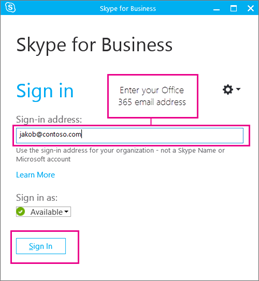
- Ievadiet savu Microsoft 365 paroli.
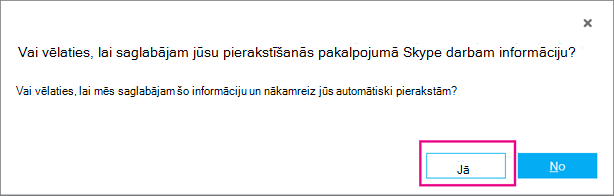
- Nākamajā lapā, ja vēlaties saglabāt paroli nākamajai pierakstīšanās reizei, izvēlieties Jā.
- Lodziņā Palīdzība Skype darbam uzlabošanā izvēlieties, vai mums atļaut apkopot kļūdu žurnālus un ierīces konfigurācijas informāciju.
Apsveicam! Tagad esat gatavs piedalīties Skype darbam video apmācībā.
Skype darbam instalēšana, izmantojot Office 2007, 2010 vai 2013
Ja datorā ir Office 2007, 2010 vai 2013, varat droši instalēt un lietot Skype darbam 2016. Tā nepārrakstīs jūsu esošās Office programmas , JA VIEN NEINSTALĒJAT MICROSOFT 365 PROPLUS. Lūdzu, pirms instalēšanas izlasiet visu tālāk sniegto informāciju.
Kas notiek, ja instalēju Skype darbam 2016 datorā, kurā ir Office 2007, 2010 vai 2013?
Izmantojiet norādījumus, lai instalētu Skype darbam jūsu plānam.
- Skype darbam lejupielāde un instalēšana, izmantojot Microsoft 365 (šajā rakstā)
- Skype darbam Online instalēšana: izvēlieties, ja iegādājāties produkta savrupo versiju.
Mēģinot instalēt Skype darbam 2016, tiks parādīta šī lapa, kas norāda, ka instalēsit tikai Skype darbam:
Izvēloties Instalēt, tiks startēts Office instalētājs. Šķiet, ka tiek instalēta visa sistēma Office, bet tiek instalēta tikai programma Skype darbam.
Ja datorā ir Office 2007, programma Skype darbam 2016 netiks pilnībā integrēta ar jūsu Office programmām. Piemēram, neredzēsit jūsu kolēģu klātbūtni, kad ierakstīsit e-pasta adresi programmā Outlook (ar “klātbūtne” domāju, ka nebūs redzams, vai šīs personas ir pieejamas, aizņemtas vai prombūtnē), kā arī nevarēsit izmantot dažus citus līdzekļus. Tomēr varēsit izmantot tērzēšanu (IM) un konferences ar jūsu kolēģiem.
SVARĪGI: JA IEGĀDĀJĀTIES MICROSOFT 365 PROPLUS , JUMS BŪS JĀVEIC JAUNINĀŠANA UZ VISU OFFICE 2016 PAKOTNI, LAI IEGŪTU SKYPE DARBAM. TĀ PĀRRAKSTĪS IEPRIEKŠĒJĀS OFFICE VERSIJAS. Pārejot instalēt Skype darbam, jūs zināsit, ka jums ir Microsoft 365 programmas lieluzņēmumiem, jo nebūs redzama opcija instalēt Skype darbam atsevišķi; tā vietā būs redzams:
Ja nevēlaties jaunināt uz Office 2016, sazinieties ar personu, kas iegādājās jūsu Microsoft 365 programmas lieluzņēmumiem plānu, lai uzzinātu par savrupa Skype darbam tiešsaistes plāna abonementa iegūšanu.
Papildu Skype darbam instalēšanas norādījumi
Vai šajā rakstā neatrodat vajadzīgo informāciju? Skatiet tālāk sniegtos instalēšanas norādījumus.
- Instalējiet Skype darbam, izmantojot Microsoft 365 ProPlus - Izmantojot Microsoft 365 programmas lieluzņēmumiem, tiek instalēts viss Office 2016 komplekts. Nav opcijas instalēt tikai Skype darbam atsevišķi.
- Skype darbam klienta izvietošana pakalpojumā Microsoft 365 — izvēlieties šo opciju, ja vēlaties izvietot Skype darbam lielā uzņēmumā.
| Svarīgi: Ja veicat jaunināšanu no Microsoft 365 Mid-size vai Microsoft 365 Small Business Premium plāniem uz Microsoft 365 programmas darbam vai Microsoft 365 Business Standard plāniem, Skype darbam tiks noņemta no jūsu datora. Lai atgūtu funkcionalitāti, ir jāinstalē Skype darbam Basic. Papildinformācija. |
|---|