Piezīme
Tas attiecas tikai uz darba vai mācību kontiem. Šīs darbības nevar veikt, izmantojot personisko kontu. Papildinformācija: 2025. gada maijā programma Skype tiks norakstīta: kas jums jāzina.
Nākamās darbības
Savas darbvirsmas kopīgošana
- Lai kopīgotu savu darbvirsmu sapulcē, zvanā vai tūlītējās ziņojumapmaiņas sarunā, atlasiet Kopīgot ekrānu
 .
. - Lai varētu koplietot ekrānu, jums sapulcē ir jābūt prezentētājam. Ja šī opcija ir pelēkota, lūdziet kādam no prezentētājiem piešķirt jums prezentētāja piekļuvi.
- Kad esat pabeidzis, atlasiet Pārtraukt koplietošanu.
Faila nosūtīšana tūlītējā ziņojumā
- Atlasiet kontaktpersonu un pēc tam lodziņā Ierakstiet ziņojumu šeit... atlasiet Sūtīt failu
 .
.
Klātbūtnes statusa maiņa
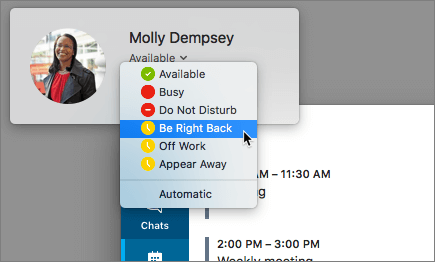
- Atlasiet savu fotoattēlu vai avatāru un pēc tam atlasiet statusa izvēlnes bultiņu zem sava vārda.
- Atlasiet statusu, ko vēlaties parādīt.
- Lai atsauktu izmaiņas un iestatītu automātisku jūsu statusa atjaunināšanu pakalpojumā Skype darbam, atlasiet Automātiski.
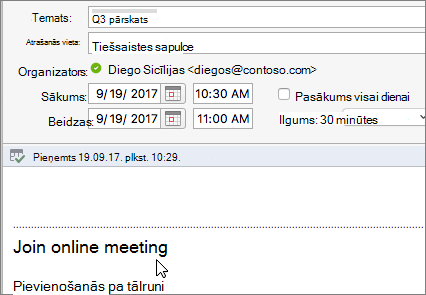
Pievienošanās sapulcei pakalpojumā Skype darbam
Programmā Outlook kalendārs atveriet notikumu un atlasiet saiti Pievienoties tiešsaistes sapulcei.
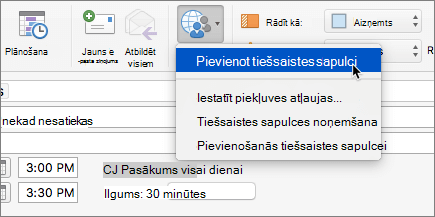
Sapulces plānošana pakalpojumā Skype darbam
Veidojot sapulces pieprasījumu programmā Outlook, atlasiet Organizēt tiešsaistes sapulci>Pievienot>tiešsaistes sapulci.