
Uzziniet, kā iestatīt un izmantot austiņas, datorā iebūvēto mikrofonu un skaļruņus vai citu ierīci Skype darbam audio vajadzībām. Lai nodrošinātu vislabāko audio kvalitāti Skype darbam sapulces vai zvana laikā, izmantojiet Skype darbam optimizētu audioierīci. Audio kvalitāti varat pārbaudīt, izpildot sadaļā Audio kvalitātes pārbaude norādītās darbības.
[! VIDEO ] Lai izmantotu Skype darbam audio līdzekļus, datoram ir jābūt strādājošam mikrofonam un skaļrunim. Ja nav iebūvēta mikrofona, tad datoram jāpievieno ārējais mikrofons vai austiņas.
Veltiet brīdi, lai apsvērtu katru no šiem jautājumiem:
- Ārējais mikrofons Ja vēlaties izmantot ārējo mikrofonu, tas ir jāiestata saskaņā ar norādījumiem tālāk šajā rakstā.
- Iekšējā mikrofona un skaļruņu izmantošana Ja izmantosit tikai iekšējo mikrofonu un skaļruņus, joprojām ir ļoti svarīgi izpildīt šajā rakstā norādītās darbības.
- Nav nepieciešamas audioierīces Nav nepieciešams izvēlēties mikrofonu Skype darbam lietošanai, jo to var izmantot tikai ar skaļruņiem vai bez skaļruņiem. Iespējams, vēlēsities klausīties tikai vai izmantot tikai līdzekļus, kas nav audio līdzekļi.
- Problēmu novēršana Ja veicat visas darbības un joprojām rodas problēmas, noteikti izlasiet sadaļu Problēmu novēršana un izmantojiet savai Windows versijai atbilstošo saiti.
Piezīme
Ja izmantojat Skype darbam kopā ar Windows 8.1, pārliecinieties, ka esat atjauninājis ierīces draiverus uz jaunāko versiju. Skatiet rakstu Draiveru lejupielāde un instalēšana operētājsistēmai Windows 8.1.
Ierīces iestatīšana
Piezīme
Lai nodrošinātu, ka vēlamā audioierīce tiek izvēlēta katru reizi, kad startējat Skype darbam, ir svarīgi izpildīt visas šajā sadaļā norādītās darbības.
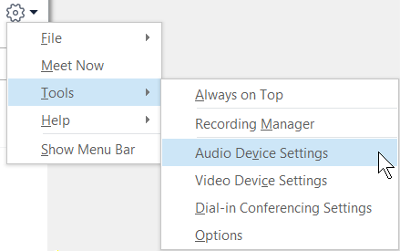
- Skype darbam galvenajā logā noklikšķiniet uz bultiņas blakus pogai Opcijas
 un atlasiet Rīki>Audioierīces iestatījumi.
-
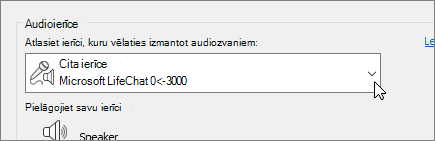
Sadaļā Audioierīce izvēlieties vajadzīgo ierīci.
- Noklikšķiniet uz zaļās bultiņas pie Skaļrunis, lai noklausītos signāla paraugu, un, ja nepieciešams, velciet slīdni, lai regulētu skaļumu.
- Lai pārbaudītu mikrofona skaļumu, dažas sekundes runājiet tajā. Skaļums ir optimāls, ja norises josla sasniedz pārbaudes apgabala vidu. Lai regulētu mikrofona skaļumu, velciet slīdni blakus vienumam Mikrofons .
- Noklikšķiniet uz zaļās bultiņas pogas pie Zvanītājs, lai noklausītos zvana saņemšanas signāla paraugu, un velciet slīdni, lai pielāgotu zvanītāja skaļumu.
- Noklikšķiniet uz Pārbaudīt zvana kvalitāti un izpildiet norādījumus, lai ierakstītu un atskaņotu īsu ziņojumu. Regulējiet audio pēc nepieciešamības. Ievērojiet, ka jūsu kontam šī opcija var nebūt pieejama.
- Ja jums ir vairākas audioierīces, varat izvēlēties iestatīt, lai tās abas zvanītu, kad saņemat zvanu. Zem Sekundārais zvanītājs atlasiet Arī zvana un pēc tam atlasiet papildu ierīci.
Varat arī atlasīt Ieslēgt skaņu, kad iezvanās tālrunis, kas automātiski ieslēgs skaļruņu skaņu, kad saņemat Skype darbam zvanu. - Atlasiet Atļaut stereo audio atskaņošanu, ja tā ir pieejama , lai nodrošinātu, ka sapulces laikā ir pieejama vislabākā audio kvalitāte.
- Kad esat beidzis darbu, noklikšķiniet uz Labi.
Padoms
Katrā sadaļā mikrofonam un skaļruņiem varat izvēlēties dažādas ierīces. Bet, lai izvairītos no atbalsošanās, vislabāk abiem izmantot vienas un tās pašas ierīces. Ja ir jālieto atsevišķas ierīces, minimizējiet atbalsošanos, samazinot skaļruņa skaļumu.
Vai jūsu audioierīce netiek rādīta?
Ja neredzat ierīci sarakstā, pārliecinieties, vai tā ir savienota tieši ar datoru. Pēc tam uzmanīgi izpildiet instalēšanas norādījumus, kas tika iekļauti ierīces komplektācijā.
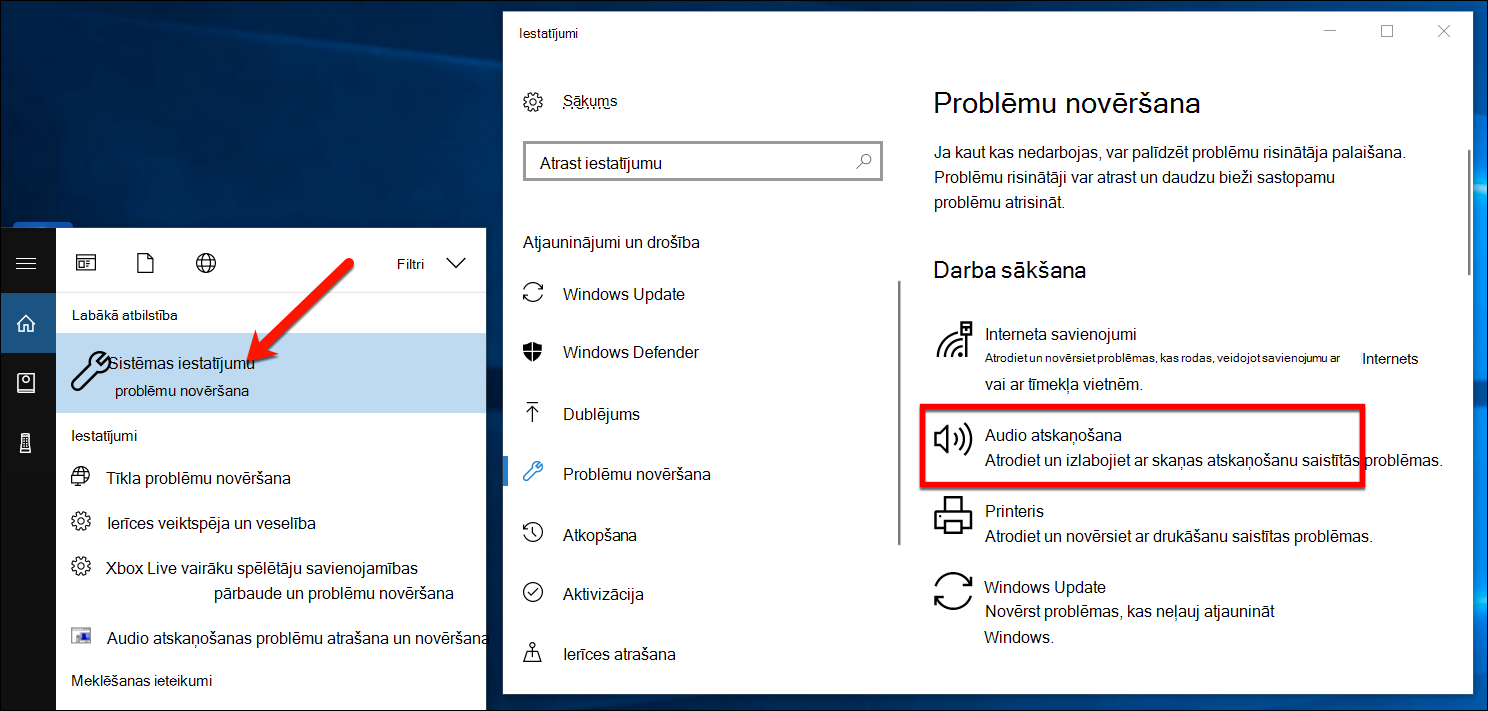
Lai saņemtu palīdzību saistībā ar audio vai skaņas problēmu novēršanu, izmēģiniet audio problēmu risinātāju, kas bieži vien audio problēmas var novērst automātiski. Lai palaistu problēmu risinātāju, noklikšķiniet uz pogas Sākums , ierakstiet Troubleshootun pēc tam sarakstā noklikšķiniet uz Problēmu novēršana . Noklikšķiniet uz Audio> atskaņošanaPalaidiet problēmu risinātāju.
Papildinformāciju par Windows audio problēmu novēršanu skatiet sadaļā Windows skaņas problēmu novēršana.
Vairākas austiņas vai izejas
Lai konfigurētu sistēmu Windows vairāku austiņu vai citu audio izvades ierīču izmantošanai, skatiet rakstu Audio izvade uz vairākām ierīcēm operētājsistēmā Windows 10.
Audio kvalitātes izmēģināšana
Pirms sākat Skype darbam sapulci vai zvanu, pārliecinieties, vai jūsu audioierīce atskaņo pareizas skaņas. Ņemiet vērā, ka jūsu kontam var nebūt pieejama zvana kvalitātes pārbaude .
- Skype darbam galvenā loga apakšējā kreisajā pusē noklikšķiniet uz Atlasīt galveno ierīci.
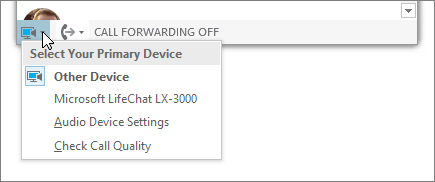
- Noklikšķiniet uz Pārbaudīt zvana kvalitāti un izpildiet norādījumus, lai ierakstītu un atskaņotu īsu ziņojumu.
- Ja audio kvalitāte jūs neapmierina, noklikšķiniet uz Audio ierīces iestatījumi , lai pielāgotu mikrofonu un skaļruņus, vai atlasiet citu ierīci.
Mikrofona skaņas izslēgšana
Lai sapulces laikā izslēgtu mikrofonu, noklikšķiniet uz skaņas izslēgšanas pogas. Noklikšķiniet vēlreiz, lai ieslēgtu mikrofonu.

Audio problēmu novēršana programmā Skype darbam
Vai joprojām rodas problēmas ar audio? Skatiet sadaļu Audio un video problēmu novēršana pakalpojumā Skype darbam.
Papildinformāciju par vispārīgu Windows audio problēmu novēršanu skatiet sadaļā Windows skaņas problēmu novēršana.
Svarīgi!
Ja jūsu audio ierīce nav norādīta, kad instalējat draiverus, jums ir jāinstalē audio ierīces programmatūra. Piedāvājam dažus padomus.
- Operētājsistēmā Windows 10: ar skaņu saistītu problēmu novēršana
- Operētājsistēmā Windows 8.1: Draiveru atjaunināšana
- Operētājsistēmai Windows 7: Draiveru atjaunināšana
Skatiet arī
Audio un video problēmu novēršana pakalpojumā Skype darbam
Videoierīces iestatīšana programmā Skype darbam
Neplānotas Skype darbam sapulces sākšana
Skype darbam konferences zvana sākšana
Darba sākšana ar programmu Skype darbam tūlītējai ziņojumapmaiņai un tiešsaistes sapulcēm