Audita žurnāla atskaišu palaišana koplietošanas vidē SharePoint:
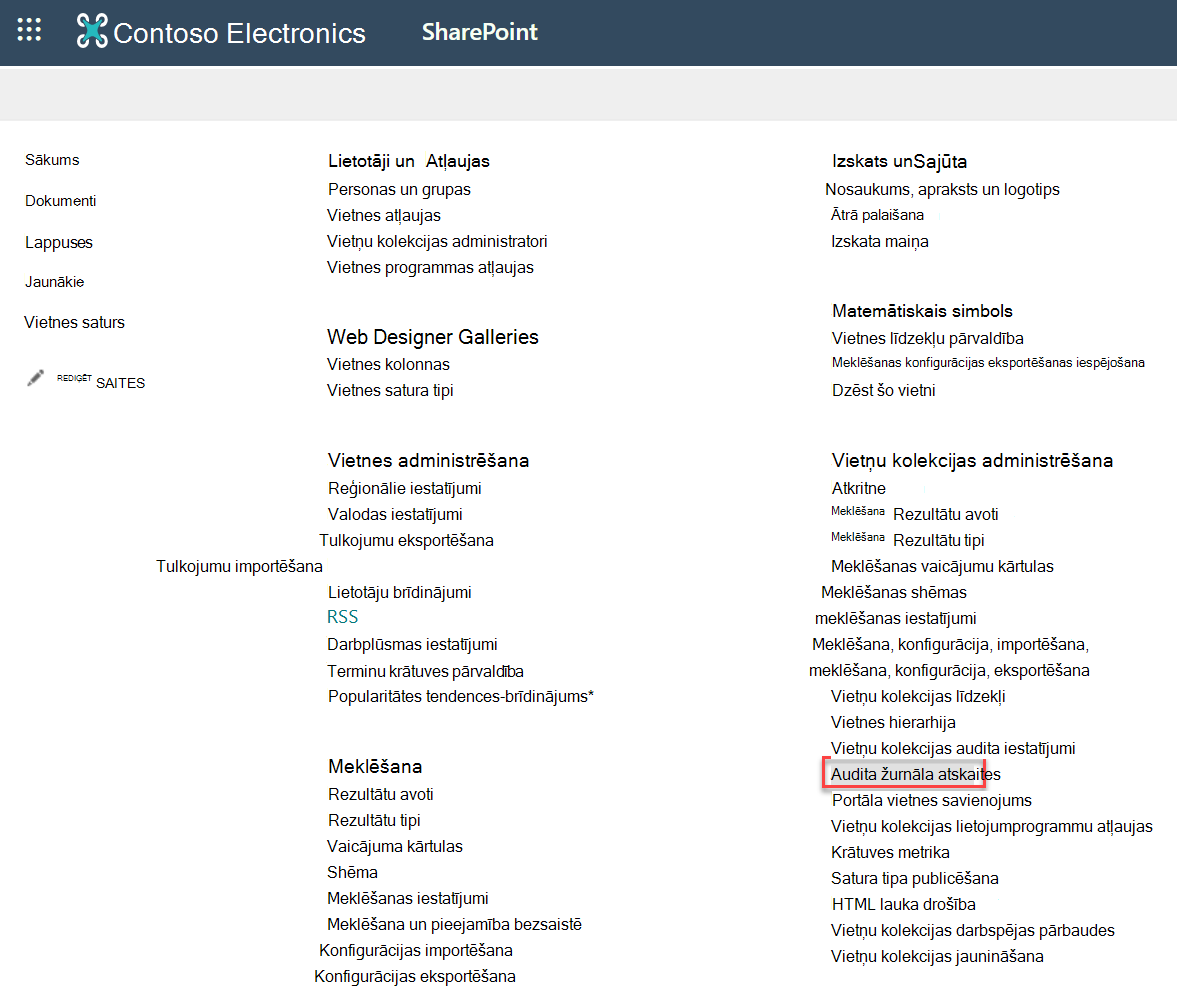
Atlasiet Iestatījumi>Vietnes iestatījumi. Ja neredzat sadaļu Vietnes iestatījumi, atlasiet Informācija par vietni un pēc tam atlasiet Skatīt visus vietnes iestatījumus. Dažās lapās var būt nepieciešams atlasīt Vietnes saturs un pēc tam Vietnes iestatījumi.
Ja neesat savas vietņu kolekcijas saknē, sadaļā Vietņu kolekcijas administrēšana atlasiet Doties uz augstākā līmeņa vietnes iestatījumiem.
Piezīme
- Vietņu kolekcijas administrēšanas sadaļa nebūs pieejama, ja jums nebūs nepieciešamo atļauju. Jums ir jābūt noklusējuma vietņu kolekciju administratoru grupas dalībniekam vai fermas administratoram.
- Ja saite Audita žurnāla atskaites nav pieejama sadaļā Vietņu kolekcijas administrēšana, pārliecinieties, vai ir aktivizēts vietņu kolekcijas līdzeklis "Atskaišu veidošana".
Lapas Vietnes iestatījumi sadaļā Vietņu kolekcijas administrēšana atlasiet Audita žurnālu atskaites.
Aktivizējiet atskaišu veidošanas funkciju
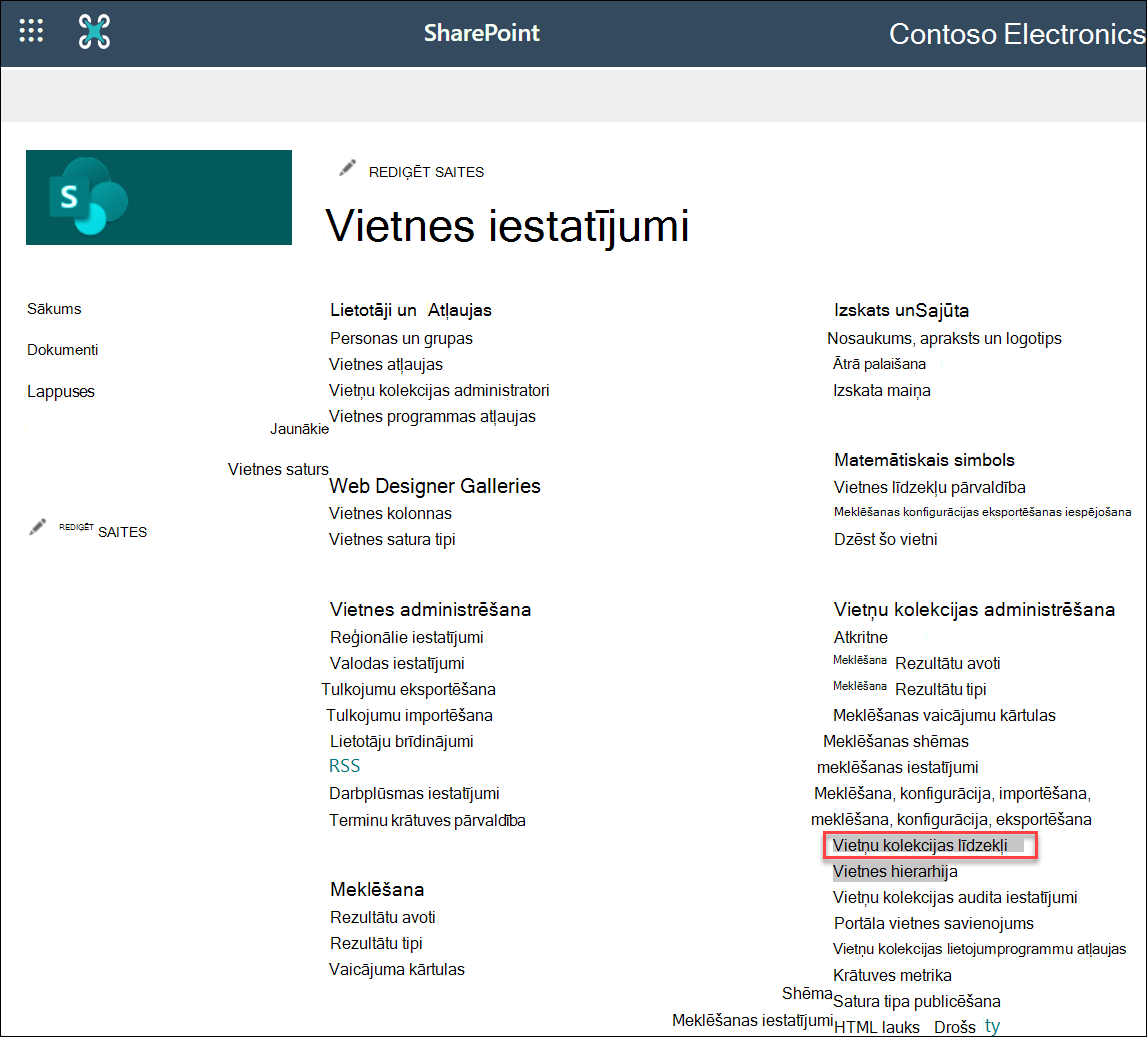
Ja sadaļā Vietņu kolekcijas administrēšana nav redzama saite Audita žurnāla atskaites, rīkojieties šādi, lai aktivizētu atskaišu izveides līdzekli:
1.
Sadaļā Vietņu kolekcijas administrēšana atlasiet Vietņu kolekcijas līdzekļi.
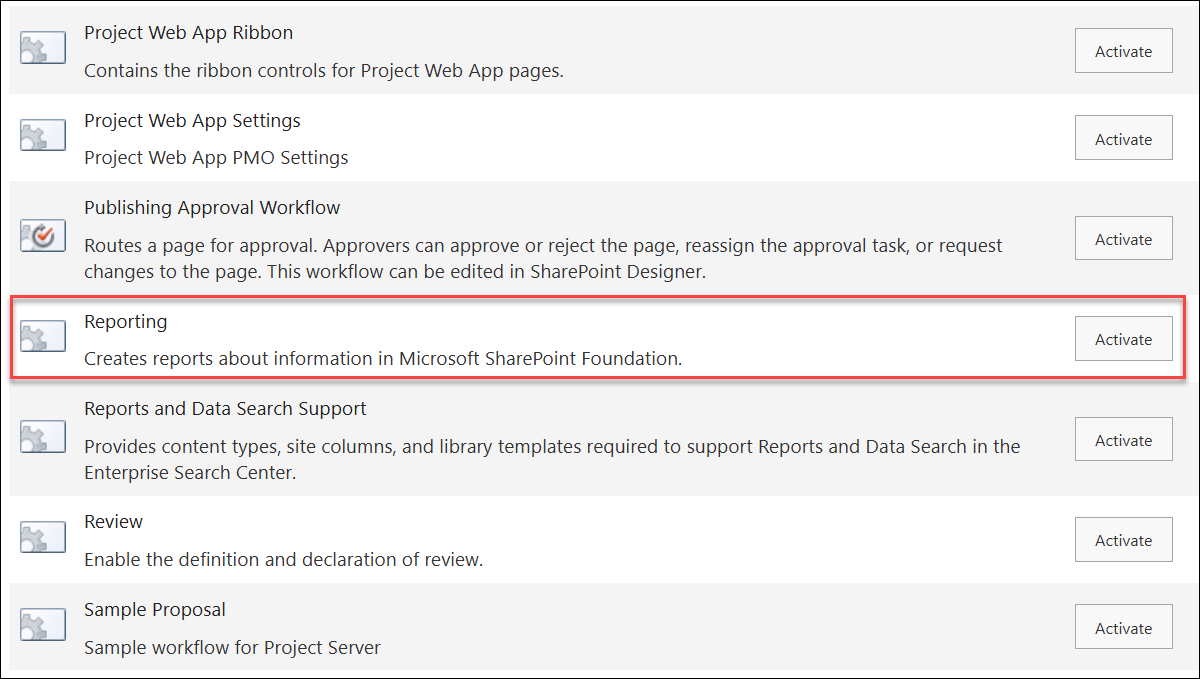
2. Atlasiet Atskaišuaktivizēšana>.
Vienotās audita reģistrēšanas izmantošana
Microsoft 365 vienotā audita reģistrēšana tagad atbalsta SharePoint un OneDrive. Vienotā auditēšana nodrošina piekļuvi notikumu žurnāliem (piemēram, skatīšanai, izveidei, rediģēšanai, augšupielādei, lejupielādei un dzēšanai) un koplietošanas darbībām, piemēram, uzaicinājumiem un piekļuves pieprasījumiem un sinhronizācijas darbībām. Papildinformāciju par to, ko vienotā audita reģistrēšana pakalpojumā Microsoft 365 nodrošina pakalpojumam SharePoint, skatiet sadaļā Auditētās darbības.
Audita žurnāla atskaites izmaiņas (spēkā no 2021. gada):
-
Audita žurnāla atskaišu apgriešana: apgriešana vairs nav līdzeklis, bet jūs joprojām varat piekļūt failiem, kas iepriekš tika apgriezti norādītajā dokumentu bibliotēkā.
-
Konkrētu notikumu rediģēšana: audita žurnāla atskaites vairs neļauj rediģēt konkrētus notikumus. Audita žurnāla atskaites joprojām ir pieejamas, taču tās attiecas tikai uz noteiktiem notikumu tipiem.
-
Atskaišu pielāgošana: atrašanās vietas opcija ir paslēpta, jo tika pārtraukts atbalsts atskaitēm, kas iekļautas apakšvietnes līmenī.
SharePoint Server 2019
SharePoint serveri 2016 un 2013
Kā vietņu kolekcijas īpašnieks varat izgūt vēsturi par darbībām, kuras ir veikušas konkrētam lietotājam, un darbībām, kas ir veiktās noteiktā datumu diapazonā. Piemēram, varat noteikt, kad un kurš lietotājs ir rediģējis konkrētu dokumentu.
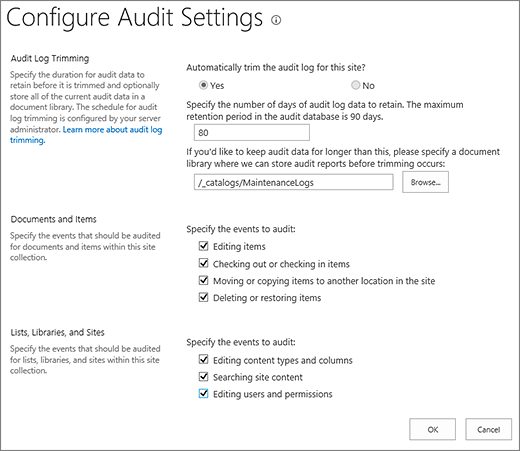
Audita žurnāla lielumu varat pārvaldīt sadaļā Audita žurnāla apgriešana un norādīt, kurus notikumus auditēt sadaļās Dokumenti un Vienumi un Saraksti, Bibliotēkas un Vietnes . Varat arī norādīt maksimālo dienu skaitu, cik ilgi vienumi tiks glabāti. Pēc noklusējuma visi vienumi tiek noņemti mēneša beigās.
Piezīme
Ja vairāki lietotāji kopīgi rediģē dokumentu, var būt grūti interpretēt auditēšanas notikumus no vairākiem autoriem vai redaktoriem. Ja tas rada bažas, apsveriet iespēju ierobežot rediģēšanas atļaujas minimālam lietotāju skaitam.
Noklikšķiniet uz pogas IestatījumiOffice un pēc tam uz Vietnes iestatījumi. Ja neredzat vietnes iestatījumus, noklikšķiniet uz Vietnes informācija un pēc tam uz Skatīt visus vietnes iestatījumus. Dažās lapās var būt nepieciešams atlasīt Vietnes saturs un pēc tam Vietnes iestatījumi.
Ja neesat savas vietņu kolekcijas saknē, sadaļā Vietņu kolekcijas administrēšana atlasiet Doties uz augstākā līmeņa vietnes iestatījumiem.
Piezīme
Vietņu kolekcijas administrēšanas sadaļa nebūs pieejama, ja jums nav nepieciešamo atļauju.
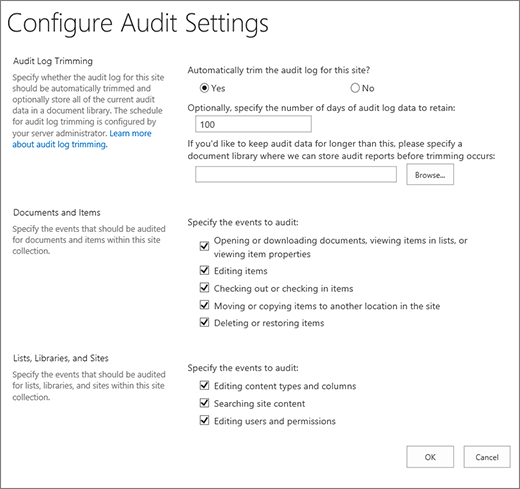
Lapas Vietnes iestatījumi sadaļā Vietņu kolekcijas administrēšana atlasiet Vietņu kolekcijas audita iestatījumi.
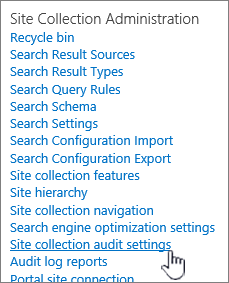
Lapas Audita iestatījumu konfigurēšana sadaļā Audita žurnāla apgriešana iestatiet opciju Automātiski apgriezt audita žurnālu šai vietnei? uz Jā.
Piezīme
Pakalpojumam SharePoint
- Apgriešana vidē SharePoint netiek atbalstīta.
- Mēs vairs neatbalstām konkrētu rediģējamo notikumu izvēli. Pilnu auditēto notikumu sarakstu skatiet šajā dokumentā.
Varat arī norādīt, cik dienu ilgi audita žurnāla dati jāsaglabā. SharePoint Server nav ierobežojumu.
Piezīme
Audita žurnāla datu saglabāšanas noklusējuma iestatījums ir nulles dienas. Tātad, ja nenorādāt citu saglabāšanas periodu, visi audita žurnāla ieraksti tiek izdzēsti mēneša beigās. Šo iestatījumu var mainīt, lai audita žurnāla ierakstus saglabātu ilgāku laika periodu. Piemēram, ja norādāt 30 dienas, audita žurnāla dati, kas tika izveidoti septembrī, netiks izdzēsti līdz oktobra beigām. Lai paturētu audita žurnāla datus, varat arī tos saglabāt audita žurnāla atskaitē pirms audita žurnāla apgriešanas.
Varat arī norādīt dokumentu bibliotēku, kurā saglabāt audita žurnāla atskaites pirms audita žurnāla apgriešanas. Iestatiet šo opciju, ja nepieciešama piekļuve audita žurnāla datiem, izmantojot audita žurnāla atskaites, pēc audita žurnāla apgriešanas.
Atlasiet Labi.
Atlasiet Iestatījumi>Vietnes iestatījumi. Ja neredzat sadaļu Vietnes iestatījumi, atlasiet Informācija par vietni un pēc tam atlasiet Skatīt visus vietnes iestatījumus. Dažās lapās var būt nepieciešams atlasīt Vietnes saturs un pēc tam Vietnes iestatījumi.
Ja neesat savas vietņu kolekcijas saknē, sadaļā Vietņu kolekcijas administrēšana atlasiet Doties uz augstākā līmeņa vietnes iestatījumiem.
Piezīme
Vietņu kolekcijas administrēšanas sadaļa nebūs pieejama, ja jums nebūs nepieciešamo atļauju. Jums ir jābūt noklusējuma vietņu kolekciju administratoru grupas dalībniekam vai fermas administratoram.
Lapas Vietnes iestatījumi sadaļā Vietņu kolekcijas administrēšana atlasiet Vietņu kolekcijas audita iestatījumi.
Lapas Audita iestatījumu konfigurēšana sadaļās Dokumenti un vienumi un Saraksts, Bibliotēkas un Vietne atlasiet auditējamos notikumus un pēc tam atlasiet Labi.
Auditētie notikumi ir atkarīgs no auditēšanas vajadzībām. Piemēram, normatīvajai atbilstībai parasti ir īpašas prasības, kas nosaka, kuri notikumi ir jāauditē. Ieteicams auditēt tikai tos notikumus, kas ir nepieciešami, lai atbilstu jūsu vajadzībām. Vietņu kolekcijas veiktspēju un citus aspektus var veikt arī nevajadzīga auditēšana.
Piezīme
SharePoint Server 2013 gadījumā ieteicams atlasīt notikumu Dokumentu atvēršana vai lejupielāde, vienumu skatīšana sarakstos vai vienumu rekvizītu skatīšana tikai tad, ja tas ir absolūti nepieciešams. Šī opcija, visticamāk, ģenerēs daudz notikumu, kas potenciāli pasliktinās jūsu vietņu kolekcijas(u) veiktspēju un citus aspektus.
Kas tiek rādīts audita žurnāla atskaitē?
Auditētie notikumi tiek tverti audita atskaitēs, kuru pamatā ir Microsoft Excel 2013 un ir pieejami lapā Auditēšanas atskaites. Varat arī izveidot pielāgotu atskaiti, kurā iekļauti vairāki no šiem notikumiem noteiktā datumu diapazonā, noteiktā vietņu kolekcijas apgabalā vai filtrēti pēc atsevišķa lietotāja. Kad notikumi ir reģistrēti, tos nevar modificēt, taču vietņu kolekciju administratori var dzēst vienumus no audita žurnāla un konfigurēt audita žurnāla datu automātisku apgriešanu.
Audita žurnālā tiek iekļauta šāda informācija par auditēšanai atlasītajiem notikumiem:
- Vietne, no kuras ir radies notikums
- Vienuma ID, tips, nosaukums un atrašanās vieta
- Ar notikumu saistītais lietotāja ID
- Notikuma tips, datums, laiks un avots
- Ar vienumu veiktās darbības
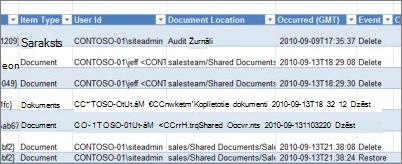
Tālāk ir sniegts datu piemērs dzēšanas audita žurnāla atskaitē. Izmantojot šo atskaiti, varat noteikt, kurš ir izdzēsis un atjaunojis datus visā vietņu kolekcijā. Varat izmantot Excel līdzekļus, lai filtrētu, kārtotu un analizētu datus.
Audita žurnāla atskaišu apgriešana
Atlasot notikumu vietņu kolekcijas auditam, atskaite auditēs katru vienumu vietņu kolekcijā ikreiz, kad notiek šis notikums. Auditēšana var ģenerēt lielu audita notikumu skaitu, izveidojot lielu audita žurnālu, kas var piepildīt cieto disku, ietekmējot vietņu kolekcijas veiktspēju un citus aspektus.
Svarīgi!
Lai novērstu, ka audita žurnāls piepilda cieto disku un potenciāli pasliktina vietņu kolekcijas veiktspēju, iesakām iespējot audita žurnāla apgriešanu vietņu kolekcijām, izmantojot plašu auditēšanu.
Lai pārvaldītu audita žurnāla atskaites lielumu, varat to konfigurēt automātiski apgriezt un pēc izvēles arhivēt pašreizējos audita žurnāla datus dokumentu bibliotēkā pirms datu apgriešanas. Audita žurnāla apgriešanas grafiku centrālajā administrēšanas vietnē konfigurē servera administrators. Noklusējuma vērtība ir mēneša beigas.
Audita žurnāla atskaišu skatīšana
Lai skatītu audita žurnāla atskaiti:
Noklikšķiniet uz Iestatījumi un pēc tam noklikšķiniet uz Vietnes iestatījumi. Ja neredzat vietnes iestatījumus, noklikšķiniet uz Vietnes informācija un pēc tam uz Skatīt visus vietnes iestatījumus. Dažās lapās var būt nepieciešams atlasīt Vietnes saturs un pēc tam Vietnes iestatījumi.
Piezīme
Vietņu kolekcijas administrēšanas sadaļa nebūs pieejama, ja jums nebūs nepieciešamo atļauju. Jums ir jābūt noklusējuma vietņu kolekciju administratoru grupas dalībniekam vai fermas administratoram.
Sadaļā Vietņu kolekcijas administrēšana noklikšķiniet uz audita žurnāla atskaites.
Atlasiet vēlamo atskaiti lapā Skatīt auditēšanas atskaites.
Ierakstiet vietrādi URL vai atrodiet bibliotēku, kurā vēlaties saglabāt atskaiti, un pēc tam atlasiet Labi.
Lapā Darbība sekmīgi pabeigta, atlasiet noklikšķiniet šeit, lai skatītu šo atskaiti. Ja tiek parādīts kļūdas ziņojums, iespējams, ka audita žurnāli nebija iespējoti vai nebija datu, ko parādīt.
Piezīme
- Lai skatītu audita žurnāla atskaites, ir jābūt instalētai vismaz Excel versijai 2013, noklikšķinot uz Noklikšķiniet šeit, lai skatītu šo atskaiti.
- Vai arī, ja bibliotēkā ir iespējota dokumentu atvēršana pārlūkprogrammā, dodieties uz bibliotēku, kurā saglabājāt audita žurnāla atskaiti, norādiet uz audita žurnāla atskaiti, atlasiet lejupvērsto bultiņu un pēc tam atlasiet Skatīt pārlūkprogrammā.
Varat izmantot standarta Excel līdzekļus, lai sašaurinātu atskaites līdz vēlamajai informācijai. Tālāk norādīti daži veidi, kā var analizēt un skatīt žurnāla datus.
- Audita žurnāla atskaites konkrētai vietnei filtrēšana.
- Audita žurnāla atskaites filtrēšana noteiktam datumu diapazonam.
- Audita žurnāla atskaites kārtošana.
- Satura atjaunināšanas noteikšana.
- Noteikt, kurš saturs ir izdzēsts, bet nav atjaunots.
- Vienuma atļauju izmaiņu skatīšana.
