
Varat konfigurēt SharePoint vietnes atkritni, lai noteiktu, cik ilgu laiku lietotājs var atjaunot izdzēsto saturu, pirms tas tiek neatgriezeniski noņemts, un cik lielu krātuves vietu aizņem atkritne. SharePoint lietojumprogrammu pārvaldības iestatījumu lapā varat ieslēgt vai izslēgt vietnes atkritni, iestatīt, cik dienas izdzēstie vienumi tiek glabāti atkritnē, un iestatīt, cik daudz krātuves vietas izmanto otrā posma (vietņu kolekcijas) atkritne.
Svarīgi!
- SharePoint atkritne atšķiras no operētājsistēmas Windows atkritnes. Lai atkoptu sistēmā Windows izdzēstos failus no darbvirsmas vai programmām, vispirms izmēģiniet Windows atkritni. Lai novietotu Windows atkritni uz darbvirsmas, skatiet rakstu Windows atkritnes atkārtota novietošana uz darbvirsmas.
SharePoint Server 2019, 2016, 2013 vai 2010 atkritnes iestatījumu konfigurēšana
Atkritnes iestatījumu konfigurēšana ietekmē visas tīmekļa lietojumprogrammā viesotās vietnes.
Atveriet SharePoint centrālās administrēšanas programmu.
Sadaļā Lietojumprogrammu pārvaldība noklikšķiniet uz Pārvaldīt tīmekļa lietojumprogrammas.
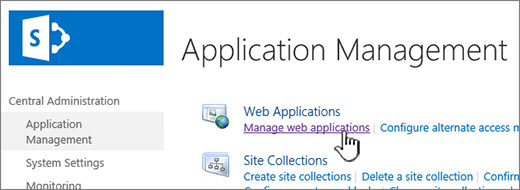
Izvēlieties vietni, kurai vēlaties konfigurēt atkritnes iestatījumus, un pēc tam lentē sadaļā Pārvaldīt noklikšķiniet uz Vispārīgieiestatījumi.

Tīmekļa lietojumprogrammas vispārīgo iestatījumu lapā ritiniet līdz sadaļai Atkritne un varat konfigurēt tālāk norādītos iestatījumus.

- Sadaļā Atkritnes statuss atlasiet Ieslēgts vai Izslēgts , lai norādītu, vai visu vietņu atkritnes šajā tīmekļa lietojumprogrammā ir ieslēgtas vai izslēgtas.
Izslēdzot atkritnes, tiks izdzēsti visi tajās esošie faili. Šo failu dzēšana var aizņemt daudz laika, ņemot vērā atkritņu pilnību un daudzumu. -
Sadaļā Dzēst vienumus atkritnē atlasiet Pēc vai Nekad.
Ja atlasāt Pēc tam, atbilstošajā lodziņā ierakstiet dienu skaitu, kas jāgaida, pirms atkritnes tiek iztukšotas (t.i., cik dienas atkritnēs esošie vienumi paliek izdzēsti). Ja atlasīsit Nekad, atkritnes nekad netiks automātiski iztukšotas. -
Sadaļā Otrā posma atkritne atlasiet Pievienot vai Izslēgt.
Ja atlasāt Pievienot, atbilstošajā lodziņā ierakstiet vietnes kvotas procentuālo daļu, kas jāpievieno otrā posma atkritnes noslodzei.
Iespējojot tīmekļa lietojumprogrammas otrā posma atkritni, ir jānorāda, cik daudz vietas diskā ir pieejams otrā posma atkritnei kā procentuāla daļa no tīmekļa lietojumprogrammai piešķirtās kvotas. Piemēram, ja tīmekļa lietojumprogrammai esat atvēlējis 100 megabaitus (MB) vietas, piešķirot 50% kvotu otrā posma atkritnei, piešķir 50 MB otrā posma atkritnei un 150 MB tīmekļa lietojumprogrammai. Otrā posma atkritnes kvotai varat piešķirt līdz pat 100%.
- Sadaļā Atkritnes statuss atlasiet Ieslēgts vai Izslēgts , lai norādītu, vai visu vietņu atkritnes šajā tīmekļa lietojumprogrammā ir ieslēgtas vai izslēgtas.
Ritiniet līdz dialoglodziņa beigām un noklikšķiniet uz Labi.
Windows atkritnes atkārtota novietošana uz darbvirsmas
Kaut gan Windows atkritne nekā nav saistīta ar SharePoint, ir svarīgi, lai tā būtu pieejama un jūs varētu izgūt izdzēstos lokālos failus. Lai atkārtoti novietotu to uz darbvirsmas, veiciet tālāk minētās darbības.
Lai atkārtoti novietotu Windows 10 atkritni uz darbvirsmas, veiciet tālāk norādītās darbības.
- Atlasiet pogu SāktWindows
 un pēc tam
- Atlasiet Personalizēšanas>motīvi>Darbvirsmas ikonas iestatījumi.
- Atzīmējiet izvēles rūtiņu >Lietot atkritni.
• Lai nokļūtu līdz darbvirsmas ikonas iestatījumiem sistēmā Windows 8.1, pavelciet no ekrāna labās malas un pēc tam atlasiet Meklēt. Meklēšanas lodziņā ierakstiet darbvirsmas ikonas un atlasiet Rādīt vai Paslēpt biežāk lietotās ikonas uz darbvirsmas.
• Lai nokļūtu līdz darbvirsmas ikonas iestatījumiem sistēmā Windows 7, atlasiet pogu Sākums, ierakstiet meklēšanas lodziņā “darbvirsmas ikonas” un atlasiet Rādīt vai Paslēpt biežāk lietotās ikonas uz darbvirsmas.
Atstājiet komentāru
Atjaunināts: 2018. gada 3. oktobris
Vai šis raksts bija noderīgs? Ja tas bija noderīgs, pastāstiet par to šīs lapas apakšā. Ja nē, informējiet mūs, ja saturs bija mulsinošs vai rakstā trūka informācijas. Norādiet arī savu SharePoint versiju, operētājsistēmu un pārlūkprogrammu. Mēs izmantosim jūsu atsauksmes, lai rūpīgi pārbaudītu faktus, pievienotu informāciju un atjauninātu šo rakstu.