Lai saņemtu atjauninājumus, mainoties SharePoint dokumentam vai vienumam jūsu vietnē, izveidojiet brīdinājumu.
Varat iestatīt brīdinājumu par sarakstu, bibliotēku, mapi, failu vai saraksta elementu. Piemēram, varat iestatīt brīdinājumu par konkrētu bibliotēkas mapi, nesaņemot brīdinājumus par citiem bibliotēkas vienumiem.
Piezīme
Paziņojumu saņemšana var ilgt līdz 4 stundām.
Citi veidi, kā veikt paziņojumus:
- Kārtulu izmantošana ir jauns un vienkāršāks veids, kā iestatīt paziņojumus par sarakstu. Papildinformāciju skatiet sadaļā Kārtulas izveide saraksta automatizēšanai.
- Vēl viens veids, kā saņemt paziņojumus par faila vai saraksta elementa izmaiņām, ir Power Automate izmantošana ar SharePoint savienotāju.
Brīdinājumu saņemšana par vienumu izmaiņām pakalpojumā SharePoint
Piezīme
Sākot ar 2026. gada jūliju, SharePoint brīdinājumi par SharePoint pakalpojumā Microsoft 365 tiks pilnībā izņemti un pārstās darboties. Ieteicams izmantot kārtulas vai Power Automate , lai veiktu paziņojumus. Uzziniet vairāk par SharePoint brīdinājumu darbības apturēšanu.
Varat saņemt brīdinājumu ikreiz, kad SharePoint dokumentu bibliotēkā tiek mainīts fails, saite vai mape. Atkarībā no vienuma (fails, mape, saite), iestatot brīdinājumu, var tikt parādītas atšķirīgas opcijas.
- Dodieties uz sarakstu vai bibliotēku.
- Atlasiet failu, saiti vai mapi, par kuru vēlaties saņemt brīdinājumu.
- Saraksta vai bibliotēkas opciju sarakstā atlasiet daudzpunkti (...) un pēc tam atlasiet Brīdināt mani.
- Dialoglodziņā Brīdināt mani, kad vienumi mainās , atlasiet un mainiet vajadzīgās opcijas.
- Lai saglabātu, atlasiet Labi.
Brīdinājumu saņemšana par visām izmaiņām dokumentu bibliotēkā pakalpojumā SharePoint
- Dodieties uz sarakstu vai bibliotēku un pārliecinieties, vai nav atlasīts neviens vienums.
- Saraksta vai bibliotēkas opciju sarakstā atlasiet daudzpunkti (...) un pēc tam atlasiet Brīdināt mani.
- Dialoglodziņā Brīdināt mani, kad mainās vienumi mainiet vai aizpildiet vajadzīgās opcijas.
- Atlasiet Labi.
Brīdinājumu atcelšana koplietošanas vidē SharePoint
Lai skatītu brīdinājumus no vietnes lapas, saraksta vai bibliotēkas opciju sarakstā atlasiet daudzpunkti (...) un pēc tam atlasiet Pārvaldīt manus brīdinājumus.
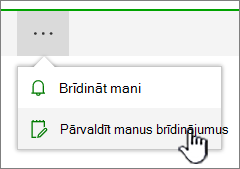
Atlasiet brīdinājumu, kuru vēlaties izdzēst.
Atlasiet Dzēst atlasītos brīdinājumus.
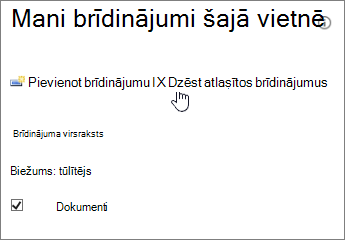
Lai izdzēstu, atlasiet Labi.
Atjauninājumu skatīšana bez e-pasta brīdinājumiem
Ja nevēlaties saņemt e-pastu, bet tik un tā vēlaties sekot līdzi izmaiņām dokumentu bibliotēkās, skatiet rakstu Darbības failiem dokumentu bibliotēkā.
Piezīme
Sistēmas ģenerēti e-pasta ziņojumi no SharePoint darbplūsmām un brīdinājumi tiek nosūtīti no no-reply@sharepointonline.com adreses ar parādāmo nosaukumu "SharePoint Online".
Svarīgi!
Lai brīdinājumu varētu saņemt e-pasta ziņojumā, servera administratoram ir jākonfigurē izejošais e-pasts SharePoint centrālajā administrēšanas vietnē. Tāpat, lai brīdinājumu varētu saņemt īsziņā, servera administratoram centrālajā administrēšanā ir jāiespējo SMS/MMS pakalpojuma iestatījumi.
Brīdinājuma iestatīšana programmā SharePoint Server 2021, 2019 vai 2016
Dodieties uz SharePoint bibliotēku vai sarakstu, kurā vēlaties iestatīt brīdinājumu. Ja skatāt saraksta vai bibliotēkas skatu citā lapā, iespējams, vispirms būs jāatlasa saraksta vai bibliotēkas nosaukums. Piemēram, lai atvērtu bibliotēku Dokumenti , vispirms ir jāatlasa Dokumenti.
Veiciet vienu no šīm darbībām:
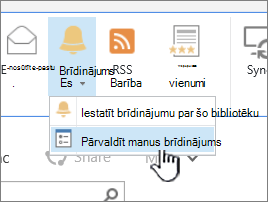
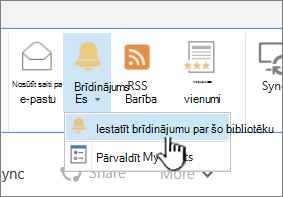
Lai iestatītu brīdinājumu visai bibliotēkai vai sarakstam, atlasiet Bibliotēka vai Saraksts, pēc tam atlasiet Brīdināt mani un pēc tam atlasiet Iestatīt brīdinājumu šai bibliotēkai.
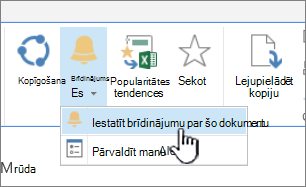
Lai iestatītu brīdinājumu dokumentam, atlasiet dokumentu, atlasiet Files or Documents, atlasiet Brīdināt mani un pēc tam atlasiet Iestatīt brīdinājumu šajā dokumentā.
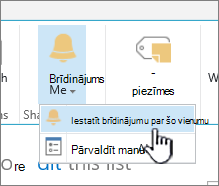
Lai iestatītu brīdinājumu par saraksta vienumu, atlasiet vienumu, atlasiet cilni Vienumi , atlasiet Brīdināt mani un pēc tam atlasiet Iestatīt brīdinājumu šim vienumam.
Atlasiet brīdinājumam nepieciešamās opcijas.
Piezīme
Precīzi 1. un 2. darbībā minēto ciļņu un pogu nosaukumi var atšķirties, ja strādājat specializētā bibliotēkā vai sarakstā, piemēram, attēlu bibliotēkā, uzdevumu sarakstā vai kalendāru sarakstā. Piemēram, kalendāra sarakstā ir cilnes Events un Calendar, kurās varat atrast opciju Brīdināt mani.
Atkarībā no jūsu vietnes un serveru iestatījumiem lietotājs, kuram izveidojāt brīdinājumu, var saņemt e-pasta ziņojumu, kas apstiprina, ka esat izveidojis brīdinājumu. Brīdinājuma e-pasta ziņojumā var būt norādītas saites uz sarakstu vai bibliotēku, brīdinājuma iestatījumi, tā lietotāja vārds, kurš izveidojis brīdinājumu, mobilais skats, kā arī cita informācija un komandas.
Brīdinājumu atcelšana koplietošanas vidē SharePoint 2016
Dodieties uz SharePoint bibliotēku vai sarakstu, kurā vēlaties iestatīt brīdinājumu. Ja skatāt saraksta vai bibliotēkas skatu citā lapā, iespējams, vispirms jāatlasa saraksta vai bibliotēkas nosaukums. Piemēram, iespējams, vispirms būs jāatlasa Dokumenti , lai atvērtu dokumentu bibliotēku.
Atlasiet Bibliotēka vai Saraksts, atlasiet Brīdināt mani un pēc tam atlasiet Pārvaldīt manus brīdinājumus.
Piezīme
Precīzs ciļņu nosaukums var atšķirties, ja atrodaties specializētā sarakstā, piemēram, uzdevumu sarakstā vai kalendāra sarakstā. Piemēram, kalendāra sarakstā ir cilnes Events un Calendar, kurās varat atrast opciju Brīdināt mani.
Blakus dzēšamā brīdinājuma nosaukumam atzīmējiet izvēles rūtiņu.
Atlasiet Dzēst atlasītos brīdinājumus.
Atlasiet Labi.
E-pasta vai SMS pakalpojumu konfigurēšana
Informāciju par to, kā konfigurēt izejošo e-pastu vai SMS pakalpojumu, skatiet sadaļā Izejošā e-pasta konfigurēšana SharePoint Server fermai.