

Novietojiet grupas resursus vienuviet, lai grupas dalībnieki varētu koncentrēties, sazināties un sadarboties, lai paveiktu darbu. Pievienojiet SharePoint cilni programmā Teams, lai ātri ielīmētu jebkuru publicētu lapu, jaunumu ziņu vai sarakstu no SharePoint vietnes. Pakalpojumā Microsoft Teams varat pievienot publicētas SharePoint lapas, sarakstus un dokumentu bibliotēkas kā atsevišķas cilnes Teams kanālā. Grupu dalībnieki var skatīt lapas, rediģēt sarakstus, strādāt ar saviem koplietojamajiem failiem un pievienot komentārus cilnēs Teams.
- Lapas SharePoint lapas ļauj kopīgot informāciju, jaunumus vai idejas, izmantojot attēlus, video un saites.
- Saraksti SharePoint saraksti ir lielisks veids, kā sadarboties, strādājot ar saturu un datiem.
- Dokumentu bibliotēkas SharePoint dokumentu bibliotēkas droši glabā failus, kur tos grupas dalībnieki var atrast jebkurā ierīcē.
Piezīme
- Organizācijām, kuras ir piekritušas piedalīties atlasītās versijas laidiena programmā, dažas funkcijas tiek piedāvātas pakāpeniski. Tas nozīmē, ka šis līdzeklis vēl nav redzams vai tas var izskatīties citādi, nekā aprakstīts palīdzības rakstos.
- Ja neredzat opciju pievienot cilni programmā Teams, sadarbojieties ar SharePoint grupas vietnes īpašnieku, lai iegūtu piekļuvi.
Lapas pievienošana no grupas vietnes kā cilne programmā Teams
Piezīme
- Katra lapa, saraksts vai dokumentu bibliotēka būs jāpievieno kā cilne pa vienai. Atkārtojiet šo procesu, lai pievienotu vairāk ciļņu savam Teams kanālam.
- Lai pievienotu vietnes saturu kā cilni programmā Teams, jums jābūt SharePoint vietnes īpašniekam.
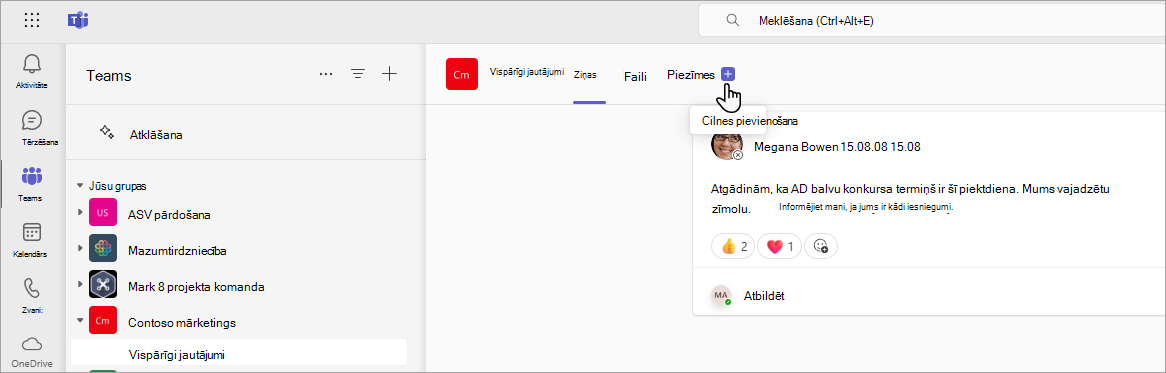
1. Produktā Teams atlasiet kanāla lapu. Pa labi no kanāla nosaukuma ciļņu joslā atlasiet +
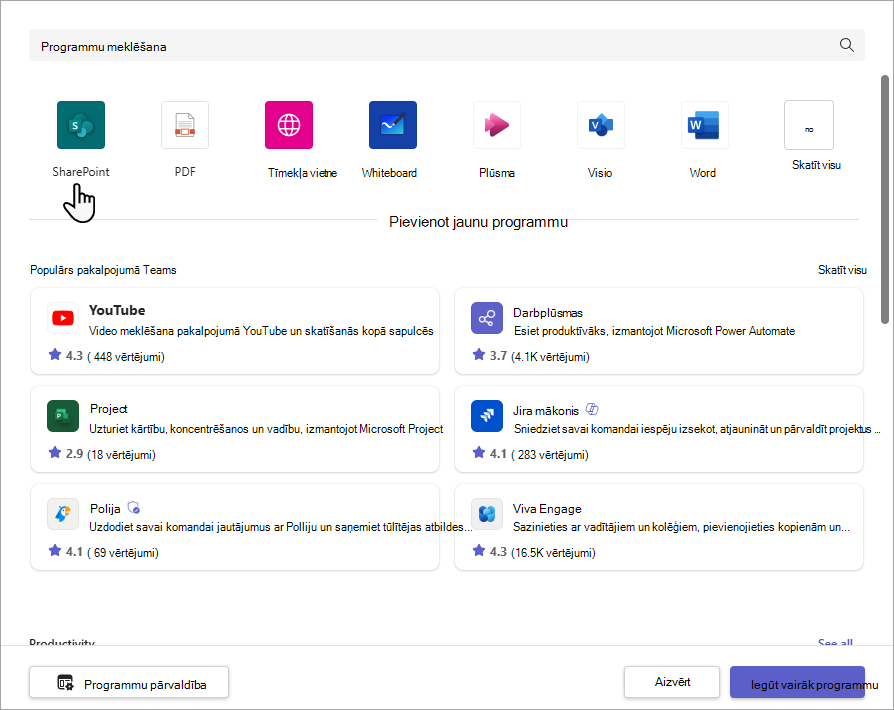
2. Atlasiet SharePoint.
3. Atlasiet Lapas, lai skatītu sarakstu ar esošām SharePoint lapām un jaunumu ziņām, kas pieejamas jūsu grupas vietnē. Atlasiet SharePoint saturu, kas jāpievieno kā cilne kanālā Teams.
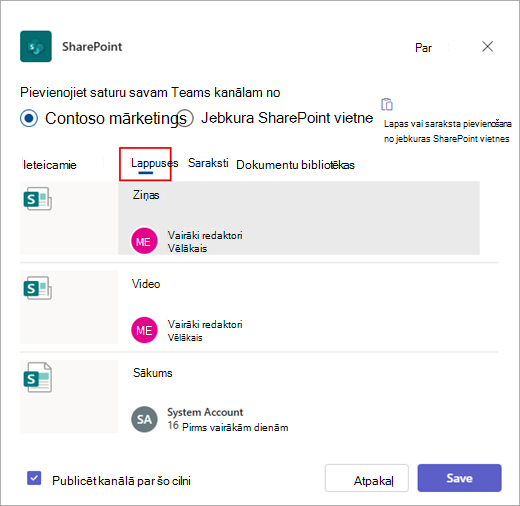
4. Atzīmējiet izvēles rūtiņu Publicēt kanālā par šo cilni , lai automātiski ģenerētu un publicētu paziņojumu Teams kanālā, informējot kolēģus, ka esat pievienojis šo cilni.
5. Atlasiet Saglabāt.
Saraksta pievienošana no savas grupas vietnes kā cilne programmā Teams
Piezīme
- Katra lapa, saraksts vai dokumentu bibliotēka būs jāpievieno kā cilne pa vienai. Atkārtojiet šo procesu, lai pievienotu vairāk ciļņu savam Teams kanālam.
- Lai pievienotu vietnes saturu kā cilni programmā Teams, jums jābūt SharePoint vietnes īpašniekam.
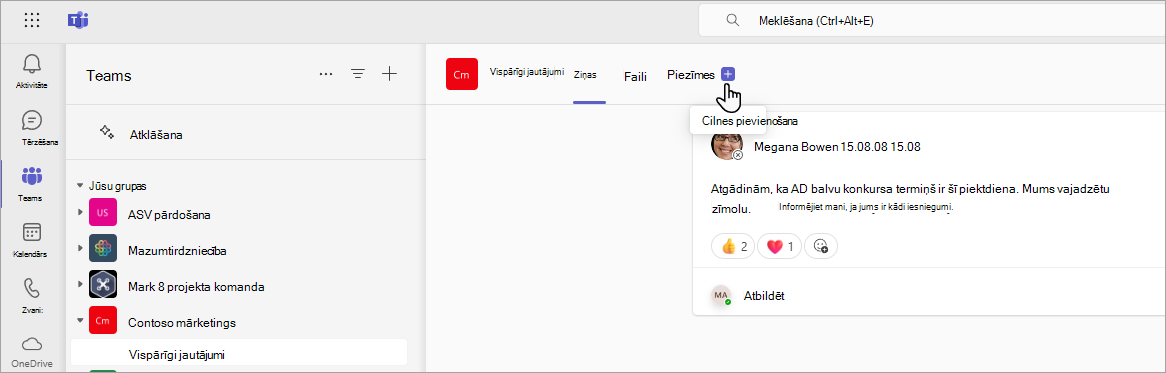
1. Produktā Teams atlasiet kanāla lapu. Pa labi no kanāla nosaukuma ciļņu joslā atlasiet +
2. Atlasiet SharePoint.
3. Atlasiet Saraksti, lai skatītu esošos SharePoint sarakstus, kas ir pieejami jūsu grupas vietnē. Atlasiet SharePoint saturu, kas jāpievieno kā cilne kanālā Teams.
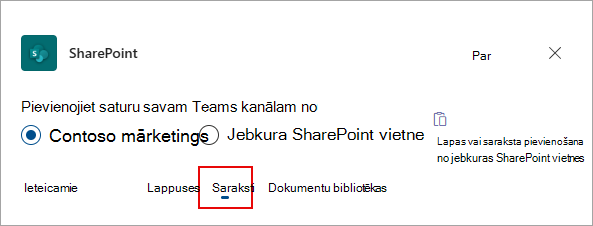
4. Atzīmējiet izvēles rūtiņu Publicēt kanālā par šo cilni , lai automātiski ģenerētu un publicētu paziņojumu Teams kanālā, informējot kolēģus, ka esat pievienojis šo cilni.
5. Atlasiet Saglabāt.
Dokumentu bibliotēkas kā cilnes pievienošana no vietnes
Piezīme
- Katra lapa, saraksts vai dokumentu bibliotēka būs jāpievieno kā cilne pa vienai. Atkārtojiet šo procesu, lai pievienotu vairāk ciļņu savam Teams kanālam.
- Lai pievienotu vietnes saturu kā cilni programmā Teams, jums jābūt SharePoint vietnes īpašniekam.
1. Produktā Teams atlasiet kanāla lapu. Pa labi no kanāla nosaukuma ciļņu joslā atlasiet +
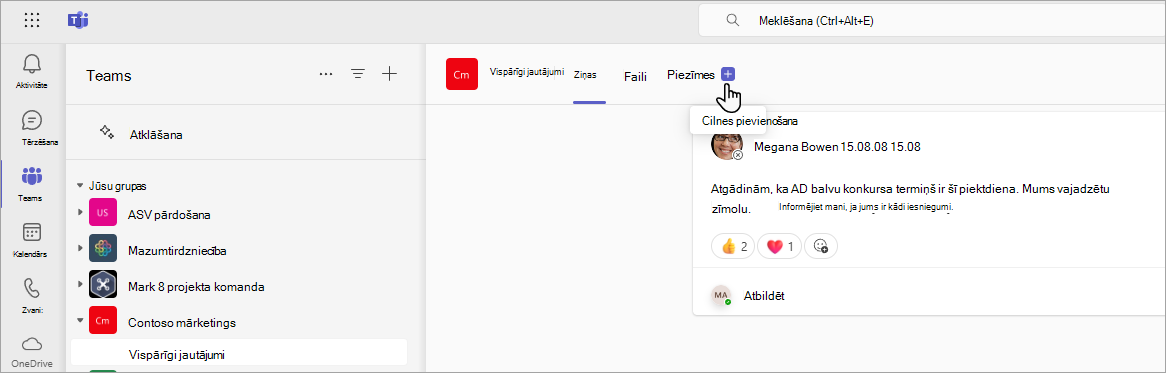
2. Atlasiet SharePoint.
3. Atlasiet Dokumentu bibliotēkas, lai skatītu esošās SharePoint bibliotēkas, kas pieejamas jūsu grupas vietnē. Varat arī izvēlēties dokumentu bibliotēku sadaļā Ieteicamie , lai to pievienotu kā cilni kanālā Teams.
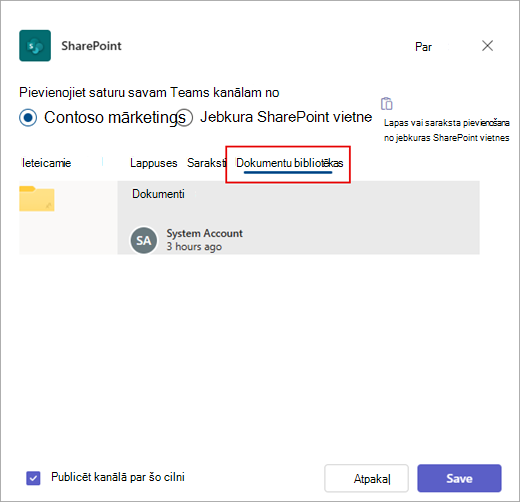
4. Atzīmējiet izvēles rūtiņu Publicēt kanālā par šo cilni , lai automātiski ģenerētu un publicētu paziņojumu Teams kanālā, informējot kolēģus, ka esat pievienojis šo cilni.
5. Atlasiet Saglabāt.
Lapas, saraksta vai dokumentu bibliotēkas pievienošana no citas SharePoint vietnes
Piezīme
SharePoint pārbauda SharePoint vietrādi URL un to, vai jums ir piekļuve lapai. Lapas atļaujas netiks mainītas. Ja grupas lietotājiem nav atļaujas piekļūt ciļņu lapai, viņiem tiks parādīta lapa, kur pieprasīt piekļuvi.
1. Produktā Teams atlasiet kanāla lapu. Pa labi no kanāla nosaukuma ciļņu joslā atlasiet +
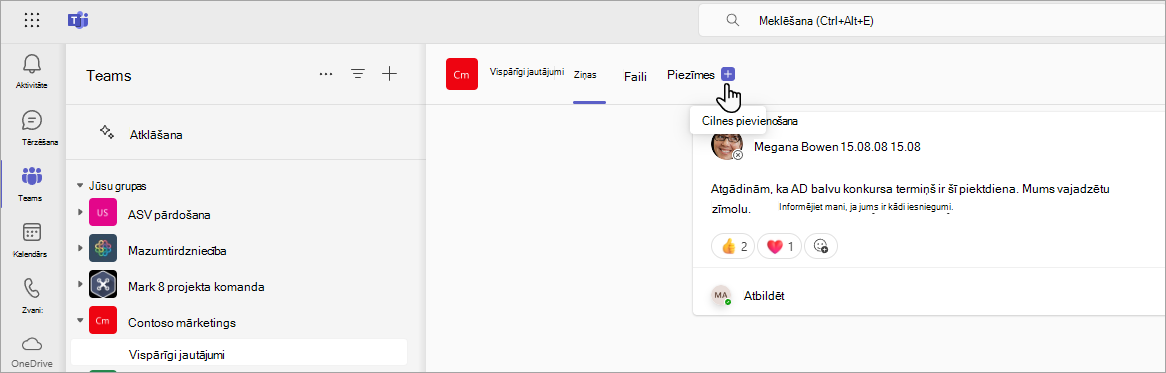
2. Atlasiet SharePoint.
3. Atlasiet radiopogu Jebkura SharePoint vietne un pēc tam ielīmējiet tās lapas, jaunumu ziņas vai saraksta vietrādi URL, kuru vēlaties pievienot kā cilni.
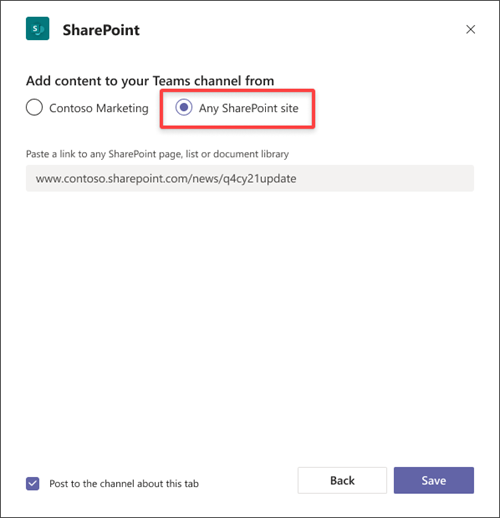
4. Atzīmējiet izvēles rūtiņu Publicēt kanālā par šo cilni , lai automātiski ģenerētu un publicētu paziņojumu Teams kanālā, informējot kolēģus, ka esat pievienojis šo cilni.
5. Atlasiet Saglabāt.