
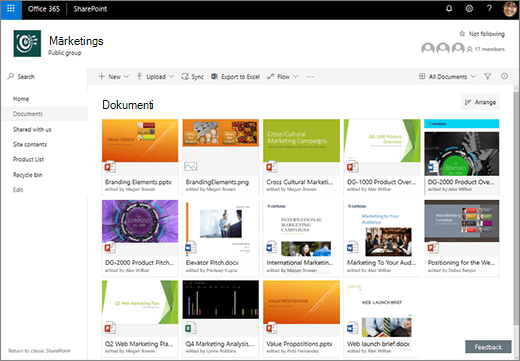
Dokumentu bibliotēka nodrošina drošu vietu failu glabāšanai, kur jūs un jūsu kolēģi varat tos viegli atrast, strādāt ar tiem kopā un jebkurā laikā tiem piekļūt no jebkuras ierīces. Piemēram, varat izmantot dokumentu bibliotēku SharePoint vietnē, lai glabātu visus failus, kas ir saistīti ar konkrētu projektu vai konkrētu klientu. Failu pievienošana vai pārvietošana starp mapēm ir tikpat vienkārša kā to vilkšana un nomešana no vienas atrašanās vietas uz citu.
Piezīme
Vai ekrāns izskatās citādi nekā šais? Jūsu administratoram, iespējams, ir iestatīta klasiskā pieredze dokumentu bibliotēkā. Ja jā, skatiet sadaļu Iepazīšanās ar bibliotēkām. Ja esat dokumentu bibliotēkas īpašnieks, vietnes īpašnieks vai administrators, skatiet rakstu Dokumentu bibliotēku noklusējuma iespēju pārslēgšana no jaunajām vai klasiskajām , lai uzzinātu, kā iestatīt noklusējuma līdzekli.
Piezīme
Daži līdzekļi pašlaik ir pieejami tikai klasiskajā pieredzē. Lai pārslēgtos uz klasisko lietošanas pieredzi, lapas apakšējā kreisajā stūrī noklikšķiniet uz Atgriezties pie klasiskā SharePoint .
Noklusējuma vietne pakalpojumā SharePoint un SharePoint Server 2019 ietver dokumentu bibliotēku, un tā tiek izveidota automātiski, izveidojot jaunu vietni. Ja nepieciešams , vietnei var pievienot papildu dokumentu bibliotēkas . Tas ir noderīgi, piemēram, ja nepieciešams ierobežot piekļuvi failu kopai. Katrā dokumentu bibliotēkā ir redzams saraksts ar failiem, mapēm un pamatinformāciju par katru failu, piemēram, par faila autoru vai pēdējo modificēšanu. Šo informāciju var izmantot, lai kārtotu failus un atvieglotu to atrašanu.
Dokumentu bibliotēkā varat:
- Pievienojiet, rediģējiet, dzēsiet failu, mapi vai saiti no SharePoint dokumentu bibliotēkas, koprediģējiet un lejupielādējiet dokumentus.
- Kontrolējiet to, kam ir piekļuve bibliotēkai, mapei bibliotēkā vai atsevišķam failam bibliotēkā.
- Izsekojiet darbības failā, piemēram, kad tas pēdējo reizi tika modificēts, un saņemiet paziņojumu, kad kaut kas ir mainījies.
- Pielāgota dokumentu bibliotēkas skata izveide
- Koplietojiet failus vai mapes ar citiem lietotājiem.
- Pievienojiet dokumentu bibliotēkā saiti uz kaut ko, kas tiek glabāts ārpus bibliotēkas, piemēram, saiti uz failu, kas atrodas citā bibliotēkā, vai pat saiti uz ārēju tīmekļa lapu.
- Iezīmējiet saiti, failu vai mapi dokumentu bibliotēkā, lai jūs un citi lietotāji varētu tiem ātri piekļūt.
Apskatīsim tuvāk
Dokumentu bibliotēkas lapas augšējā kreisajā stūrī ir galvenā izvēlne.
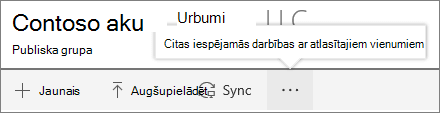
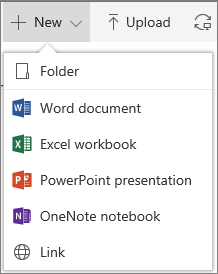
Šeit varat izveidot jaunu mapi, dokumentu vai saiti uz kaut ko, kas atrodas ārpus dokumentu bibliotēkas.
Piezīme
Dokumentu tipu saraksts atšķirsies atkarībā no jūsu atļaujām un vietnes iestatīšanas.
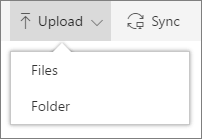
Varat arī augšupielādēt mapi vai failus.
Piezīme
Pašlaik pārlūkprogramma Internet Explorer neatbalsta mapes.
Varat arī sinhronizēt failus ar jauno OneDrive sinhronizācijas programmu vai izveidot brīdinājumu, lai saņemtu paziņojumu, kad kaut kas ir mainījies.
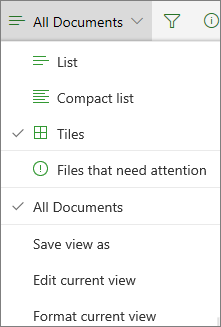
Dokumentu bibliotēkas lapas augšējā labajā stūrī noklikšķiniet uz Skata opcijas , lai dokumentu bibliotēkas skatu mainītu uz Saraksts, Saspiests, Elementi. Ja izmantojat Internet Explorer, varat atvērt dokumentu bibliotēku Windows Failu pārlūkā, noklikšķinot uz Skatīt Failu pārlūkā. Pielāgotu skatu var saglabāt, noklikšķinot uz Saglabāt skatu kā, vai, ja esat bibliotēkas īpašnieks vai administrators, varat rediģēt vai izveidot skatus bibliotēkas iestatījumu lapā, noklikšķinot uz Rediģēt pašreizējo skatu.
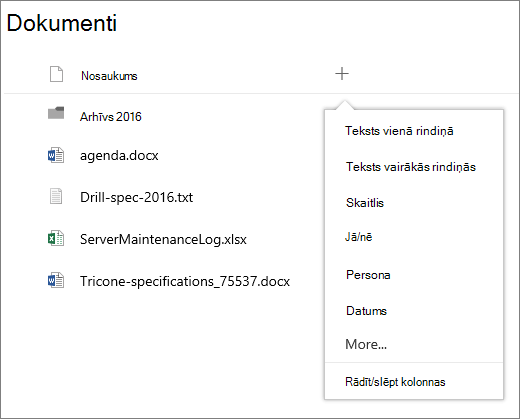
Varat pievienot jaunas kolonnas un atlasīt kolonnas, lai parādītu, noklikšķinot uz + vai + Pievienot kolonnas kolonnu galveņu labajā malā (ja esat saraksta skatā), vai noklikšķinot uz  un pēc tam noklikšķinot uz
  kolonnu galveņu labajā malā (ja atrodaties elementu skatā).
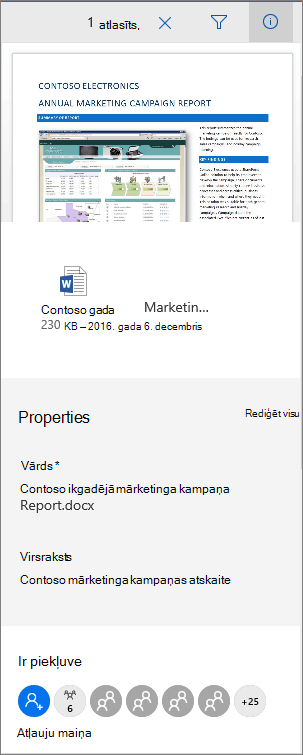
Informācijas rūtī varat skatīt un rediģēt informāciju par failu vai mapi, piemēram, nepieciešamos rekvizītus, pēdējās darbības vai personas, ar kurām fails tiek koplietots. Lai rādītu vai paslēptu informācijas rūti, atlasiet failu vai mapi un galvenās izvēlnes labajā pusē noklikšķiniet uz  . Informācijas rūti varat arī skatīt, ar peles labo pogu noklikšķinot uz faila vai mapes un atlasot Detaļas.
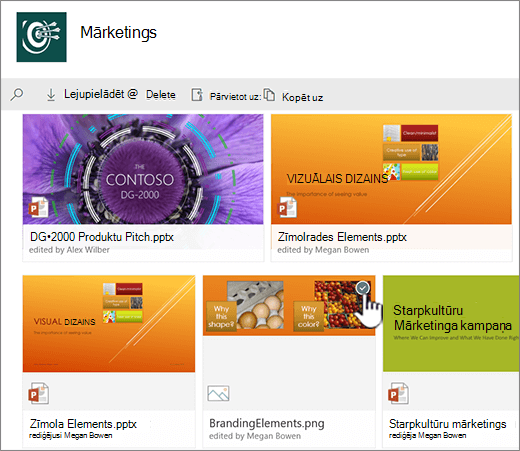
Atlasot mapi vai failu, dokumentu bibliotēkas augšējā kreisajā stūrī esošā izvēlne mainās uz to darbību sarakstu, kuras varat veikt ar šo mapi vai failu.
Piezīme
Lai sīktēlu skatā parādītu faila vai mapes izvēlni, noklikšķiniet sīktēla augšējā labajā stūrī.
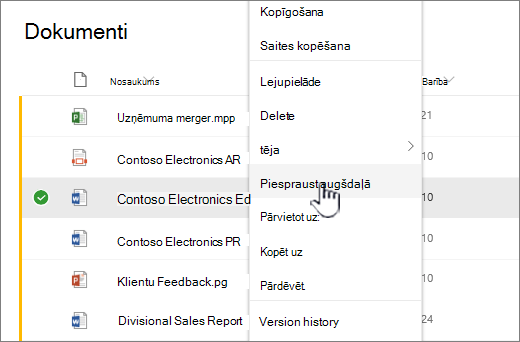
Citu dokumenta izvēlnes versiju var skatīt, ar peles labo pogu noklikšķinot uz faila nosaukuma vai, ja tas ir saraksta skatā, noklikšķinot uz  blakus faila nosaukumam. Šajā izvēlnē ir iekļautas arī papildu darbības, piemēram, Piespraust augšā , kas izceļ failus, lai jūs un citi varētu tos ātri atrast.
Vai esat gatavs sākt?
Tālāk norādīti daži papildu palīdzības raksti, kas palīdzēs sākt darbu.
Darbs ar failiem dokumentu bibliotēkā
Mapes izveide dokumentu bibliotēkā
Jauna faila izveide dokumentu bibliotēkā
Informācijas par failu, mapi vai saiti skatīšana un rediģēšana dokumentu bibliotēkā
Kad darbā vai mācību iestādē izmantot dokumentu bibliotēku, nevis OneDrive?
Skatiet rakstu Vai man faili ir jāsaglabā pakalpojumā OneDrive vai SharePoint? , lai uzzinātu labāko vietu failu glabāšanai.