
Sīktēli ir īpaši noderīgi bibliotēkā, kur ir daudz multivides failu, jo tie sniedz skatītājiem video satura priekšskatījumu. Video sīktēls ir pirmais, ko redz lielākā daļa personu, kas saskaras ar videoklipu. Sīktēls tiek parādīts arī Microsoft 365 meklēšanas rezultātos. Varat iestatīt video sīktēlu SharePoint dokumentu bibliotēkā , veicot šādas darbības:
Atveriet mapi bibliotēkā, kurā atrodas video.
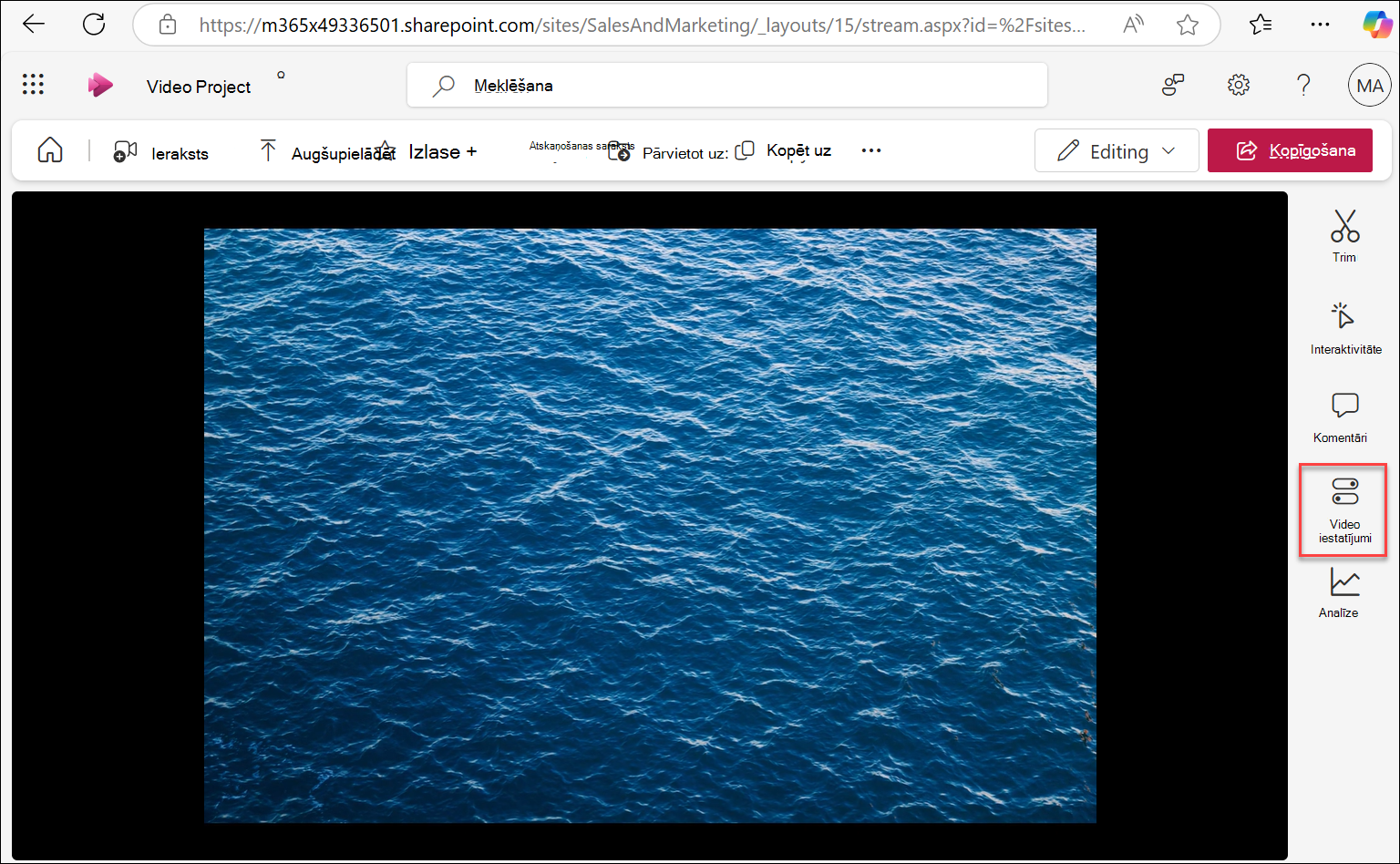
Atlasiet videoklipu. Video tiek atvērts jaunā tīmekļa pārlūkprogrammas cilnē vai jaunā logā. Pa labi no videoklipa atlasiet Video iestatījumi.
Atlasiet sīktēlu nolaižamo sarakstu. Tiek parādītas divas komandas, kuras varat izmantot video sīktēla rediģēšanai.
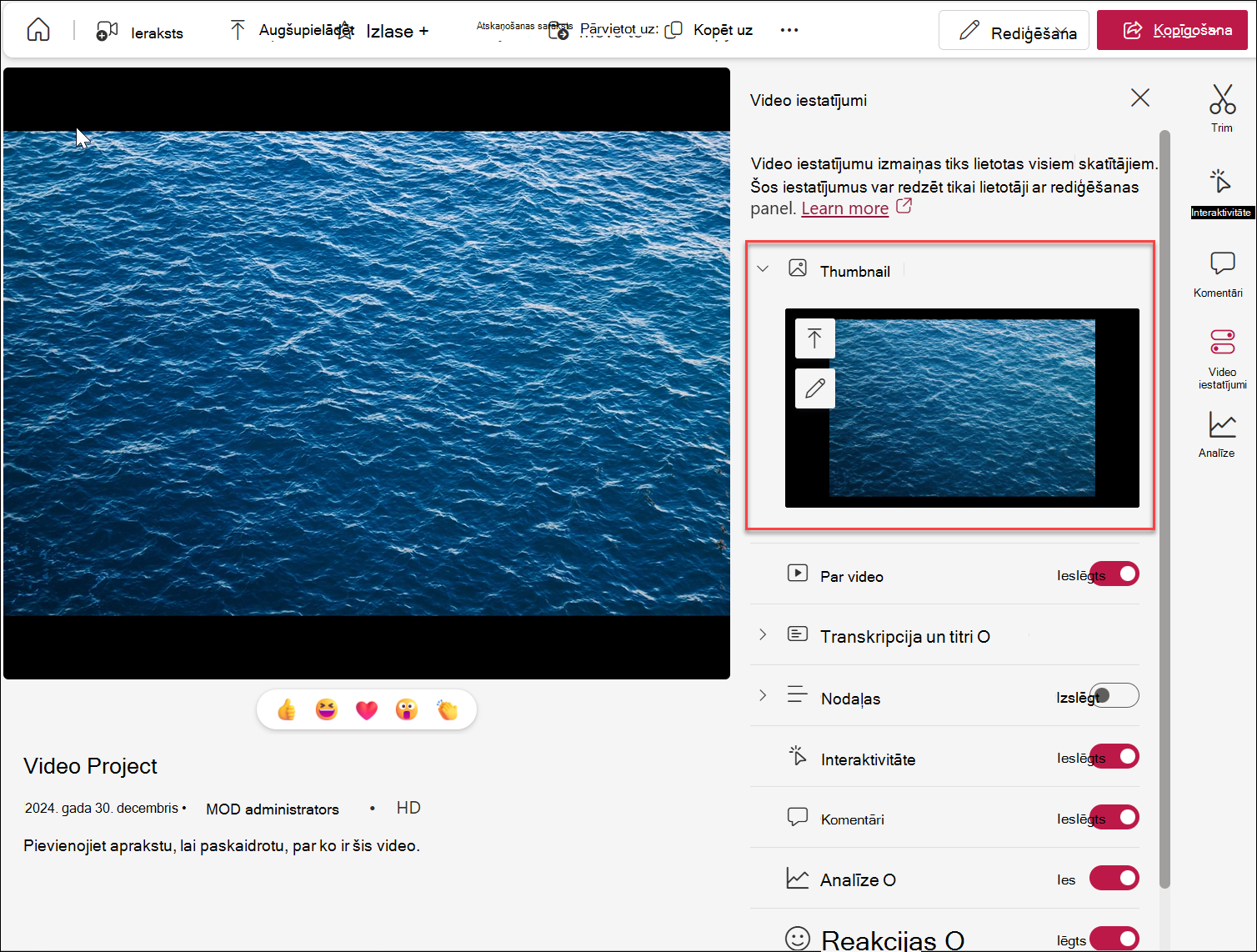
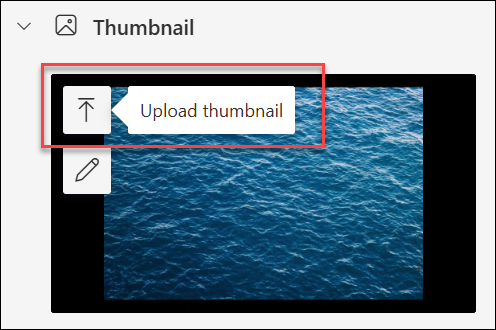
Ja kā videoklipa sīktēlu vēlaties izmantot attēlu no datora, atlasiet Augšupielādēt sīktēlu.
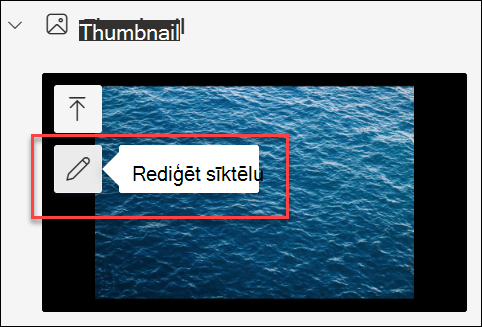
Ja vēlaties rediģēt pašreizējo sīktēlu, atlasiet Rediģēt sīktēlu.
Lai uzzinātu, kā veikt šos labojumus, veiciet kādu no tālāk norādītajām procedūrām.
Attēla no datora izmantošana kā sīktēls
Ja datorā ir saglabāts attēls, kuru vēlaties izmantot kā sīktēlu videoklipam, veiciet šīs darbības.
- Atlasiet Augšupielādēt sīktēlu.
- Ierakstiet attēla faila ceļu vai pārlūkojiet, lai atlasītu attēla failu, un atlasiet Atvērt.
- Ja jaunais sīktēls izskatās labi, atlasiet Gatavs.
Tveršana jaunu sīktēlu no videoklipa
Varat tvert sīktēlu no jebkura līdzekļu bibliotēkā glabāta videoklipa. Tomēr nevar tvert sīktēlu no videoklipa, ja tas tiek glabāts ārpus līdzekļu bibliotēkas.
Atlasiet Rediģēt sīktēlu.
No videoklipa pārvietojiet meklēšanas joslu uz jauno kadru, kuru vēlaties izmantot.
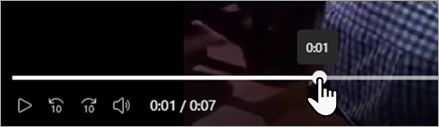
Kad video tiek rādīts tveramais attēls, atlasiet opciju Atlasīt šo kadru. Ja attēls nav gluži pareizs, varat arī atlasīt Atcelt un mēģināt vēlreiz.
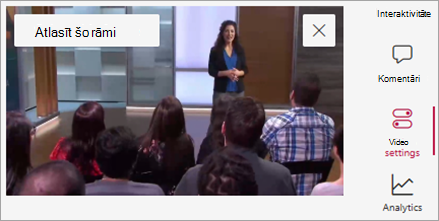
Jaunais tvertais sīktēls parādīsies jūsu SharePoint līdzekļu bibliotēkā.