

Ja rodas problēmas ar Microsoft 365 failu un dokumentu atvēršanu no SharePoint dokumentu bibliotēkām, piedāvājam ieteikumus, kas palīdzēs tās novērst.
Lai strādātu ar dokumentiem, dokumentu bibliotēku ieteicams sinhronizēt ar datoru. Veicot sinhronizāciju, datorā tiek izveidota lokālā mape, kuru var ērti atvērt, lai rediģētu failus. Kad saglabājat dokumentu, tas tiek automātiski augšupielādēts pakalpojumā SharePoint vai OneDrive darbam vai skolai. Papildinformāciju skatiet sadaļā SharePoint un Teams failu sinhronizēšana datorā. Papildinformāciju par darbu ar SharePoint failiem no Failu pārlūka skatiet rakstā SharePoint failu skatīšana, izmantojot Failu pārlūku.
Failu lokāla lejupielāde un pārbaude
Dažas problēmas rodas tāpēc, ka atšķiras SharePoint Server un Microsoft 365 versijas. Ja darbība neizdodas, mēģiniet failu lejupielādēt un pārbaudiet, vai varat to atvērt lokāli.
Atkarībā no SharePoint versijas veiciet kādu tālāk aprakstītajām darbībām.
Pakalpojumā SharePoint atlasiet failu savā dokumentu bibliotēkā un komandjoslā atlasiet Lejupielādēt vai atlasiet izvēlni Vēl..., un pēc tam atlasiet Lejupielādēt.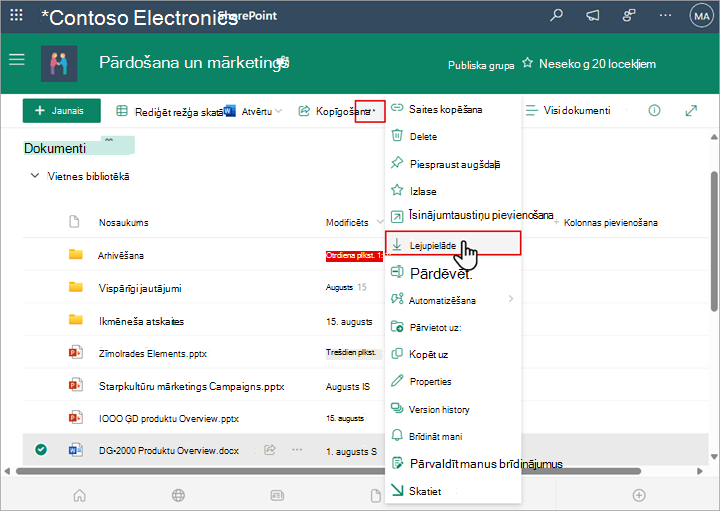
Produktā SharePoint Server 2016 atlasiet failu, komandjoslā atlasiet izvēlniVēl ... un atlasiet Lejupielādēt vai ar peles labo pogu noklikšķiniet uz dokumenta un pēc tam atlasiet Lejupielādēt.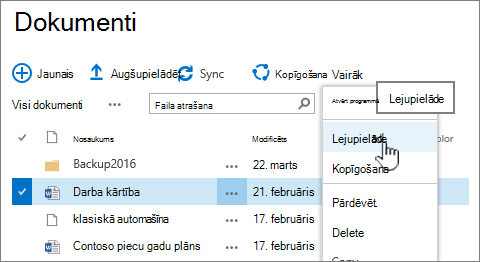
Dodieties uz mapi Lejupielādes un atrodiet failu, ko tikko lejupielādējāt no SharePoint.
Atlasiet failu, ar peles labo pogu noklikšķiniet uz faila un pēc tam atlasiet Atvērt ar.
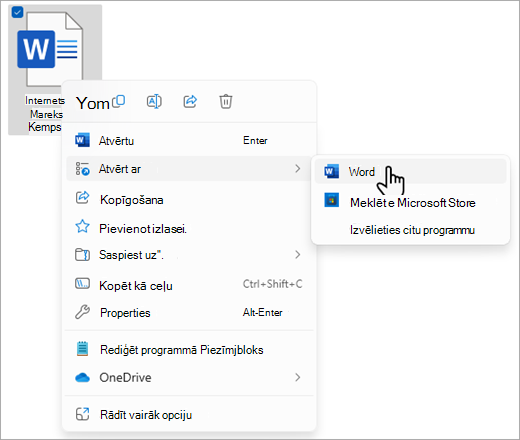
Izvēlieties, kuru lietojumprogrammu vēlaties izmantot. Ja fails nav piešķirts, jums tiks lūgts atlasīt programmu. Ja programma nav sarakstā, atlasiet Izvēlēties citu programmu.
Aizveriet programmu un mēģiniet veikt dubultklikšķi uz faila, lai redzētu, vai tas tiek atvērts pareizajā programmā.
Lai noskaidrotu, kuru SharePoint versiju izmantojat, skatiet rakstu Kuru SharePoint versiju es izmantoju?
Lai noteiktu, kādu Microsoft 365 versiju izmantojat, skatiet rakstu Par Office: kādu Office versiju es izmantoju? vai Atrodiet detalizētu informāciju par citām Office versijām.
Piezīme
Ja datorā esat veicis jaunināšanu no vecākas Microsoft 365 versijas uz Office 2016, tajā, iespējams, joprojām ir vecākas dažu programmu, piemēram, Visio un Project, versijas. Ja izmantojat šīs programmas, atjauniniet tās uz jaunākajām versijām. Ja šīs programmas vairs nelietojat, atinstalējiet tās.
Bojāts fails
Ja failu iepriekš varēja atvērt, bet tagad tas vairs nav iespējams, iespējams, fails ir bojāts vai arī tā formāts nav saderīgs ne ar vienu no lietojumprogrammām. Pēc faila saglabāšanas mēģiniet to atvērt, lai pārliecinātos, vai tas ir pareizi saglabāts. Ja failu koplietojat ar citiem lietotājiem, pārliecinieties, vai pārējie saglabā failu pilnībā un izmanto to pašu faila formātu. Piemēram, ja izklājlapa ir atvērta kā .xls, pārliecinieties, vai tā ir saglabāta kā .xls fails.
SharePoint var neatvērties bojātu failu dēļ. Ja jums ir aizdomas, ka fails ir bojāts, lejupielādējiet dokumentu un izmēģiniet kādu no metodēm, kas aprakstītas šajos rakstos:
- Dokumenta atvēršana pēc bojāta faila kļūdas
- Bojātas darbgrāmatas labošana
- Savu failu aizsardzība avārijas gadījumā
Neatbalstīti failu formāti
Jaunākās Microsoft 365 versijas pievieno jaunus līdzekļus, kas, iespējams, nav pieejami vecākās Microsoft 365 versijās. Ar jauno versiju var nolasīt dokumentus, kas izveidoti vecākā versijā, bet ar vecāku versiju nevar nolasīt jaunākus dokumentus. Koplietojot failus pakalpojumā SharePoint, pārliecinieties, vai lietotājiem ir saderīgas Microsoft 365 versijas dokumentiem. Ja izmantojat Microsoft 365, varat datorā instalēt jaunāko versiju, izmantojot tiešsaistes saiti.