
Galvenās faila versijas publicēšana
Failu galvenās un papildversijas tiek izmantotas, lai reģistrētu faila veiktās izmaiņas.
- Galvenās versijas, kas tiek identificētas ar veseliem skaitļiem, piemēram, 5.0, parasti tiek izmantotas atskaites punktiem vai tad, kad fails ir gatavs pārskatīšanai plašai auditorijai.
- Papildversijas, kas tiek apzīmētas ar decimāldaļskaitļiem, piemēram, 5.1, tiek izmantotas melnrakstiem vai nepabeigtiem darbiem, kas parasti ir redzami tikai faila īpašniekam un tiem, kuriem ir atļaujas, līdz tiek publicēta galvenā versija.
Kad esat gatavs faila mazāksvarīgo versiju skatīt citiem, publicējiet to.
Naviģējiet uz bibliotēku, kurā atrodas fails.
Atlasiet vienumu vai failu, kura galveno versiju vēlaties publicēt, un veiciet kādu no šīm darbībām:
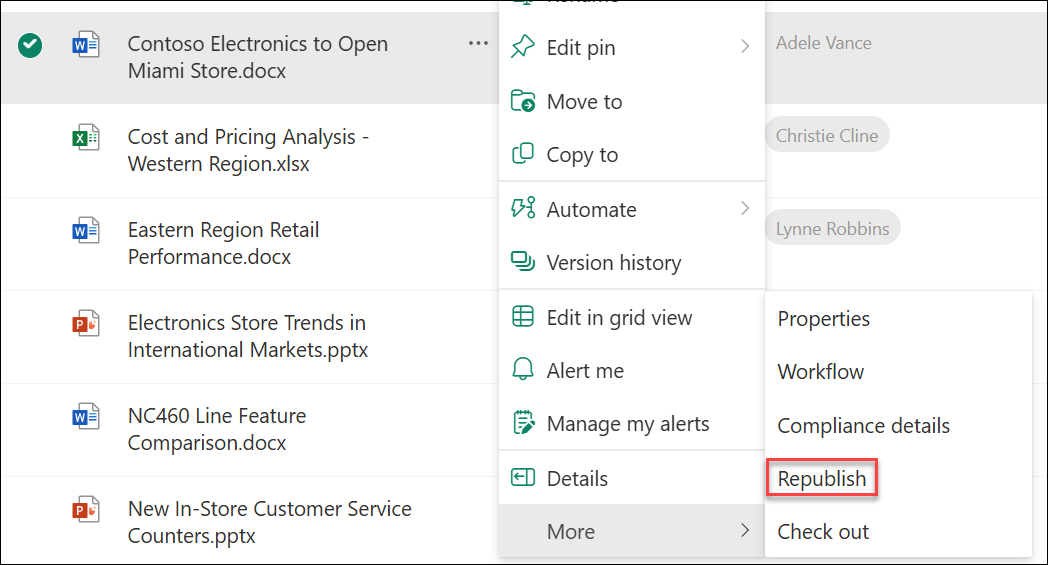
Atlasiet daudzpunkti (...), atlasiet Vēl un pēc tam atlasiet Atkārtoti publicēt.
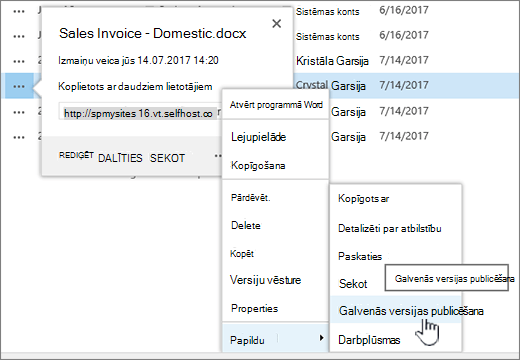
Atlasiet daudzpunkti (...), vēlreiz atlasiet daudzpunkti (...), atlasiet Papildu un pēc tam atlasiet Publicēt galveno versiju.
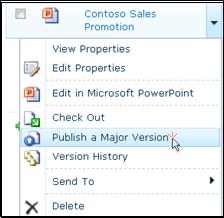
Novietojiet peles kursoru virs dokumenta nosaukuma, atlasiet nolaižamo bultiņu un atlasiet Publicēt galveno versiju.
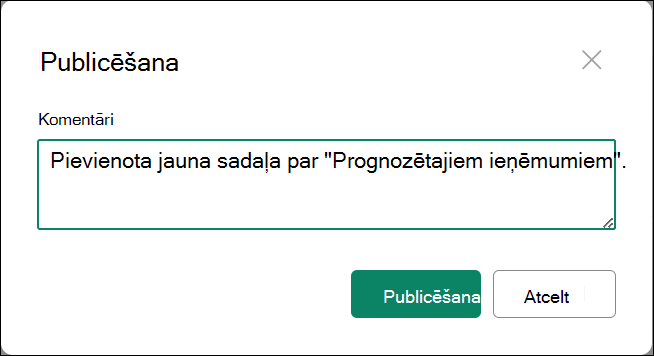
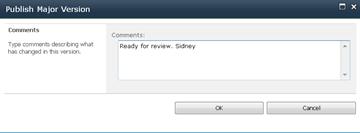
Atkarībā no SharePoint versijas tiek atvērts dialoglodziņš Publicēšana vai Publicēt galveno versiju .
Ierakstiet komentāru laukā Komentāri un pēc tam atlasiet Publicēt vai Labi.
Piezīme
Komentāri nav obligāti un atvieglo iepriekšējās versijas atrašanu.
Faila versijas publicēšanas atcelšana
Ja jums ir nepieciešamās atļaujas, varat atcelt publicēšanu dokumentu bibliotēkā esošas versijas publicēšanu. Ja bibliotēkā ir iespējota galvenās un mazāksvarīgās versijas izveide, nepublicētā versija kļūst par sekundāro versiju, un atkarībā no bibliotēkas iestatījumiem to vairs nevarēs skatīt lietotāji, kuriem ir atļaujas skatīt tikai galvenās versijas bibliotēkā.
Naviģējiet uz sarakstu vai bibliotēku, kurā atrodas vienums vai fails.
Atlasiet dokumentu, kura publicēšanu vēlaties anulēt, un pēc tam veiciet kādu no šīm darbībām:
Atlasiet daudzpunkti (...), atlasiet Vēl un pēc tam atlasiet Atcelt publicēšanu.
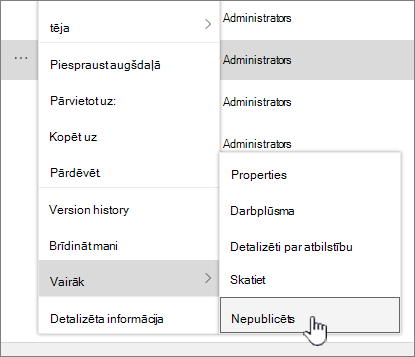
Atlasiet daudzpunkti (...), vēlreiz atlasiet daudzpunkti (...), atlasiet Papildu un pēc tam atlasiet Atcelt šīs versijas publicēšanu.
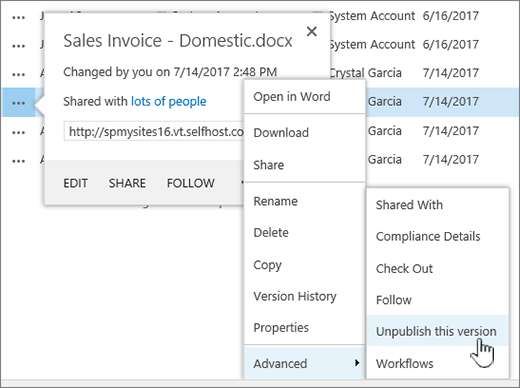
Jaunākā galvenā versija tūlīt tiek atcelta.
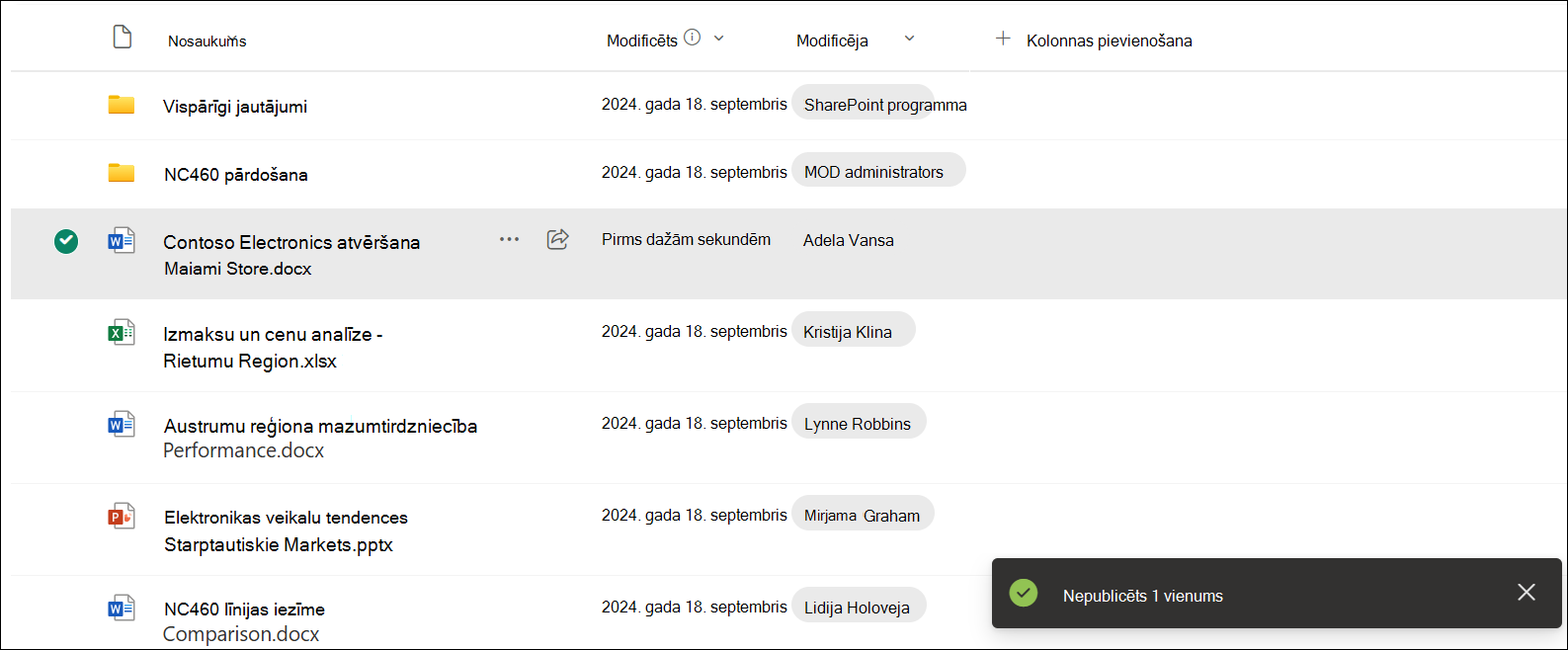
Novietojiet peles kursoru virs dokumenta nosaukuma, atlasiet nolaižamo bultiņu un atlasiet Nepublicēt šo versiju.
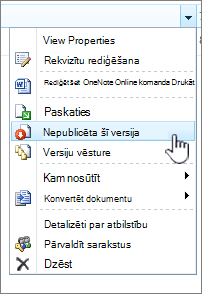
Kad parādās aicinājums apstiprināt, ka vēlaties atcelt versijas publicēšanu, atlasiet Labi.
Piezīme
Rakstā pieņemts, ka jūsu bibliotēkā ir iespējotas galvenās un papildversijas. Ja jums ir atļauja, bibliotēkas versiju izveides iestatījumus varat pārvaldīt sadaļā Bibliotēkas iestatījumi. Papildinformāciju skatiet rakstā Saraksta vai bibliotēkas versiju izveides iespējošana un konfigurēšana .