
Ja sarakstā vai bibliotēkā ir iespējota versiju izveide, varat glabāt, izsekot un atjaunot saraksta elementus un bibliotēkas failus, kad tie tiek mainīti. Versiju pārvaldība apvienojumā ar citiem iestatījumiem, piemēram, paņemšanu, ļauj kontrolēt vietnē publicēto saturu. Varat arī izmantot versiju pārvaldību, lai skatītu vai atjaunotu saraksta vai bibliotēkas veco versiju.
Versiju izveides pārskats
Ikviens, kuram ir atļauja pārvaldīt sarakstus, var ieslēgt vai izslēgt saraksta vai bibliotēkas versiju izveidi. Versiju izveide ir pieejama visu noklusējuma sarakstu tipu saraksta vienumiem, tostarp kalendāriem, problēmu izsekošanas sarakstiem un pielāgotiem sarakstiem. Tā ir pieejama arī visiem failu tipiem, ko var glabāt bibliotēkās, tostarp tīmekļa daļu lapās. Papildinformāciju par versiju pārvaldības iestatīšanu un izmantošanu skatiet rakstā Saraksta vai bibliotēkas versiju pārvaldības iespējošana un konfigurēšana.
Piezīme
Ja esat Microsoft 365 klients, tagad versiju izveide ir ieslēgta pēc noklusējuma, kad veidojat jaunu bibliotēku vai sarakstu, un tā automātiski saglabā dokumenta pēdējās 500 versijas. Tas palīdzēs novērst svarīgu dokumentu vai datu zaudēšanu. Ja jums ir esošas bibliotēkas vai saraksti jūsu vietnē vai grupas vietnē, kuriem nav iespējota versiju izveide, varat ieslēgt versiju izveidi tām jebkurā laikā.
Varat izmantot versiju izveidi, lai:
- Versijas vēstures izsekošana Ja versiju izveide ir iespējota, varat redzēt, kad vienums vai fails ir mainīts un kurš to ir mainījis. Varat arī redzēt, kad tika mainīti rekvizīti (informācija par failu). Piemēram, ja kāds maina saraksta vienuma izpildes datumu, šī informācija parādās versiju vēsturē. Varat arī skatīt komentārus, ko lietotāji izdara, atdodot failus bibliotēkās.
- Iepriekšējās versijas atjaunošana Ja esat kļūdījies pašreizējā versijā, ja pašreizējā versija ir bojāta vai jums vienkārši patīk iepriekšējā versija, varat aizstāt pašreizējo versiju ar iepriekšējo. Atjaunotā versija kļūst par jauno pašreizējo versiju.
- Skatīt iepriekšējo versiju Varat apskatīt iepriekšējo versiju, nepārrakstot pašreizējo versiju. Ja skatāt versiju vēsturi Microsoft Office dokumentā, piemēram, Word vai Excel failā, varat salīdzināt abas versijas, lai noteiktu atšķirības.
Ja sarakstā vai bibliotēkā ir ierobežotas versijas, jums jāpārliecinās, ka līdzstrādnieki zina, ka vecākas versijas tiks izdzēstas, sasniedzot versiju ierobežojumu.
Kad tiek izveidotas versijas
Ja versiju izveide ir iespējota, versijas tiek izveidotas šādos gadījumos:
Kad saraksta elements vai fails tiek pirmoreiz izveidots vai kad fails tiek augšupielādēts.
Piezīme
Ja ir nepieciešama faila paņemšana, fails ir jāatdod, lai izveidotu tā pirmo versiju.
Kad fails tiek augšupielādēts, un tam ir tāds pats nosaukums kā esošam failam.
Kad tiek mainīti saraksta elementa vai faila rekvizīti.
Kad Office dokuments tiek atvērts un saglabāts. Pēc dokumenta atkārtotas atvēršanas pēc rediģējuma saglabāšanas tiks izveidota jauna versija.
Periodiski, rediģējot un saglabājot Office dokumentus. Ne visi labojumi un saglabājumi izveido jaunas versijas. Piemēram, ja bieži saglabājat rediģējumus, katra jaunā versija tver laika punktu, nevis katru atsevišķu rediģējumu. Tas bieži notiek, ja ir iespējota automātiskā saglabāšana .
Dokumenta koprediģēšanas laikā, kad cits lietotājs sāk darbu ar dokumentu vai lietotājs noklikšķina uz Saglabāt, lai bibliotēkā augšupielādētu izmaiņas.
Vienlaicīgi var būt līdz pat trim pašreizējām faila versijām: paņemtā versija, jaunākā papildversija vai melnraksta versija un pēdējā publicētā vai galvenā versija. Visas pārējās versijas tiek uzskatītas par vēsturiskām versijām. Dažas pašreizējās versijas ir redzamas tikai tiem lietotājiem, kuriem ir atļauja tās skatīt.
Galvenās un papildversijas
Parasti galvenā versija ir atskaites punkts, piemēram, pārskatīšanai vai publicēšanai iesniegts fails, savukārt mazāk svarīgā versija ir nepabeigts darbs, ko nevar izlasīt visi vietnes dalībnieki. Atkarībā no tā, kā jūsu grupa strādā, jūsu grupai, iespējams, biežāk būs nepieciešamas tās jaunākās papildversijas, piemēram, nesen rediģēta versija. Laika gaitā, iespējams, jūsu grupai nebūs vajadzīga vecāka papildversija.
Dažas organizācijas savās bibliotēkās seko gan galvenajām failu versijām, gan arī papildversijām. Citi izseko tikai galvenās versijas. Galvenās versijas tiek identificētas ar veseliem skaitļiem, piemēram, 5.0; Papildversijas tiek identificētas ar decimāldaļskaitļiem, piemēram, 5.1.
Lielākā daļa organizāciju izmanto papildversijas, kad faili tiek izstrādāti, un galvenās versijas, kad ir sasniegti noteikti atskaites punkti vai kad faili ir gatavi pārskatīšanai plašai auditorijai. Daudzās organizācijās melnraksta drošības iestatījums ļauj failus apstiprināt tikai faila īpašniekam un personām, kurām ir atļaujas. Tas nozīmē, ka papildversijas nevar redzēt neviens cits, kamēr nav publicēta galvenā versija.
Saraksti atbalsta tikai galvenās versijas. Katra saraksta elementa versija ir numurēta ar veselu skaitli. Ja jūsu organizācija pieprasa saraksta elementu apstiprināšanu, tie paliek statusā Gaida, līdz tos apstiprina kāds, kuram ir atļauja tos apstiprināt. Kamēr statuss Gaida, tie tiek numurēti ar decimāldaļskaitļiem un tiek dēvēti par melnrakstiem.
Maksimālais papildversiju skaits ir 511, un galveno versiju skaitu var pielāgot. Informāciju par galveno versiju skaita iestatīšanu skatiet sadaļā Kontrolēšana, cik versiju tiek saglabātas .
Ja izmantojat tiešsaistes programmu vai jaunāko datora versiju un mēģināt saglabāt citu papildversiju, pārsniedzot maksimālo apjomu, jūs pārrakstīsit jaunāko papildversiju. Ja izmantojat vecu klientu, nekādas izmaiņas vispār nevarēsit saglabāt vai augšupielādēt. Lai izvairītos no pārrakstīšanas vai turpinātu izmaiņu augšupielādi, ir jāpublicē nākamā galvenā versija. Pēc tam šai galvenajai versijai no jauna varēsit publicēt līdz maksimāli pieļaujamo papildversiju skaitam. Lai uzzinātu, kā publicēt jaunas versijas, skatiet rakstu Faila versijas publicēšana vai publicēšanas atcelšana.
Piezīme
Pārrakstot vai nesaglabājot papildversijas, jūsu failā faktiski netiek veidotas versijas. Tā kā atjauninātās lietojumprogrammas pārrakstīs jaunāko versiju un vecie klienti nesaglabās neko, tiklīdz sasniegsit papildversiju ierobežojumu, jūsu dokumentu vēsture vairs netiks reģistrēta.
Papildinformāciju par versiju izveides iespējošanu un iestatīšanu, tostarp galvenajām versijām un papildversijām, skatiet sadaļā Saraksta vai bibliotēkas versiju izveides iespējošana un konfigurēšana.
Versiju numurēšana
Versiju numuri tiek automātiski pievienoti ikreiz, kad izveidojat jaunu versiju. Sarakstā vai bibliotēkā, kurā ir iespējota galveno versiju izveide, versijām ir veseli skaitļi, piemēram, 1.0, 2.0, 3.0 utt. Bibliotēkās administrators var iespējot versiju izveidi gan galvenajai, gan mazāk svarīgajai versijai. Kad tiek reģistrētas papildversijas, tām ir decimāldaļskaitļi, piemēram, 1.1, 1.2, 1.3 utt. Ja viena no šīm versijām tiek publicēta kā galvenā versija, tās numurs kļūst 2.0. Nākamās papildversijas ir numurētas ar 2.1, 2.2, 2.3 utt.
Atmetot paņemšanu, versijas numurs nemainās. Ja jaunākā versija bija versija 3.0, pēc paņemšanas atmešanas tā paliek 3.0.
Dzēšot versiju, tā tiek ievietota atkritnē un tiek norādīts tās numurs. Versiju vēsturē tiks parādīti atlikušie versiju numuri. Pārējo versiju numuri netiek mainīti. Piemēram, ja dokumentā ir 4.1 un 4.2 papildversijas un jūs nolemjat dzēst 4.1. versiju, iegūtajā versiju vēsturē tiek parādīta tikai 4.0 un 4.2 versija. Tas ir redzams nākamajā attēlā.
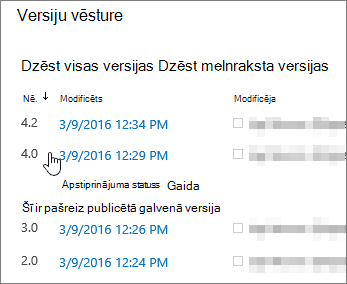
Papildinformāciju par versiju izveides iespējošanu un iestatīšanu, tostarp galvenajām versijām un papildversijām, skatiet sadaļā Saraksta vai bibliotēkas versiju izveides iespējošana un konfigurēšana.
Kā noteikt, kurš var skatīt melnrakstu vienumus
Varat konfigurēt, kas var skatīt saraksta elementu un failu melnrakstus. Melnraksti tiek izveidoti divos gadījumos:
- Kad bibliotēkā, kas izseko galvenās un sekundārās versijas, tiek izveidota vai atjaunināta faila papildversija.
- Ja saraksta elements vai fails ir izveidots vai atjaunināts, bet vēl nav apstiprināts sarakstā vai bibliotēkā, kurā nepieciešams satura apstiprinājums.
Izsekojot galvenās un papildversijas, varat norādīt, vai lietotājiem ir jābūt atļaujai rediģēt failus, lai viņi varētu skatīt un lasīt papildversijas. Ja tiek lietots šis iestatījums, lietotāji, kuriem ir atļauja rediģēt failu, var strādāt ar failu, bet tie, kuriem ir atļauja tikai lasīt failu, nevar skatīt mazāk svarīgo versiju. Piemēram, nevēlaties, lai visi lietotāji, kuriem ir piekļuve jūsu bibliotēkai, faila rediģēšanas laikā redzētu komentārus vai pārskatījumus. Ja tiek izsekotas galvenās versijas un papildversijas, bet neviens vēl nav publicējis galveno versiju, fails nav redzams personām, kurām nav atļaujas skatīt melnrakstus.
Ja ir nepieciešama satura apstiprināšana, varat norādīt, vai failus, kas gaida apstiprinājumu, var skatīt personas ar lasīšanas atļaujām, personas ar rediģēšanas atļauju vai tikai autors un personas ar vienumu apstiprināšanas atļauju. Ja tiek izsekotas gan galvenās versijas, gan papildversijas, autoram ir jāpublicē galvenā versija pirms faila iesniegšanas apstiprināšanai. Ja ir nepieciešama satura apstiprināšana, personas, kurām ir atļauja lasīt saturu, bet kurām nav atļaujas skatīt melnrakstus, redzēs faila pēdējo apstiprināto vai galveno versiju.
Neatkarīgi no tā, vai lietotājiem ir atļauja rediģēt failu, vai nē, meklējot failu, kuram ir mazāksvarīgā versija, viņi nesaņems rezultātus.
Saglabājamo versiju skaita kontrolēšana
Dažas organizācijas atļauj neierobežotas failu versijas, bet citas piemēro ierobežojumus. Pēc faila jaunākās versijas atlasīšanas, iespējams, konstatēsit, ka trūkst vecas versijas. Ja jūsu jaunākā versija ir 101.0 un pamanāt, ka vairs nav versijas 1.0, tas nozīmē, ka administrators konfigurēja bibliotēku atļaut tikai 100 faila galvenās versijas. Pievienojot 101. versiju, tiek izdzēsta pirmā versija. Ir saglabājušās tikai versijas no 2.0 līdz 101.0. Līdzīgi, ja tiek pievienota 102. versija, paliek tikai versijas no 3.0 līdz 102.0.
Administrators var arī nolemt ierobežot papildversiju skaitu līdz noteiktam jaunāko versiju skaitam. Piemēram, ja ir atļautas 100 galvenās versijas, administrators var izlemt paturēt papildversijas tikai pēdējām piecām galvenajām versijām. Maksimālais papildversiju skaits starp galvenajām versijām ir 511. Papildinformāciju par galvenās un mazāksvarīgās versijas publicēšanu un to, kas notiek, ja jums ir vairāk nekā maksimāli svarīgas versijas, skatiet sadaļā Galvenās un mazāksvarīgās versijas. Lai uzzinātu, kā publicēt jaunas versijas, skatiet rakstu Faila versijas publicēšana vai publicēšanas atcelšana.
Bibliotēkā, kas ierobežo paturēto papildversiju galveno versiju skaitu, papildversijas tiek dzēstas iepriekšējām galvenajām versijām, kad ir sasniegts versiju ierobežojums. Piemēram, ja glabājat melnrakstus tikai 100 galvenajām versijām, un jūsu grupa izveido 105 galvenās versijas, paturētas tikai vecākajām versijām tiks paturētas tikai galvenās versijas. Papildversijas, kas saistītas ar piecām vecākajām galvenajām versijām, piemēram, 1.2 vai 2.3, tiek dzēstas, bet galvenās versijas — 1, 2 un tā tālāk — tiek saglabātas, ja vien bibliotēkā nav noteikti ierobežojumi arī galvenajām versijām.
Versiju skaita ierobežošana parasti ir laba prakse. Tas nozīmē, ka varat ietaupīt vietu serverī un samazināt jucekli lietotājiem. Taču, ja jūsu organizācijai juridisku vai citu iemeslu dēļ ir jāsaglabā visas versijas, nelietojiet nekādus ierobežojumus.
Papildinformāciju par versiju izveides iespējošanu un iestatīšanu, tostarp ierobežojumiem, skatiet sadaļā Saraksta vai bibliotēkas versiju izveides iespējošana un konfigurēšana.
Piezīme
Bibliotēkas
- Versiju izveideSharePoint pakalpojumā Microsoft 365 ir nepieciešama bibliotēku versiju izveide; SharePoint Server ļauj atlasīt Bez versiju izveides kā opciju.
- Galvenās versijasSharePoint Microsoft 365 bibliotēkas iestatījumos nodrošina 100–50000 galveno versiju diapazonu, izņemot bibliotēkas saziņas vietnēs; SharePoint Server bibliotēkas iestatījumi nodrošina diapazonu no 1 līdz 50 000 galvenajām versijām. PowerShell vai izstrādātāju API nodrošina diapazonu no 1 līdz 50 000 galvenajām versijām. Piezīme: Ieteicams uzturēt vismaz 100 versijas, lai saglabātu aizsardzību pret versijas atgūšanu;
- Jaunākās versijas Gan SharePoint pakalpojumā Microsoft 365, gan SharePoint Server bibliotēkas iestatījumos ir atļautas papildversijas diapazonā no 1 līdz 50000 galvenajām versijām.
Saraksti
- Versiju izveide Gan SharePoint pakalpojumā Microsoft 365, gan SharePoint Server saraksta iestatījumos varat atspējot versiju izveidi.
- Galvenās versijas Gan SharePoint pakalpojumā Microsoft 365, gan SharePoint Server saraksta iestatījumos ir pieejamas diapazons no 1 līdz 50000 galvenajām versijām.
- Jaunākās versijas Gan SharePoint pakalpojumā Microsoft 365, gan SharePoint Server saraksta iestatījumos ir pieejamas diapazons no 1 līdz 50000 galvenajām versijām, kurām ir atļauts izmantot papildversijas.
Gan SharePoint pakalpojumā Microsoft 365, gan SharePoint Server — gan bibliotēkas iestatījumos, gan saraksta iestatījumos — vienai galvenajai versijai ir atļauts izmantot līdz 511 papildversijām. Šo numuru nevar mainīt.
Sarakstos un bibliotēkās iespējot, konfigurēt un izmantot versiju izveidi
- Ja esat Microsoft 365 klients, versiju izveide tiek ieslēgta automātiski, kad izveidojat bibliotēku vai sarakstu. Versiju pārvaldību var atspējot, izmantojot PowerShell vai izstrādātāju API. Piezīme. Nav ieteicams atspējot versiju izveidi, jo tā izslēdz versiju atkopšanas aizsardzību.
- Pakalpojumam SharePoint Server versiju izveide tiek ieslēgta automātiski, kad veidojat bibliotēku, bet ne saraksta izveides brīdī.
Ikviens, kuram ir atļauja pārvaldīt sarakstus, var ieslēgt vai izslēgt versiju izveidi. Daudzās vietnēs tā ir tā pati persona, kas pārvalda vietni, jo saraksti un bibliotēkas pārmanto vietnes atļaujas. Papildus versiju izveides iespējošanai vietnes īpašnieks (vai cita persona, kas pārvalda sarakstu vai bibliotēku) izlemj, vai pieprasīt satura apstiprināšanu, kurš var skatīt melnrakstus un vai ir nepieciešama paņemšana. Katrs no šiem lēmumiem ietekmē versiju izveides darbību. Piemēram, ja bibliotēkas pārvaldītājs nolemj pieprasīt paņemšanu, versijas numuri tiek izveidoti tikai pēc faila atdošanas. Ja ir nepieciešama satura apstiprināšana, galveno versiju numuri netiek lietoti, kamēr failus nav apstiprinājis kāds, kam ir atļauja to darīt.
Svarīgi!
Ja jūsu bibliotēkā strādājošie plāno koprediģēt dokumentus, nekonfigurējiet bibliotēku, lai pieprasītu paņemšanu. People nevar darboties kā līdzautori, ja nepieciešamie dokumenti ir paņemti.
Lai uzzinātu, kā ieslēgt saraksta vai bibliotēkas versiju izveidi, skatiet rakstu Saraksta vai bibliotēkas versiju izveides iespējošana un konfigurēšana.
Kā versiju izveide darbojas ar nepieciešamo satura apstiprināšanu
Ja bibliotēkā ir iespējota versiju izveide, persona, kas to iestata, nosaka, vai izsekot gan galvenās versijas, gan papildversijas, kā arī nosaka, kurš var skatīt papildversijas. Lielākajā daļā gadījumu, kad ir nepieciešama satura apstiprināšana, tikai faila īpašnieks un personas, kurām ir atļauja apstiprināt vienumus, var skatīt papildversijas. Citās bibliotēkās ikviens, kurš var rediģēt failus bibliotēkā, vai ikviens, kam ir lasīšanas atļauja bibliotēkā, var skatīt visas versijas. Kad versija ir apstiprināta, versiju var skatīt ikviens, kam ir lasīšanas atļauja sarakstā vai bibliotēkā.
Lai gan sarakstiem nav galvenās un papildversijas, visi vienumi, kuru statuss ir Gaida , tiek uzskatīti par melnrakstiem. Lielākajā daļā gadījumu melnrakstus var skatīt tikai vienuma autors un personas, kurām ir pilnīgas kontroles vai noformēšanas atļaujas. Šīm personām melnraksts tiek rādīts statusā Gaida , bet pārējie versiju vēsturē redz tikai jaunāko versiju Apstiprināts . Ja fails tiek noraidīts, tas paliek statusā Gaida , līdz to izdzēš kāds, kuram ir nepieciešamās atļaujas.
Pēc noklusējuma gaidošais vienums vai fails ir redzams tikai tā izveidotājam un personām, kurām ir atļauju pārvaldīt sarakstus, bet varat norādīt, vai citas lietotāju grupas var skatīt vienumu vai failu. Ja bibliotēka ir iestatīta sekot gan galvenajām versijām, gan arī papildversijām, personai, kas rediģē failu, vispirms ir jāpublicē faila galvenā versija.
Papildinformāciju par dokumentu apstiprināšanas iestatīšanu skatiet sadaļā Vienumu apstiprināšanas pieprasīšana vietņu sarakstā vai bibliotēkā.
Piezīme
Melnraksta drošības līdzeklis dažos sarakstos un bibliotēkās ir konfigurēts tā, lai ļautu visiem vietnes lietotājiem skatīt gan gaidošo , gan apstiprināto versiju.
Kā versiju izveide darbojas ar faila paņemšanu
Paņemot failu no bibliotēkas, kurā ir ieslēgta versiju izveide, katrai nākamajai faila atdošanas reizēm tiek izveidota jauna versija. Turklāt, ja ir ieslēgta galvenā un papildversija, atzīmēšanās laikā varat izlemt, kāda veida versiju atdot. Bibliotēkās, kurās nepieciešama paņemšana, versijas tiek izveidotas tikai pēc atdošanas.
Bibliotēkās, kurās paņemšana nav nepieciešama, pirmo reizi saglabājot pēc faila atvēršanas, tiek izveidota jauna versija. Katrs nākamais saglabājums pārraksta versiju, ko izveidojāt pirmajā saglabāšanas reizē. Ja aizvērsit lietojumprogrammu un pēc tam atkārtoti atvērsit dokumentu, pirmā saglabāšana atkal radīs versiju. Tas var izraisīt ļoti strauju versiju skaita izplatīšanos.
Papildinformāciju par paņemšanu un atdošanu skatiet rakstā Bibliotēkas failu paņemšana, atdošana vai tajos veikto izmaiņu atmešana.
Svarīgi!
Ja koprediģējat dokumentu, nepaņemiet to, izņemot gadījumus, kad jums ir pamatots iemesls liegt citiem strādāt ar dokumentu.
Kā versiju izveide darbojas ar failu pārdēvēšanu, izmantojot "Skatīt Failu pārlūkā"
Izmantojot funkciju Skatīt Failu pārlūkā, lai strādātu ar failiem, ir svarīgi atzīmēt, ka ir neliela uzvedības atšķirība, salīdzinot ar darbu ar pārlūkprogrammu.
Līdzeklī Skatīt Failu pārlūkā faila pārdēvēšana netiek uzskatīta par izmaiņām, kas izraisa jaunas versijas izveidi. Tas nozīmē, ka, mainot faila nosaukumu, izmantojot līdzekli Skatīt Failu pārlūkā, SharePoint neizveido jaunu faila versiju, bet pārdēvē failu.
Tomēr, izmantojot pārlūkprogrammu (vai OneDrive sinhronizācijas klientu), pārdēvējot failu, tiek izveidota jauna versija.
Paņemšanas pieprasīšana (tikai bibliotēkām)
Paņemšanas pieprasīšana var palīdzēt jūsu grupai pilnvērtīgi izmantot versiju izveidi, jo lietotāji īpaši norāda, kad versija ir jāizveido. Versija tiek izveidota tikai tad, kad kāds lietotājs failu paņem, maina un pēc tam atdod šo failu vēlreiz. Ja paņemšana nav nepieciešama, versija tiek izveidota, kad kāds pirmo reizi saglabā failu, un šī versija tiek atjaunināta, kad lietotājs to aizver. Ja šī persona vai kāds cits pēc tam atver un saglabā failu vēlreiz, tiek izveidota cita versija. Atkarībā no situācijas var nebūt paredzēts izveidot vairākas versijas, piemēram, ja vēlaties aizvērt failu, lai piedalītos sapulcē, pirms beidzat veikt faila izmaiņas.
Ja ir nepieciešama paņemšana, lietotāji nevar pievienot failus, mainīt failus vai mainīt failu rekvizītus, pirms tam neesat paņēmis failu. Kad lietotāji atdod failus, viņiem tiek piedāvāts komentēt veiktās izmaiņas, kas palīdz izveidot jēgpilnāku versiju vēsturi.
Piezīme
Ja bibliotēkā tiks glabāti Microsoft Project (.mpp) faili, kas ir sinhronizēti ar jūsu vietnes uzdevumu sarakstiem, izvēles rūtiņai Pieprasīt paņemšanu ir jābūt notīrītai.
Papildinformāciju par paņemšanas pieprasīšanu skatiet rakstā Bibliotēkas iestatīšana, lai pieprasītu failu paņemšanu.
Saraksta vai bibliotēkas atļaujas
Sarakstiem un bibliotēkām ir ar versiju izveidi un paņemšanu saistītas atļaujas, kas atšķiras atkarībā no lietotājam vai konkrētai grupai lietotā atļauju līmeņa. Persona, kas var rediģēt atļauju līmeņus, var šīs atļaujas konfigurēt citādi vai izveidot jaunu grupu ar pielāgotiem atļauju līmeņiem.
Šīs atļaujas ļauj elastīgi pārvaldīt bibliotēku. Piemēram, varat vēlaties, lai kāds var izdzēst faila versijas bez atļaujas izdzēst pašu failu. Atļauja dzēst versijas nav tā pati, kas atļauja dzēst elementus, tāpēc varat nodrošināt pielāgotu kontroles līmeni.
Šajā tabulā ir norādītas atļaujas, kas saistītas ar versiju izveidi un paņemšanu. un kādiem noklusējuma atļauju līmeņiem tās tiek lietotas.
| Atļauja | Noklusējuma atļauju līmenis |
|---|---|
| Skatīt versijas | Pilnīga kontrole, noformēšana, līdzdalība un lasīšana |
| Dzēst versijas | Pilnīga kontrole, noformēšana un līdzdalība |
| Ignorēt paņemšanu | Pilnīga kontrole un dizains |
| Apstiprināt elementus | Pilnīga kontrole un dizains |
Papildinformāciju par atļaujām skatiet sadaļā Informācija par atļauju līmeņiem.
Atstājiet komentāru
Vai šis raksts bija noderīgs? Ja tas bija noderīgs, pastāstiet par to šīs lapas apakšā. Ja tas nebija noderīgs, pastāstiet mums, kāda informācija bija maldinoša vai trūka. Norādiet arī savu SharePoint versiju, operētājsistēmu un pārlūkprogrammu. Mēs izmantosim jūsu atsauksmes, lai rūpīgi pārbaudītu faktus, pievienotu informāciju un atjauninātu šo rakstu.