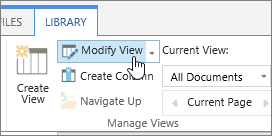
Kārtošana palīdz organizēt datus noteiktā secībā, pamatojoties uz kolonnas datiem. Kārtojot tiek pārkārtots tikai datu parādīšanas veids, nevis pievienots vai noņemts skatā parādītais saturs.
Pastāv divi veidi, kā kārtot skatu:
- Ātra kārtošana no paša skata,
- kā arī elastīgāku un noturīgāku kārtošanu, kas izveidota skatā.
Ātra datu kārtošana skatā
Jebkurā skatā atlasiet saraksta vai bibliotēkas kolonnas galveni un atlasiet kārtošanu.
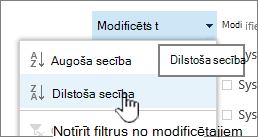 Kārtojam varat izvēlēties jebkuru kolonnu, bet tikai pa vienai kolonnai. Ja aizvērsit sarakstu vai bibliotēku, kolonna atgriezīsies noklusējuma skata secībā, ja vien skats netiks saglabāts.
Kārtotā skata izveide
Veidojot vai rediģējot skatu, varat norādīt kārtošanu vienā vai divās kolonnās. Varat kārtot kolonnas pat tad, ja tās skatā nav redzamas. Lai iestatītu kārtošanu, veiciet tālāk norādītās darbības.
- Izvēļņu joslā augšējā labajā stūrī atlasiet Pārslēgt skata opcijas > Saglabāt skatu kā un ievadiet nosaukumu:
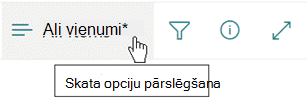
(Atlasītais kārtojums tiek saglabāts skatā.) - Skata izveides vai rediģēšanas lapā ritiniet uz leju līdz Kārtot. Sadaļā Kārtošana atlasiet nolaižamo izvēlni Pirmā kārtot pēc kolonnas un izvēlieties lauku. Šis lauks ir viena no daudzajām sarakstam vai bibliotēkai pieejamajām kolonnām, un tas var būt skatā vai ne.
- Atlasiet Rādīt vienumus augošā secībā vai Rādīt vienumus dilstošā secībā.
- Ritiniet līdz lapas augšai vai apakšai un atlasiet Labi.
Kārtotā skata modificēšana
Atveriet sarakstu vai bibliotēku.
Atlasiet Pārslēgt skata opcijas un pēc tam Rediģēt pašreizējo skatu.
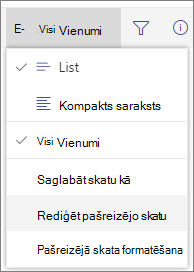
Ritiniet līdz kārtošanas sadaļai.
Pēc tam varat mainīt iestatījumus, kā norādīts iepriekš minētās kārtotā skata izveides procedūras 2.–4. darbībā.
Ja kolonna netiek pareizi kārtota
Ja kolonna netiek kārtota precīzi, visticamākais iemesls ir tas, ka kolonna ir iestatīta cita veida datiem, nekā tā patiesībā satur.
Piemēram, skaitļi un teksts ir dažādu veidu dati, un katra veida dati tiek kārtoti atšķirīgi. Ja teksta kolonnā ir cipari, nevis vārdi, tad, kārtojot šo kolonnu, numerācija tiek sakārtota nepareizi, piemēram:
1, 11, 12, 2, 21, 22, 3, 4, 5, 6, 7, 8, 9 ...
Šo problēmu var novērst, mainot pamatā esošo kolonnas tipa iestatījumu, kā aprakstīts tālāk.
Kolonnas tipa maiņa, lai nodrošinātu pareizu kārtošanu
Atlasiet kolonnas virsrakstu, kuru vēlaties mainīt, un pēc tam atlasiet Kolonnas iestatījumu>rediģēšana.
Sadaļā Tips atlasiet lejupvērsto bultiņu, lai atvērtu opciju izvēlni.
Atlasiet opciju, kas vislabāk atbilst kolonnas datu veidam.
Brīdinājums
Mainot kolonnas informācijas tipu, iespējams, ka daži esošie dati tiks zaudēti no kolonnas. Taču, ja izvēlaties opciju, kas atbilst faktiskajiem kolonnas datiem, datu zudums, visticamāk, nenotiks. Piemēram, iepriekš minētajā piemērā, kad jums ir kolonna vienā rindiņā teksta , kas ir aizpildīta ar skaitļiem, un jūs maināt tipu uz Skaitļi, kolonnas dati, visticamāk, nepazudīs.
Atlasiet Saglabāt.
Pārbaudiet kolonnas kārtošanu, lai pārliecinātos, vai tā darbojas, kā paredzēts.
Mapju kārtošana ar citiem vienumiem
Pēc noklusējuma mapes tiek rādītas virs visiem failiem vai vienumiem (augošā secībā) vai zem visiem failiem vai vienumiem (dilstošā secībā) neatkarīgi no mapes nosaukuma.
Ja vēlaties, lai kārtošana ietekmē arī mapju pozīciju skatā, atlasiet Kārtot tikai pēc noteiktiem kritērijiem (mapes var neparādīties pirms vienumiem).
Kolonna, pēc kuras vēlos kārtot, sarakstā nav pieejama
Ja kolonnā ir kāds no šiem datu tipiem, to nevar sakārtot:
- Teksts vairākās rindiņās
- Izvēle, kur ir atļautas vairākas vērtības
- Hipersaite
- Attēls
Kārtoto datu skata filtrēšana un grupēšana
Kārtošanu varat apvienot ar filtrētu un/vai grupētu skatu. Grupēšana ļauj sakļaut sakārtotos apgabalus zem galvenēm, bet filtrēšanu var izmantot, lai sašaurinātu lielu vienumu sarakstu.
Lai uzzinātu, kā grupēt datus skatā, skatiet sadaļu Grupēšanas izmantošana SharePoint skata modificēšanai.
Lai uzzinātu, kā skatā filtrēt datus, skatiet sadaļu Filtrēšanas izmantošana SharePoint skata modificēšanai.