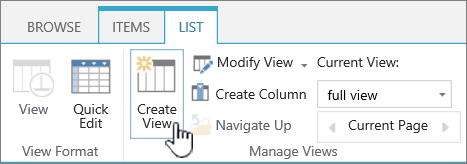
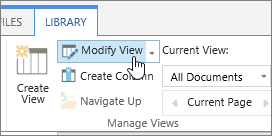
Grupējot tiek organizēti līdzīgi saraksta elementi vai dokumenti, pamatojoties uz kolonnas vērtību. Grupējot skatu, tiek mainīts tikai datu attēlojums; Saturs skatā netiek pievienots vai noņemts. Saraksta elementus var grupēt Microsoft saraksti, sarakstus un dokumentus koplietošanas vidē SharePoint.
Varat izvēlēties rādīt tikai grupēšanas galveni vai paplašināt atlasi, lai parādītu visus grupas virsrakstā iekļautos vienumus vai dokumentus.
Pastāv divi skata grupēšanas veidi:
- Ātra grupēšana vienā kolonnā,
- vai elastīgākas, noturīgākas grupēšanas, kas izveidotas skatā.
Ātra grupēšana sarakstā vai bibliotēkā
Sarakstā vai bibliotēkā varat grupēt pēc vienas kolonnas, atlasot šīs kolonnas galveni un pēc tam atlasot Grupēt pēc [kolonnas nosaukums].

SharePoint vai Microsoft saraksti iepriekš atlasa kolonnu un pēc tam grupē visus datus pēc šīs kolonnas datu atšķirībām. Lai atsauktu grupēšanu, atlasiet kolonnas galveni un pēc tam vēlreiz atlasiet Grupēt pēc .
Ja kolonnā ir kāds no šiem datu tipiem, to nevar grupēt
- Teksts vairākās rindiņās
- Izvēle, kur ir atļautas vairākas vērtības
- Hipersaite
- Attēls
Dokumentu vai vienumu grupēšana skatā
Veidojot vai rediģējot skatu, varat norādīt grupēšanu vienā vai divās kolonnās. Ja vēlaties, grupēšanu varat arī apvienot ar filtriem vai kārtošanu.
Ja nav nepieciešams izveidot jaunu skatu, bet drīzāk vēlaties tikai rediģēt esošo skatu, pārejiet pie 3. darbības.
Atlasiet Skata opcijas>Saglabāt skatīt kā.
Piešķiriet skatam nosaukumu un atlasiet, vai skatam jābūt publiskam, lai skatu varētu skatīt arī citi šī saraksta vai bibliotēkas lietotāji.
Skata opciju>atlase Rediģēt pašreizējo skatu.
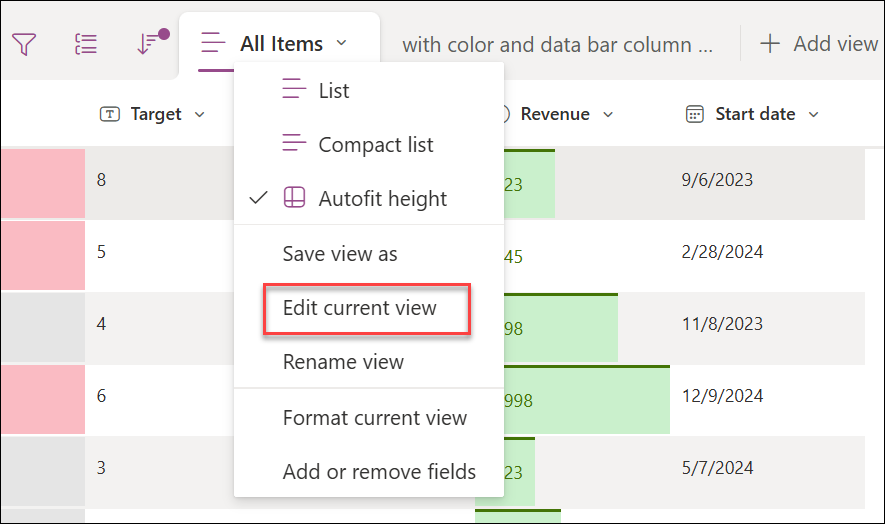
Ritiniet uz leju un izvērsiet Grupēt pēc. Grupēšanas pēc sadaļā Pirmāgrupēšana pēc kolonnas atveriet sarakstu un izvēlieties kolonnas nosaukumu.

Noklikšķiniet uz Rādīt grupas augošā secībā vai Rādīt grupas dilstošā secībā.
Ja vēlaties grupēt arī pēc citas kolonnas, sadaļā Pēc tam grupēt pēc kolonnas izvēlieties citu kolonnas nosaukumu. Pēc tam izvēlieties starp augošu vai dilstošu secību.
Ritiniet līdz lapas augšai vai apakšai un atlasiet Labi.
Saraksts tiek parādīts ar lietotu grupēšanu.
Piezīme
Ja grupēšana notiek pēc pārvaldīto metadatu laukiem, vairāk nekā viena pārvaldīto metadatu lauku izmantošana grupēšanā, var ietekmēt veiktspēju lapas ielādēs bibliotēkas skatā, kurā ir iespējota grupēšana. (Piemēram: 1. un 2. kolonna ir pārvaldīto metadatu lauki. Vispirms jāgrupē pēc 1. kolonnas, pēc tam pēc 2. kolonnas. Tas, visticamāk, ietekmēs lapas veiktspēju).
Skata kārtošana, filtrēšana un grupēšana
Grupēšanu varat apvienot ar datu kārtošanu un filtrēšanu. Ieteicams izvēlēties kolonnu, pēc kuras jāgrupē, un pēc tam iestatīt filtrēšanu un kārtošanu. Iestatot grupēšanu, jūs norādāt augošu vai dilstošu secību, tāpēc nav nepieciešams izveidot arī kārtošanu tam pašam laukam. Tomēr, iespējams, vēlēsities izveidot grupu filtru, lai samazinātu grupu skaitu.
Lai uzzinātu, kā kārtot skatu, skatiet sadaļu Kārtošanas izmantošana SharePoint skata modificēšanai.
Lai uzzinātu, kā filtrēt skatu, skatiet sadaļu Filtrēšanas izmantošana SharePoint skata modificēšanai.
Mēs uzklausām
Vai šis raksts bija noderīgs? Ja tas bija noderīgs, pastāstiet par to šīs lapas apakšā. Ja tas nebija noderīgs, pastāstiet mums, kāda informācija bija maldinoša vai trūka. Norādiet arī informāciju par SharePoint, operētājsistēmas un pārlūkprogrammas versiju, kuru izmantojat. Mēs izmantosim jūsu atsauksmes, lai rūpīgi pārbaudītu faktus, pievienotu informāciju un atjauninātu šo rakstu.