
Jūs varat pievienot, atbildēt un dzēst komentārus, strādājot ar sarakstiem kopā ar citiem. Komentāros varat arī izmantot zīmi @ kopā ar personas vārdu, lai kādu tieši atzīmētu atsauksmju sniegšanai.
Ja saraksta elementam ir komentārs, blakus vienumam tiek parādīta ikona. Atlasiet ikonu, lai skatītu komentārus par saraksta vienumu.
Piezīme
Ja neredzat komentārus, sazinieties ar administratoru, kurš, iespējams, ir atspējojis komentēšanu.
Komentāra pievienošana
Atlasiet saraksta elementu un pēc tam atlasiet Komentārs.
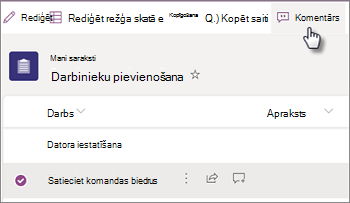
Vai atlasiet ikonu blakus saraksta vienumam.
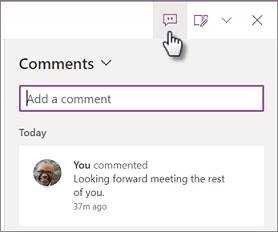
Komentāru rūtī lodziņā ierakstiet komentāru un pēc tam nospiediet taustiņu Enter.

Komentāru skatīšana un atbildēšana uz tiem
Atlasiet komentāru ikonu
 blakus saraksta elementam.
Komentāru rūtī varat skatīt visus komentārus par vienumu.
Lai atbildētu uz komentāru, lodziņā ierakstiet komentāru un pēc tam nospiediet taustiņu Enter.
Piezīme
Norādiet ar kursoru uz komentāru ikonu, lai skatītu šī vienuma komentāru skaitu. Ja vienumam nav komentāru, atlasiet vienumu vai novietojiet virs tā kursoru, lai tiktu parādīta komentāra pievienošanas
 .
.Lai rādītu vai paslēptu komentāru rūti, skatot saraksta vienumu, atlasiet komentāru ikonu
rūts augšdaļā.
Komentāra dzēšana
- Komentāru rūtī atlasiet komentāru, kuru vēlaties izdzēst.
-
Atlasiet Dzēst ikonu
 .
.
Piezīme
- Ikviens, kam ir piekļuve sarakstam, var skatīt komentārus, ja vien jūsu organizācijas administrators nav atspējojis komentēšanu.
- Jums ir nepieciešama atļauja pievienot vai dzēst saraksta elementa komentārus (komentāru rediģēšana pašlaik nav pieejama).
- Anonīmi vai vieslietotāji var skatīt komentārus, taču viņiem nav atļauts pievienot vai dzēst saraksta elementa komentārus.
Izmantojiet @mention komentāros, lai atzīmētu kādu lietotāju atsauksmes sniegšanai
Ja komentējat saraksta vienumu un kopā ar kāda lietotāja vārdu izmantojat zīmi @, šī persona saņem e-pasta ziņojumu ar saiti uz jūsu komentāru. Noklikšķinot uz saites, lietotājs tiks novirzīts uz saraksta elementu un sarunu.
- Atlasiet saraksta elementu un pēc tam atlasiet Komentārs.
-
Lodziņā Komentāri ierakstiet @ un nosaukumu, pēc tam izvēlieties vajadzīgo nosaukumu.
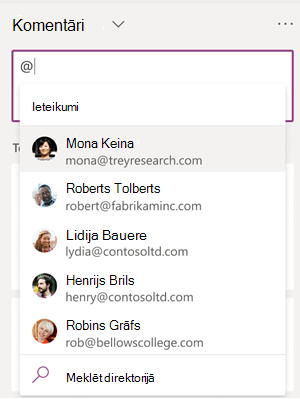
- Lai nosūtītu komentāru, nospiediet taustiņu Enter.
Kad nosūtāt komentāru, mēs pārbaudām, vai visiem @mentioned lietotājiem ir atļauja rediģēt saraksta elementu. Ja kādam nav atļaujas, mēs jums parādīsim dialoglodziņu Piekļuves piešķiršana , kurā uzskaitītas personas, kurām nepieciešamas atļaujas. Varat izvēlēties kopīgot saraksta vienumu un informēt šīs personas.

Kad visiem @mentioned lietotājiem ir piešķirtas atļaujas, tiek nosūtīti paziņojumi par komentāru. Ja kāds vienumā tiek pieminēts vairākas reizes, mēs grupējam paziņojumus, lai samazinātu nosūtīto e-pasta ziņojumu skaitu.
