
Pievienojot modernu lapu vietnei, jūs pievienojat un pielāgojat tīmekļa daļas, kas ir jūsu lapas veidošanas bloki.
Šajā rakstā ir aprakstīta iezīmētā satura tīmekļa daļa.
Izmantojiet šo tīmekļa daļu, lai dinamiski attēlotu saturu (dokumentus, lapas, ziņas, video, attēlus u.c.) no dokumentu bibliotēkas, vietnes, vietņu kopas, vietņu kolekcijas vai visām vietnēm. Pēc noklusējuma šajā tīmekļa daļā tiek rādīti jaunākie dokumenti. Ja jūsu vietnē nav dokumentu, failu vai lapu , tie vispirms ir jāizveido vai jāaugšupielādē.

Iezīmētā satura tīmekļa daļas pievienošana lapai
Kā tas darbojas?
Pievienojiet iezīmētā satura tīmekļa daļu: Sāciet ar tīmekļa daļas pievienošanu savai lapai.
Izvēlieties saturu: Izvēlieties avota atrašanās vietu (piemēram, vietni vai dokumentu bibliotēku) un rādāmā satura veidu (piemēram, dokumentus, lapas, ziņas, video, attēlus utt.).
Filtrēšana, kārtošana un vaicājums: Iestatiet filtrus, lai sašaurinātu rādamo saturu (piemēram, pašreizējā lietotāja modificētos dokumentus) un kārtošanas secību. Ja pārzināt vaicājumu valodas, varat arī izveidot pielāgotu vaicājumu.
Atlasiet izkārtojumu: Izvēlieties kartīšu izkārtojumu, sarakstu, karuseli, kompaktu vai filmu izkārtojumu.
Piezīme
Var atgriezt ne vairāk kā 200 vienumus.
Iezīmētā satura tīmekļa daļas pievienošana lapai
- Ja vēl neesat rediģēšanas režīmā, lapas augšējā labajā stūrī atlasiet Rediģēt . Atrodiet rīklodziņu (
 ) labajā pusē.
 - Atlasiet Skatīt visas tīmekļa daļas, pēc tam tīmekļa daļu sarakstā atlasiet vai velciet un nometiet iezīmēto saturu .
Kad tīmekļa daļa ir lapā, varat mainīt virsrakstu, pārrakstot noklusējuma nosaukumu Jaunākie dokumenti. - Atlasiet Rediģēt rekvizītus (
 ) un atlasiet nepieciešamās opcijas.
Izvēlieties saturu
Kad esat pievienojis tīmekļa daļu un redzat tīmekļa daļas rekvizītu rūti, rīkojieties šādi:

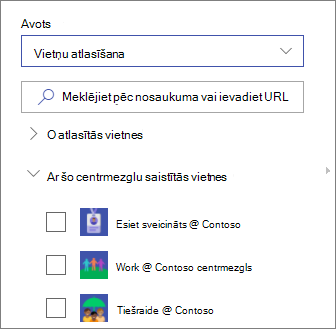
Nolaižamajā izvēlnē Avots atlasiet vietu, no kuras vēlaties rādīt saturu: no šīs vietnes, dokumentu bibliotēkas šajā vietnē, Šajā vietņu kolekcijā, Šīs vietnes lapu bibliotēkā, Atlasīt vietnes vai Visas vietnes. (Šī vietne ir atlasīta pēc noklusējuma.) Ja jūsu vietne ir savienota ar centrmezgla vietni, jums ir arī opcija atlasīt Visas centrmezgla vietnes.
Atlasot vienumu Atlasīt vietnes, varat meklēt vietni, kuru vēlaties pievienot, vai atlasīt vienu vai vairākas vietnes sadaļā Bieži apmeklētās vietnes vai Nesenās vietnes. Varat atlasīt līdz pat 30 vietnēm.
Piezīme
- Opcija Atlasīt vietnes nav pieejama produktā SharePoint Server, ASV valdības GCC High un DoD un Microsoft 365, ko darbina 21Vianet.
- Izmantojot SharePoint Server 2019, izvēles iespējas ir šādas: Šī vietne, Dokumentu bibliotēka šajā vietnē, Šī vietņu kolekcija un Visas vietnes.
- Ja plānojat izmantot vairākus filtrus, skatiet, kā tie darbojas kopā, tālāk sadaļā Vairāku filtru izmantošana .
Nolaižamajā izvēlnē Tips atlasiet satura tipu, ko vēlaties rādīt. Pieejamā satura tips ir atkarīgs no avota.
Ja vēlaties rādīt papildu satura tipus, atlasiet + Pievienot satura tipu.
Filtrēšana un kārtošana
Kad esat atlasījis satura avotu un tipu, varat iestatīt filtrēšanas un kārtošanas opcijas, lai sašaurinātu un organizētu saturu.
Nolaižamajā izvēlnē Filtrs atlasiet, ko vēlaties filtrēt, un pēc tam ievadiet konkrētu filtra informāciju. Pieejamie filtri ir atkarīgi no satura tipa.
- Virsrakstā ir ietverti vārdi Ievadiet meklējamos nosaukumu meklēšanas vārdus.
- Saturā ir ietverti vārdi Ievadiet meklējamos vārdus saturam, ko vēlaties atrast.
- Nesen pievienots Ievadiet laika periodu kopš vienuma pievienošanas (piemēram, Šodien, Vakar, Šīs nedēļas sākumā utt.).
- Nesen mainīts Ievadiet laika periodu kopš vienuma izmaiņām (piemēram, Šodien, Vakar, Šīs nedēļas sākumā utt.).
- Izveidoja Ievadiet lietotājvārdu, ja izvēlaties Atlasīts lietotājs. Pretējā gadījumā izmantojiet opciju Pašreizējais lietotājs, kas filtrē vienumus, ko izveidojis lietotājs tajā brīdī, kurš attiecīgajā laikā skatīja lapu.
- Modificēja Ievadiet lietotājvārdu, ja izvēlaties Atlasīts lietotājs. Pretējā gadījumā izmantojiet opciju Pašreizējais lietotājs, kas filtrē vienumus, ko izveidojis lietotājs tajā brīdī, kurš attiecīgajā laikā skatīja lapu.
-
Pārvaldītais rekvizīts Šī opcija ir pieejama visām avota opcijām, izņemot dokumentu bibliotēku. Pārvaldītie rekvizīti var būt iebūvēti vai pielāgoti, taču tajos jābūt meklējamiem. Ievadiet vārdu, lai sašaurinātu meklējamo rekvizītu sarakstu, atlasiet rekvizītu nolaižamajā izvēlnē un ievadiet kritērijus.
Vispārīgu informāciju par pārvaldītajiem rekvizītiem skatiet sadaļā Meklēšanas shēmas pārvaldība SharePoint vidē. Pieejamo rekvizītu sarakstu skatiet rakstā Pārskats par SharePoint Server pārmeklētajiem un pārvaldītajiem rekvizītiem.

Nolaižamajā sarakstā Kārtot pēc izvēlieties savu opciju. Noklusējums ir Visjaunākais.
- Pēdējās
- Visvairāk skatītie: Tiek rādīti visvairāk skatītie vienumi avota atlasē (piemēram, varat atlasīt vairākas vietnes kā avotu).
- Tendences: Rāda vienumus, kuru tendence ir lietotāja vidū. Parādītie vienumi ir balstīti uz lietotāja tuvākā personu tīkla darbībām, un tie ietver failus, kas tiek glabāti pakalpojumā OneDrive un SharePoint. Populāri ieskati palīdz lietotājam atklāt potenciāli noderīgu saturu, kam lietotājam ir piekļuve, bet kuru lietotājs nekad iepriekš nav skatījis. Papildinformāciju skatiet rakstā Office Graph ieskati.
- Pārvaldītais rekvizīts augošā secībā
- Pārvaldītais rekvizīts dilstošā secībā

Vairāku filtru izmantošana
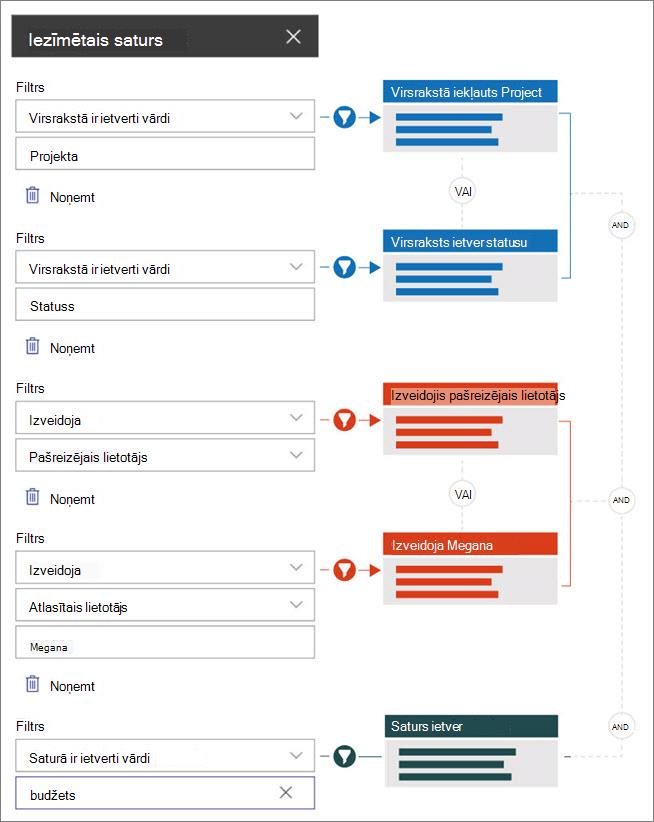
Vairāku filtru izmantošana ir lielisks veids, kā sašaurināt satura rezultātus. Ja izmantojat vairākus filtrus, rezultātu pamatā būs operācijas OR viena tipa filtriem un AND darbības dažādu tipu filtriem.
- Tā paša filtra tipa izmantošanas piemērs:Ja atlasāt divus filtrus: nosaukums ietver vārdus >>Projekts un Nosaukums ietver vārdus >>Statuss, tad rezultāts būs visi faili, kuru nosaukumi satur vārdu Statuss vai Projekts.
Savukārt, ja atlasāt dažādu tipu filtrus, rezultāti tiks balstīti uz operācijām AND.
- Piemērs, kurā redzami divi dažādi filtru tipi:Ja atlasāt divus filtrus: Nosaukums ietver vārdus>> Statuss, un Izveidoja >>Megan, tad jūs saņemsiet tikai tos failus, kuriem ir Statuss nosaukumā un kurus arī izveidoja Megan.
Atlasot vairākus dažādu tipu filtrus, rezultātu pamatā būs grupētas OR darbības visiem viena tipa filtriem un AND darbības dažādu tipu filtriem, kā parādīts šeit:
Pielāgots vaicājums
Ja pārzināt vaicājumvalodu lietošanu, varat izmantot atslēgvārdu vaicājumvaloda (KQL) vai sadarbības lietojumprogrammu iezīmēšanas valoda (CAML) vaicājumu virknes, lai vēl vairāk pielāgotu meklēšanu.
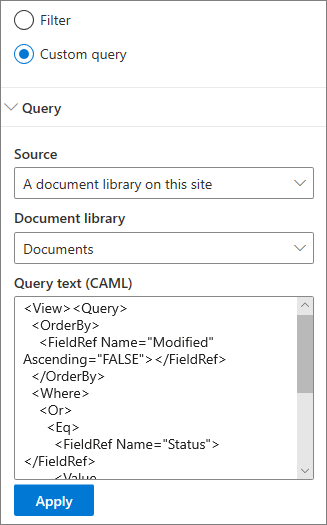
Atlasiet pielāgotu vaicājumu.
Atlasiet parādāmo vienumu avotu. Avots noteiks izmantojamo vaicājuma valodu un redzamās lietotāja interfeisa opcijas:
Šajā vietnē, šajā vietņu kolekcijā un atlasītajās vietnēs tiek izmantotas KQL vaicājumu virknes. Papildinformāciju par KQL skatiet atslēgvārdu vaicājumvalodas (KQL) sintakses atsaucē.
Dokumentu bibliotēka šajā vietnē un Šīs vietnes lapu bibliotēka izmanto CAML vaicājumu virknes. Papildinformāciju par CAML skatiet vaicājumu shēmā, kas attiecas uz CAML.Piezīme
Atlasot vietnes avotu, vietnes ID un/vai tīmekļa ID tiek parādīts jūsu vietā un automātiski pievienots vaicājuma virknei.
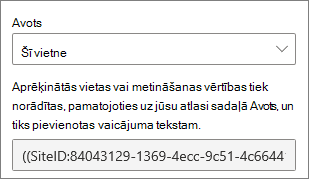
Kad esat pabeidzis ievadīt vaicājuma virkni, atlasiet Lietot.
Pielāgots vaicājums, lai parādītu Microsoft Teams sapulču ierakstus
Ja jūsu organizācija ir iespējojusi Teams sapulču ierakstu saglabāšanu pakalpojumā OneDrive un SharePoint , varat izmantot pielāgotu vaicājumu iezīmētā satura tīmekļa daļā, lai rādītu tikai sapulču ierakstus.
- Lai izveidotu pielāgotu vaicājumu, izpildiet iepriekš norādītās darbības.
- Vaicājuma tekstā ievadiet:ProgID:Media AND ProgID:Meeting
- Kad esat pabeidzis ievadīt vaicājuma virkni, atlasiet Lietot.
Adresēšana auditorijai
Izmantojot adresēšanu mērķauditorijai, varat izcelt saturu noteiktām lietotāju grupām. Tas ir noderīgi, ja vēlaties parādīt informāciju, kas attiecas uz noteiktu personu grupu. Piemēram, ar konkrētu projektu saistītos failus varat adresēt darba grupas dalībniekiem un projekta iesaistītajām pusēm.
Lai izmantotu adresēšanu mērķauditorijai, vispirms ir jāiespējo auditorijas adresēšana bibliotēkai, kurā atrodas vienumi mērķauditorijas atlasei, atlasiet savu auditoriju un pēc tam iezīmētā satura tīmekļa daļā iespējojiet adresēšanu auditorijai.
Piezīme
Ja esat atlasījis mērķauditoriju grupu, kuru nesen izveidojāt vai mainījāt, var paiet kāds laiks, līdz mērķauditorijas atlase tiek lietota šai grupai.
Auditorijas adresēšanas iespējošana bibliotēkā
- Savas vietnes sākumlapā atlasiet Vietnes saturs.
- Novietojiet kursoru virs Dokumenti, atlasiet daudzpunkti (...) un pēc tam atlasiet Iestatījumi.
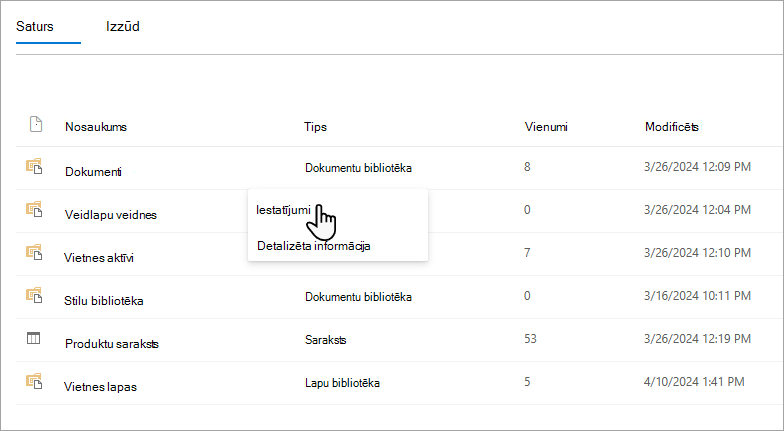
- Iestatījumu sarakstā atlasiet Auditorijas adresēšanas iestatījumi .
- Atzīmējiet izvēles rūtiņu Iespējot adresēšanu mērķauditorijai un pēc tam atlasiet Labi.
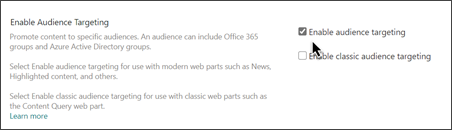
- Atgriezieties bibliotēkā, lapas kreisajā pusē esošajā izvēlnē atlasot Dokumenti (vai bibliotēkas nosaukumu, kuru izmantojat). Ja lapas kreisajā pusē neredzat savu bibliotēku, augšējā labajā stūrī dodieties uz sadaļu Iestatījumi un pēc tam atlasiet Vietnes saturs , kur vajadzētu būt iespējai atrast bibliotēku.
- Katram failam, kuru vēlaties atlasīt konkrētām auditorijām, SharePoint rīkjoslā atlasiet daudzpunkti (...).
- Rekvizītu rūtī atlasiet Rediģēt visu.
-
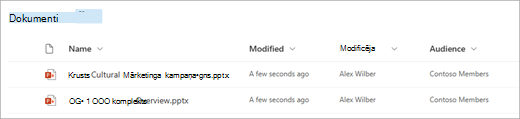
Sadaļā Auditorija ievadiet līdz 50 auditorijām. Pēc tam atlasiet Saglabāt.

Auditorijas pēc tam parādīsies dokumentu bibliotēkā.
Auditorijas adresēšanas iespējošana tīmekļa daļā
- Ja jūsu lapa vēl nav rediģēšanas režīmā, lapas augšējā labajā stūrī atlasiet Rediģēt un atlasiet iezīmētā satura tīmekļa daļu.
- Atlasiet Rediģēt rekvizītus ( ).
- Sadaļā Filtrs ieslēdziet opciju Iespējot adresēšanu mērķauditorijai.

Meklēšanas rezultātu ievietošana kešatmiņā
Ieteicams iespējot meklēšanas pieprasījumu grupas līmeņa kešatmiņu notikumu vai iezīmētā satura tīmekļa daļās, īpaši populārās sākumlapās vai kategoriju lapās, kas ir sākumpunkts naviģēšanai uz detalizētākām lapām. Pēc iespējošanas tīmekļa daļa vispirms meklēs kešatmiņā esošos meklēšanas rezultātus, kas atbilst vaicājumam un drošības grupai(ām). Ja kešatmiņā netiek atrasts neviens meklēšanas rezultāts, tas meklēs meklēšanas indeksā.
Dodieties uz vietnes lapu, kurā ir iezīmētā satura tīmekļa daļa.
Lai rediģētu vietnes lapu, atlasiet Rediģēt .
Atlasiet iezīmētā satura tīmekļa daļu un pēc tam atlasiet Rediģēt rekvizītus (
).Tīmekļa daļas iestatījumu rūtī ritiniet līdz grupas līmeņa kešatmiņas iestatījumam.
Norādiet drošības grupu(-as), ievadot grupas nosaukumu vai e-pasta adresi. Meklēšanas rezultāti tiks saglabāti kešatmiņā visiem lietotājiem, kas pieder vienai drošības grupai(-ām), un tādējādi tiks uzlabota lapas veiktspēja.

Atkārtoti publicējiet SharePoint vietnes lapu.
Izkārtojuma izvēle
Izvēlieties Kartes, Saraksts, Karuselis, Kompakts vai Filma, pēc tam ievadiet vienumu skaitu, ko vēlaties rādīt, un to, vai rādīt tīmekļa daļu, ja netiek atrasts neviens vienums.

Piezīme
Ja pārzināt iepriekšējas SharePoint versijas, iezīmētais saturs ir jaunākā, vienkāršotā satura meklēšanas tīmekļa daļas versija.