
Pievienojot modernu lapu vietnei, jūs pievienojat un pielāgojat tīmekļa daļas, kas ir jūsu lapas veidošanas bloki. Izmantojot šajā rakstā norādītās tīmekļa daļas, varat pievienot tekstu, attēlus, failus, video, dinamisku saturu un daudz ko citu.
Piezīme
- Organizācijām, kuras ir piekritušas piedalīties atlasītās versijas laidiena programmā, dažas funkcijas tiek piedāvātas pakāpeniski. Tas nozīmē, ka šis līdzeklis vēl nav redzams vai tas var izskatīties citādi, nekā aprakstīts palīdzības rakstos.
- Šajā rakstā norādītās tīmekļa daļas vēl nav pieejamas lietošanai klasiskajās lapās.
Tīmekļa daļas pārvietošana vai noņemšana
Tīmekļa daļas, kuras varat savienot
Tīmekļa daļas uzturēšanas režīms
Tīmekļa daļas pievienošana (ar satura rūti)
- Dodieties uz lapu , kurā vēlaties pievienot tīmekļa daļu.
- Ja neredzat nepieciešamo vietnes lapu, ātrās palaišanas joslā noklikšķiniet uz Vietnes saturs , satura sarakstā noklikšķiniet uz Vietnes lapas un pēc tam noklikšķiniet uz vajadzīgās lapas.
- Ja lapa vēl nav rediģēšanas režīmā, noklikšķiniet uz Rediģēt lapas augšējā labajā stūrī.
-
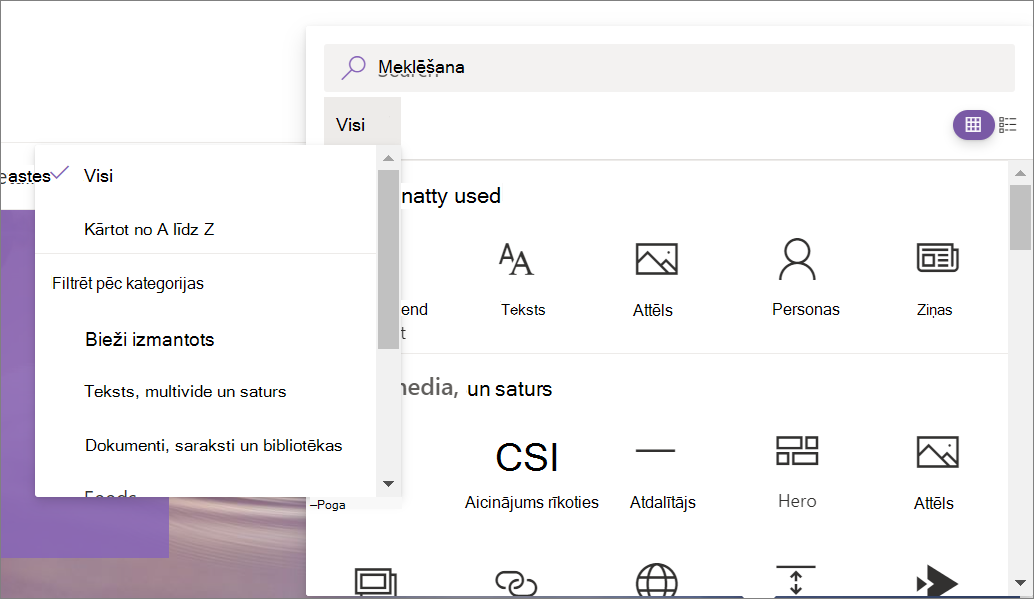
 labajā pusē redzēsit pārraudzītu tīmekļa daļu sarakstu, no kura izvēlēties vajadzīgo.
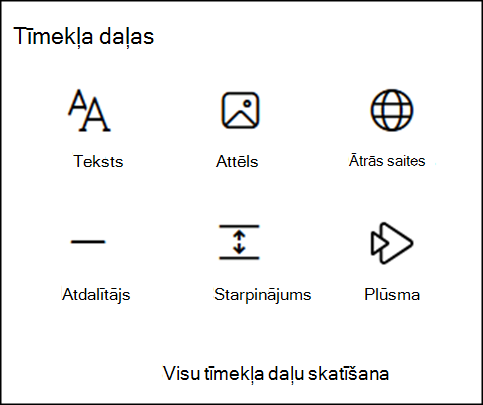
- Lai skatītu visas tīmekļa daļas, atlasiet Skatīt visas tīmekļa daļas. Viegli atrodiet meklēto, ierakstot meklēšanas lodziņā, pēc tam atlasiet tīmekļa daļu vai noklikšķiniet un ievelciet to pamatnē.
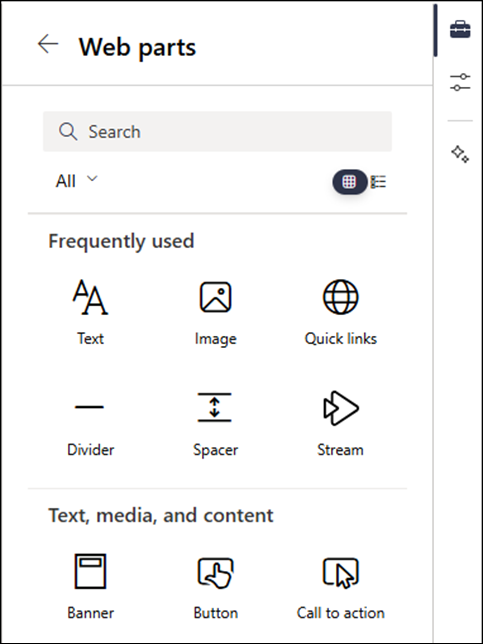
- Saraksta skatam noklikšķiniet uz
 vai
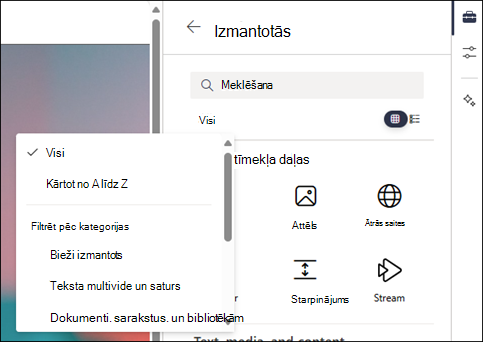
vai  . Varat arī kārtot tīmekļa daļas un filtrēt tās pēc kategorijas nolaižamajā sarakstā.
Tīmekļa daļas pievienošana (bez satura rūts)
Dodieties uz lapu , kurā vēlaties pievienot tīmekļa daļu.
Ja neredzat nepieciešamo vietnes lapu, ātrās palaišanas joslā noklikšķiniet uz Vietnes saturs , satura sarakstā noklikšķiniet uz Vietnes lapas un pēc tam noklikšķiniet uz vajadzīgās lapas.
Ja lapa vēl nav rediģēšanas režīmā, noklikšķiniet uz Rediģēt lapas augšējā labajā stūrī.
Novietojiet peles rādītāju virs vai zem esošās tīmekļa daļas, un tiks parādīta rindiņa ar apvilktu +, šādi:

Noklikšķiniet uz +, un tiks parādīts tīmekļa daļu saraksts, kur veikt izvēli. Lai ērti atrastu meklēto tīmekļa daļu, sāciet rakstīt meklēšanas lodziņā.
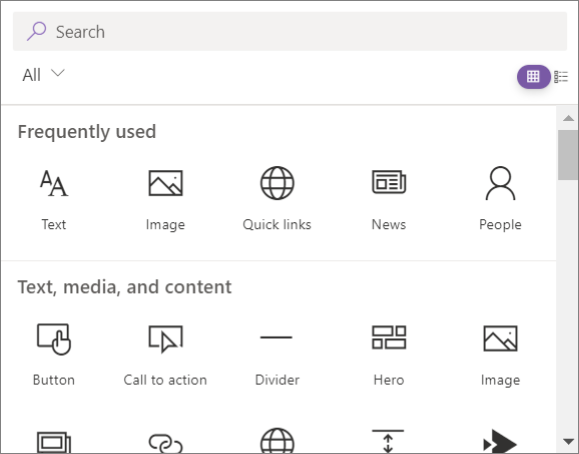
Saraksta skatam noklikšķiniet uz
vai . Varat arī kārtot tīmekļa daļas un filtrēt tās pēc kategorijas nolaižamajā sarakstā.
Piezīme
Šī tīmekļa daļu pievienošanas metode nav pieejama elastīgajās sadaļās. Lai elastīgās sadaļās pievienotu tīmekļa daļas, ir jāizmanto satura rūts rīklodziņa .
Tīmekļa daļas pārvietošana vai noņemšana
- Ja jūsu lapa vēl nav rediģēšanas režīmā, noklikšķiniet uz Rediģēt lapas augšējā labajā stūrī.
- Atlasiet tīmekļa daļu, kuru vēlaties pārvietot vai noņemt, un tīmekļa daļas kreisajā pusē būs redzama neliela rīkjosla.
Lai pārvietotu tīmekļa daļu, atlasiet tīmekļa daļas pārvietošanas un velciet tīmekļa daļu savā lapas vietā, kur tai jāatrodas.
Lai noņemtu tīmekļa daļu, atlasiet pogu Dzēst tīmekļa daļu . Varat arī atlasīt DEL tastatūrā, lai izdzēstu.
Tīmekļa daļu izmēru maiņa elastīgajās sadaļās
Ja jūsu lapa vēl nav rediģēšanas režīmā, noklikšķiniet uz Rediģēt lapas augšējā labajā stūrī.
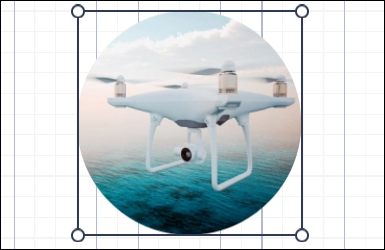
Atlasiet tīmekļa daļu, kuras lielumu vēlaties mainīt.
Atlasiet izmēru maiņas turi uz tīmekļa daļas apmales, pēc tam velciet un nometiet izmēru maiņas turi līdz vajadzīgajam tīmekļa daļas platumam.
Piezīme
- Tīmekļa daļu minimālais platums dažādās tīmekļa daļās atšķiras.
- Tīmekļa daļu platuma opcijas dažādās tīmekļa daļās atšķiras. Dažām tīmekļa daļām var mainīt jebkura platuma izmērus, bet citām ir tikai četras platuma opcijas.
- Elastīgajām sadaļām var pievienot trešo pušu vai pielāgotas tīmekļa daļas. Šo tīmekļa daļu izmērus var mainīt, bet pēc noklusējuma tām ir tikai četras platuma opcijas. Drīzumā izlaidīsim dokumentāciju ar detalizētu informāciju par to, kā atjaunināt pielāgotas tīmekļa daļas, lai tās varētu mainīt uz jebkādu platumu.
Tīmekļa daļu pārklāšanās un grupēšana elastīgās sadaļās
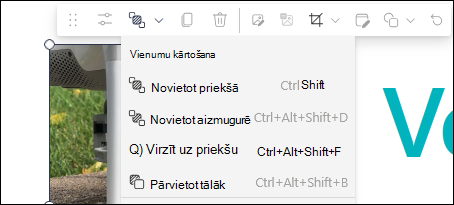
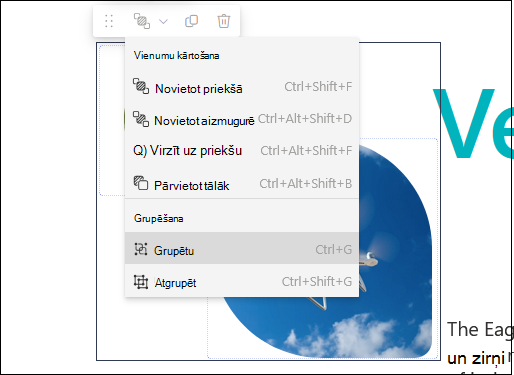
Ja jūsu lapa vēl nav rediģēšanas režīmā, noklikšķiniet uz Rediģēt lapas augšējā labajā stūrī. Lai pielāgotu to, kā tīmekļa daļa pārklājas ar citām tīmekļa daļām lapā, noklikšķiniet uz Sakārtot vienumus tīmekļa daļas rīkjoslā. Pēc tam sarakstā atlasiet vēlamo rezultātu.
Lai vienlaikus rediģētu divas vai vairāk tīmekļa daļas, atlasiet vienu tīmekļa daļu un turiet nospiestu tastatūras taustiņu Control (Windows) vai Option (Mac), vienlaikus atlasot citas tīmekļa daļas. Pēc tam varat pārvietot, kārtot, grupēt, dublēt vai dzēst tīmekļa daļas, izmantojot koplietoto rīkjoslu.
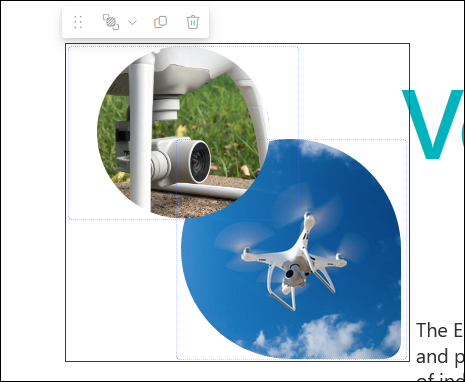
Ja vienumu sakārtošanas nolaižamajā izvēlnē atlasāt Grupēt, tīmekļa daļu grupa tiks saglabāta. Turpmāk grupā atlasot kādu tīmekļa daļu, šī grupa tiks atlasīta. Pēc tam var vēlreiz noklikšķināt uz grupas tīmekļa daļas, lai atlasītu un rediģētu atsevišķo tīmekļa daļu, kas ir grupā.
Pieejamās tīmekļa daļas
Tālāk ir pieejams lapā izmantojamo tīmekļa daļu saraksts, kā arī saites uz papildinformāciju par katru tīmekļa daļu.
Uzdevumi
Uzdevumu tīmekļa daļa parāda skolēniem personalizētu skatu par viņu gaidāmajiem un izpildāmajiem uzdevumiem dažādās klasēs. Studenti var atlasīt parādīto uzdevumu, lai pārietu uz konkrēto uzdevumu lietojumprogrammā Uzdevumi šai klasei.
Piezīme
Uzdevumu tīmekļa daļa ir pieejama tikai izglītības iestāžu klientiem.
Aģenta saite
Aģenta saites tīmekļa daļa ļauj vietņu īpašniekiem izvietot aģentu SharePoint lapā. Noklikšķinot uz saites, aģents tiek atvērts rūtī blakus galvenajai lapai. Aģenta saites tīmekļa daļa palīdz atrast un izmantot aģentus jūsu vietnē, ļaujot vieglāk saņemt kontekstuālu palīdzību tad, kad un kur tā ir visvairāk nepieciešama.
Button
Pogas tīmekļa daļa vienkārši pievieno lapai pogu ar savu etiķeti un saiti.
Piezīme
Pogas tīmekļa daļa nav pieejama programmā SharePoint Server 2019.
Aicinājums rīkoties
Aicinājuma uz darbību tīmekļa daļa izveido pogu ar aicinājumu uz darbību lietotājiem.
Piezīme
Aicinājuma rīkoties tīmekļa daļa nav pieejama programmā SharePoint Server 2019.
Koda fragments
Koda fragmenta tīmekļa daļa viegli parāda kodu kā tekstu jūsu lapā, lai citi lietotāji to varētu izmantot vai mācīties. Varat atlasīt koda valodu un tumšu vai gaišu dizainu. Šī tīmekļa daļa pat automātiski koriģē sintaksi.
Piezīme
Koda fragmenta tīmekļa daļa nav pieejama programmā SharePoint Server 2019.
Savienotāji
Izmantojot savienotāju tīmekļa daļu, varat saņemt ziņojumus, brīdinājumus un paziņojumus no saviem iecienītākajiem ārējiem pakalpojumiem ar grupu savienotā grupas vietnes lapā. Piemēram, varat rādīt atjauninājumus no tādiem pakalpojumiem kā Trello un Facebook, brīdinājumus, kad RSS plūsmā tiek publicēts kaut kas jauns, paziņojumus no JIRA vai GitHub vai pat kopsavilkumus no Salesforce un Google Analytics.
Piezīme
Savienotāju tīmekļa daļa ir pieejama tikai ar grupu savienotās grupas vietnēs. Tas nav pieejams saziņas vietnēs vai jebkurā vietnē produktā SharePoint Server 2019.
Sarunas
Sarunu tīmekļa daļā ir iekļauti vairāki sarunu veidi, un lietotāja pieredze ir interaktīvāka. Viva Engage Conversations un Viva Engage Highlights tīmekļa daļas darbojas kopā, lai uzlabotu sadarbību jūsu modernajā SharePoint pakalpojumā Microsoft 365 lapā. Izmantojiet šo tīmekļa daļu, ja vēlaties, lai lietotāji piedalās interaktīvās sarunās, neizejot no jūsu SharePoint lapas.
Atpakaļskaitīšanas taimeris
Atpakaļskaitīšanas taimera tīmekļa daļa parāda atpakaļskaitīšanu (vai atpakaļskaitīšanu) līdz notikumam. Varat pievienot nosaukumu, iestatīt datuma formātu, pievienot aprakstu un aicinājuma uz darbību pogu ar saiti.
Piezīme
Atpakaļskaitīšanas taimera tīmekļa daļa nav pieejama programmā SharePoint Server 2019.
Atdalītājs
Atdalītāja tīmekļa daļa ievieto līniju starp citām tīmekļa daļām, lai palīdzētu sadalīt lapu un atvieglotu tās lasīšanu.
Dokumentu bibliotēka
Dokumentu bibliotēkas tīmekļa daļa parāda dokumentu bibliotēku, kuru varat pielāgot, izmantojot savu virsrakstu, skatu un lielumu. Lietotāji, kuriem ir atbilstošas atļaujas, var skatīt vai rediģēt failus tieši no tīmekļa daļas vai arī var doties uz pilnu dokumentu bibliotēku, noklikšķinot uz Skatīt visu.
Iegulšana
Iegulšanas tīmekļa daļa parāda saturu jūsu lapā no citām vietnēm, piemēram, YouTube videoklipiem. Atkarībā no vietnes varat izmantot vietnes adresi vai iegulšanas kodu, ko nodrošina vietne.
Notikumi
Notikumu tīmekļa daļa sniedz iespēju pievienot un parādīt gaidāmos notikumus savā lapā. Varat iekļaut karti ar atrašanās vietu, tiešsaistes sapulces informāciju un citu informāciju.
Plūsma programmai Viva Connections
Viva Connections plūsmas tīmekļa daļa ir paredzēta, lai apkopotu un attēlotu saturu no avotiem pakalpojumā SharePoint, Viva Engage un Stream (pakalpojumā SharePoint) vienā personalizētā skatīšanās pieredzē, pamatojoties uz SharePoint vietnēm un Viva Engage kopienām, kurām sekojat.
Fails un multivide
Faila un multivides tīmekļa daļa Ievietot failu lapā. Ievietojamo failu tipi ir šādi: Excel, Word, PowerPoint, Visio. PDF faili, 3D modeļi, video un citi.
Piezīme
Piezīme. Programmā SharePoint Server 2019 ievietojamo failu tipi ir ierobežoti līdz Word, Excel un PowerPoint (īpaši .doc, .docx, . xls, .xlsx, .pot, .potx, .ppt un .pptx).
Grupas kalendārs
Grupas kalendāra tīmekļa daļa ievieto grupas kalendāru tieši lapā, lai tas būtu ērti redzams lasītājiem.
Piezīme
Grupas kalendāra tīmekļa daļa nav pieejama programmā SharePoint Server 2019.
Varonis
Hero tīmekļa daļa ir lielisks veids, kā pievērst uzmanību savai lapai vizuālu izteiksmi. Hero tīmekļa daļā varat parādīt līdz pat pieciem vienumiem un izmantot pārliecinošus attēlus, tekstu un saites, lai katram no tiem pievērstu uzmanību. Hero tīmekļa daļa pēc noklusējuma ir iekļauta saziņas vietnēs, bet Hero tīmekļa daļu varat arī pievienot citām lapām.
Iezīmētais saturs
Iezīmētā satura tīmekļa daļa dinamiski parāda saturu, pamatojoties uz satura tipu (dokumenti, lapas, ziņas, videoklipi, attēli u.c.), filtrēšanu vai meklēšanas virkni. Varat arī iestatīt meklēšanas tvērumu uz vietni vai vietņu kolekciju un kārtot rezultātus.
Marķējumi
Izmantojiet tīmekļa daļu Iezīmējumi, lai pievienotu Viva Engage pieredzi savām SharePoint vietnēm. Viva Engage Highlightes tīmekļa daļa ļauj sniegt ātru pārskatu par aktīvajām sarunām un atlasītu portālu noteiktām grupām vai sarunām. Viva Engage sarunu tīmekļa daļa ļauj lietotājiem skatīt visas sarunas un sākt jauna veida sarunas (jautājumi, aptaujas un uzslavas).
Attēls
Attēla tīmekļa daļa lapā ievieto attēlu no jūsu vietnes, OneDrive vai cietā diska.
Attēlu galerija
Attēlu galerijas tīmekļa daļa koplieto attēlu kolekcijas lapā. Vienkārši atlasiet attēlus, izmantojot failu atlasītāju, vai ievelciet tos tīmekļa daļā. Kad esat izveidojis savu kolekciju, varat vilkt un nomest attēlus, lai tos pēc vajadzības pārkārtotu.
Kindle Instant Preview
Vai jums ir grāmata, kuru vēlaties ieteikt vai reklamēt savā lapā? Kindle Instant Preview tīmekļa daļā tiek kopīgots Kindle grāmatas priekšskatījums.
Piezīme
Kindle Instant Preview tīmekļa daļa nav pieejama programmā SharePoint Server 2019.
.
Saites tīmekļa daļa pievieno saiti uz iekšēju vai ārēju lapu, video, attēlu vai dokumentu.
Piezīme
Saites tīmekļa daļa nav pieejama programmā SharePoint Server 2019.
Saraksts
Saraksta tīmekļa daļa parāda sarakstu, kuru varat pielāgot, piešķirot savu virsrakstu, skatu un pat lielumu. Lietotāji var skatīt sarakstu vai pāriet uz pilnu sarakstu, noklikšķinot uz Skatīt visu.
Saraksta rekvizīti
Saraksta rekvizītu tīmekļa daļa izveido savienojumu ar saraksta tīmekļa daļu tajā pašā lapā un parāda vienumus no saraksta, pamatojoties uz lietotāja atlasīto informāciju.
Piezīme
Saraksta rekvizītu tīmekļa daļa nav pieejama programmā SharePoint Server 2019.
Kartes
Tīmekļa daļa Izmantojiet kartes pievieno karti jūsu lapai. Vienkārši ievadiet adresi vai labi zināmu vārdu, un karte tiks parādīta. Varat izvēlēties citu kartes tipu, piemēram, autoceļu vai satelītkarti. Varat arī mainīt tālummaiņas līmeni vai piešķirt savai kartes pin draudzīgu nosaukumu.
Piezīme
Karšu tīmekļa daļa nav pieejama programmā SharePoint Server 2019.
Markdown
Markdown tīmekļa daļa pievieno tekstu jūsu lapai un ļauj to formatēt, izmantojot Markdown valodu.
Piezīme
Markdown tīmekļa daļa nav pieejama programmā SharePoint Server 2019.
Microsoft Forms
Microsoft Forms tīmekļa daļa lapā var izveidot aptaujas, viktorīnas un aptaujas. Varat arī apkopot atbildes uz savām veidlapām un parādīt veidlapu rezultātus.
Piezīme
Microsoft Forms tīmekļa daļa nav pieejama programmā SharePoint Server 2019.
Microsoft PowerApps
Microsoft PowerApps ir pakalpojums, kas ļauj izveidot biznesa programmas, kas darbojas pārlūkprogrammā, tālrunī vai planšetdatorā, bez kodēšanas pieredzes. Kad esat izveidojis vai pielāgojis programmu, izmantojot pakalpojumu, varat to pievienot savai SharePoint lapai, izmantojot Microsoft PowerApps tīmekļa daļu. Vienkārši ievadiet lietojumprogrammas tīmekļa adresi vai programmas ID un pēc tam mainiet programmas lielumu, lai tas ietilptu lapā.
Piezīme
PowerApps tīmekļa daļa nav pieejama programmā SharePoint Server 2019.
Mana plūsma
Tīmekļa daļā Mana plūsma tiek rādīts dažāds saturs no visa pakalpojuma Microsoft 365, pamatojoties uz to, kas varētu būt visatbilstošākais pašreizējam lietotājam jebkurā brīdī.
Svarīgi!
Mana plūsmas tīmekļa daļa drīz tiks izņemta no apgrozības. 2025. gada 12. martā vairs nevarēsit pievienot līdzekļa Mana plūsma tīmekļa daļas instances. 2025. gada 14. aprīlī esošās personiskās plūsmas tīmekļa daļas instances pārtrauks rādīt saturu un tā vietā tiks rādīts kļūdas ziņojums.
Ziņas
Jaunumu tīmekļa daļa nodrošina jūsu grupas pastāvīgu informēšanu, kā arī saista tās ar svarīgiem un interesantiem rakstiem. Varat ātri izveidot vizuāli pievilcīgas ziņas, piemēram, paziņojumus, lietotāju jaunumus, statusa atjauninājumus un citas ziņas, kas var saturēt grafikas un bagātinātu formatējumu.
Office 365 savienotāji
Office 365 savienotāju tīmekļa daļa nodrošina ērtu veidu, kā saņemt ziņojumus, brīdinājumus un paziņojumus no izlases ārējiem pakalpojumiem ar grupu savienotā grupas vietnes lapā. Varat rādīt atjauninājumus no pakalpojumiem, brīdinājumus RSS plūsmās, paziņojumus no JIRA vai GitHub un pat rādīt kopsavilkumus no Salesforce un Google Analytics.
Organization chart
Izmantojiet organizācijas diagrammas tīmekļa daļu, lai parādītu vizuālu organizācijas diagrammu, izvēloties personu, ap kuru veidot diagrammu. Varat norādīt, cik daudz atskaišu līmeņu vēlaties rādīt.
Lapas rekvizīti
Lapas rekvizītu tīmekļa daļa sniedz detalizētu informāciju par jūsu lapu, piemēram, virsrakstu, datumu, satura tipu un citu informāciju.
Piezīme
Lapas rekvizītu tīmekļa daļa nav pieejama programmā SharePoint Server 2019.
Personas
Tīmekļa daļa People parāda atlasīto personu grupu un viņu profilus jūsu lapā. To var izmantot, lai iegūtu kontaktinformāciju, grupas informāciju, prezentētājus un daudz ko citu.
Planner
Planner tīmekļa daļa pievieno jūsu grupas uzdevumus un uzdevumus lapā, izmantojot Microsoft Planner.
Piezīme
Planner tīmekļa daļa ir pieejama tikai ar grupu saistītajās grupu vietnēs. Tas nav pieejams saziņas vietnēs vai jebkurā vietnē produktā SharePoint Server 2019.
Power BI atskaite
Power BI tīmekļa daļa jūsu lapā viegli iegulst interaktīvu Power BI atskaiti. Iegultās atskaites ir pilnīgi drošas, tāpēc varat viegli izveidot drošus iekšējos portālus.
Piezīme
Power BI tīmekļa daļa nav pieejama programmā SharePoint Server 2019.
Ātrā diagramma
Ātrās diagrammas tīmekļa daļa pievieno vienkāršas diagrammas jūsu lapai. Ievadiet datu punktus, pievienojiet etiķetes, izvēlieties diagrammas tipu (stabiņu vai sektoru) un publicējiet.
Ātrās saites
Ātro saišu tīmekļa daļa piesprauž vienumus jūsu lapai, lai tiem būtu ērtāk piekļūt.
Nesenie dokumenti
Neseno dokumentu tīmekļa daļa rāda dokumentus, kas ir nesen pievienoti vai rediģēti.
Piezīme
Neseno dokumentu tīmekļa daļa nav pieejama programmā SharePoint Server 2019.
Saglabāta vēlākam laikam
Tīmekļa daļa Saglabāt vēlākam laikam ļauj lietotājiem saglabāt lapas, jaunumu ziņas un dokumentus, lai tos vēlāk skatītu vidē SharePoint, izmantojot šo tīmekļa daļu.
Svarīgi!
Pārlūkprogrammā var saglabāt tikai lapas un jaunumu rakstus, lai lietotu vēlāk. SharePoint mobilajā lietojumprogrammā varat arī saglabāt dokumentus vēlākam laikam.
Vietnes darbības
Vietnes darbību tīmekļa daļa automātiski parāda pēdējās darbības vietnē, piemēram, augšupielādētos failus, veiktos labojumus, izveidotos sarakstus un bibliotēkas utt. Vienkārši pievienojiet tīmekļa daļu Vietnes darbība, un jaunākā darbība tiks automātiski ievilkta.
Vietnes
Vietņu tīmekļa daļa ļauj automātiski rādīt vietnes, kas ir saistītas ar centrmezgla vietni (kad centrmezgla vietne tiek izmantota), vai pašreizējā lietotāja nesenās vietnes (kas ir tādas pašas kā lietotāja SharePoint sākumlapā rādītās). Varat atlasīt konkrētas vietnes, kuras rādīt, vai iestatīt vietņu dinamisku rādīšanu, pamatojoties uz centrmezgla vietnes saistību vai lietotāja bieži izmantotajām vietnēm.
Piezīme
Vietņu tīmekļa daļa nav pieejama programmā SharePoint Server 2019.
Starpinājums
Tīmekļa daļa Spacer ļauj kontrolēt vertikālo atstarpi lapā.
Stream (klasiskais)
Stream (klasiskā) tīmekļa daļa parāda video tieši jūsu lapā no jūsu organizācijas Microsoft Stream (klasiskā) video portāla.
Teksts
Teksta tīmekļa daļa pievieno rindkopas un tabulas jūsu lapai. Ir pieejamas formatēšanas opcijas, piemēram, stili, aizzīmes, atkāpes, marķējums un saites.
Laikapstākļi
Laika ziņu tīmekļa daļa jūsu lapā rāda pašreizējos laika apstākļus.
Piezīme
Laika ziņu tīmekļa daļa nav pieejama pakalpojumā SharePoint Server 2019.
Pasaules pulkstenis
Pasaules pulksteņa tīmekļa daļa rāda laiku dažādās vietās visā pasaulē.
Piezīme
Pasaules pulksteņa tīmekļa daļa nav pieejama programmā SharePoint Server 2019.
YouTube
YouTube tīmekļa daļa vienkārši iegulst YouTube videoklipus tieši jūsu lapā.
Piezīme
YouTube tīmekļa daļa nav pieejama programmā SharePoint Server 2019.
Tīmekļa daļas, kuras varat savienot
Piezīme
Šajā sadaļā uzskaitītie līdzekļi nav pieejami SharePoint Server abonējams izdevums vai SharePoint Server 2019.
Dažas tīmekļa daļas varat savienot vienu ar otru, lai izveidotu interaktīvu un dinamisku pieredzi lapu skatītājiem. Piemēram, varat savienot dokumentu bibliotēkas tīmekļa daļu ar failu un multivides skatītāja tīmekļa daļu. Kad lietotājs noklikšķina uz faila nosaukuma dokumentu bibliotēkas sarakstā, failu un multivides skatītājs parāda šī konkrētā faila saturu. Vai arī savienojiet saraksta tīmekļa daļu vai dokumentu bibliotēkas tīmekļa daļu ar iegulšanas tīmekļa daļu un pievienojiet pielāgotu kodu dažādām dinamiskām lietošanas iespējām.
Tīmekļa daļas, kuras varat pievienot, ir: saraksta rekvizītu tīmekļa daļa, failu un multivides skatītāja tīmekļa daļa un iegulšanas tīmekļa daļa.
Informāciju un piemērus skatiet sadaļā Tīmekļa daļu savienošana SharePoint vidē.
Tīmekļa daļas uzturēšanas režīms
Vai radušās problēmas ar lapā ievietotajām tīmekļa daļām? Mēģiniet izmantot tīmekļa daļas uzturēšanas režīmu , lai palīdzētu novērst šo problēmu.