
Pievienojot modernu lapu vietnei, varat pievienot un pielāgot tīmekļa daļas, kas ir jūsu lapas veidošanas bloki. Šajā rakstā ir aprakstīta tīmekļa daļa People.
Tīmekļa daļas People pievienošana
Kas ir komandā? Par ko viņi ir atbildīgi? Kā es varu ar viņiem sazināties? Uz šiem jautājumiem lasītājiem ir viegli atbildēt, izmantojot tīmekļa daļu People. Tajā var tikt rādīti fotoattēli, kontaktinformācija un citi lietotāji jūsu organizācijā.
Ja jūsu lapa vēl nav rediģēšanas režīmā, lapas augšējā labajā stūrī atlasiet Rediģēt . Atrodiet rīklodziņu (
 ) labajā pusē.
Atlasiet Skatīt visas tīmekļa daļas, pēc tam tīmekļa daļu sarakstā atlasiet vai velciet un nometiet People.
Tīmekļa daļas virsrakstu varat mainīt, noklikšķinot uz teksta, kurā rakstīts People profili, un pārrakstot virs tā.
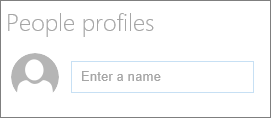
Lodziņā ievadiet vārdu vai vārda daļu. Tiks parādīts atbilstošo rezultātu saraksts, un varat izvēlēties vajadzīgo personu. Pēc tam noklikšķiniet uz Pievienot profilu.
Turpiniet ievadīt vārdus un atlasīt profilus, līdz esat pabeidzis.
Mazu, vidēju vai lielu kartīšu rādīšana
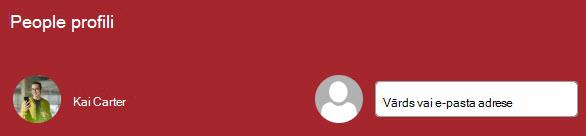
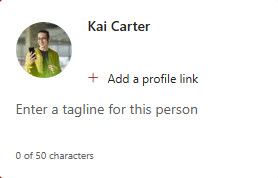
Varat izvēlēties rādīt vairāk vai mazāk informācijas, atlasot rādāmās kartītes veidu. "Mazās" kartītēs tiek rādīts attēls (ja tāds ir pieejams) un personas vārds vai e-pasta adrese, kā parādīts attēlā augstāk. Izkārtojums "Vidējs" rāda attēlu, vārdu vai e-pastu, virsrakstu (ja pieejams), kā arī papildu saukli un iespēju pievienot profila saiti, kā parādīts attēlā zemāk.
Lai mainītu kartes veidu:
- Ja jūsu lapa vēl nav rediģēšanas režīmā, noklikšķiniet uz Rediģēt lapas augšējā labajā stūrī.
- Atlasiet esošo tīmekļa daļu People un pēc tam noklikšķiniet uz Rediģēt rekvizītus (
 ).
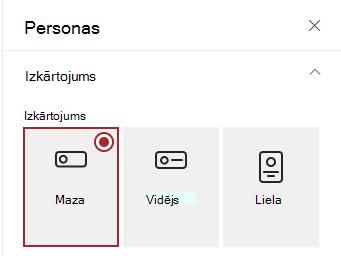
). - Rīklodziņā pa labi atlasiet Mazs, Vidējs vai Liels.
Personu pārkārtošana
Lai pārkārtotu personu profilus, vienkārši velciet un nometiet katru profilu vēlamajā pozīcijā, izmantojot pogu Pārvietot .

Varat arī pārkārtot personas, izmantojot taustiņu kombināciju Ctrl + kreisais vai Ctrl + labais bulttaustiņš.