
Pievienojot modernu lapu vietnei, jūs pievienojat un pielāgojat tīmekļa daļas, kas ir jūsu lapas veidošanas bloki. Šajā rakstā ir aprakstīta notikumu tīmekļa daļa, kas sniedz iespēju viegli parādīt gaidāmos notikumus savā lapā.
Piezīme
Organizācijām, kuras ir piekritušas piedalīties atlasītās versijas laidiena programmā, dažas funkcijas tiek piedāvātas pakāpeniski. Tas nozīmē, ka šis līdzeklis vēl nav redzams vai tas var izskatīties citādi, nekā aprakstīts palīdzības rakstos.
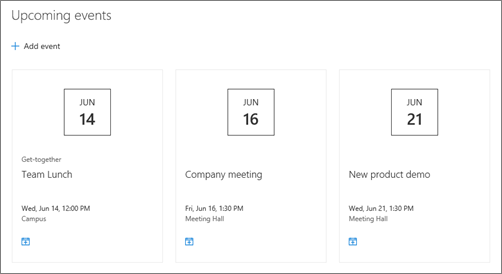
Notikumu tīmekļa daļas pievienošana
Notikumu tīmekļa daļas pievienošana
Piezīme
Periodiski notikumi netiek atbalstīti pat tad, ja izmantotajā notikumu sarakstā manuāli iestatāt atkārtošanos. Katram gadījumam ir jāizveido jauns notikums, vai, ja grupas vietnē iestatāt notikumus Office 365 grupai, jāizmanto grupas kalendāra tīmekļa daļa.
Ja vēl neesat rediģēšanas režīmā, noklikšķiniet uz Rediģēt lapas augšējā labajā pusē. Atrodiet rīklodziņu (
 ) labajā pusē.
Atlasiet Skatīt visas tīmekļa daļas, pēc tam tīmekļa daļu sarakstā atlasiet vai velciet un nometiet notikumus .
Tīmekļa daļas augšējā kreisajā stūrī noklikšķiniet uz Rediģēt rekvizītus (
 ).
).Atlasiet avotu saviem notikumiem: Notikumu saraksts šajā vietnē, Šajā vietnē, Šajā vietņu kolekcijā, Atlasītāsvietnes vai Visas vietnes. Ja jūsu vietne ir savienota ar centrmezgla vietni, jums būs arī iespēja atlasīt Visas centrmezgla vietnes vai Atlasīt vietnes no centrmezgla.

Piezīme
Izvēloties atlasīt vietnes, varat meklēt vietni, kuru vēlaties pievienot, vai atlasīt vienu vai vairākas vietnes no bieži apmeklētajām vietnēm vai Nesenās vietnes. Varat atlasīt līdz pat 30 vietnēm.
- Opcija Atlasīt vietnes nav pieejama produktā SharePoint Server, ASV valdības GCC High un DoD un Office 365, ko darbina 21Vianet.
Notikumu saraksts: ja vietnē ir vairāki pasākumu saraksti, varat atlasīt vajadzīgo. Ja jums nav esoša saraksta, notikumu tīmekļa daļa izveido tukšu pasākumu sarakstu ar saraksta Calendar noklusējuma iestatījumiem.
Ja izvēlaties rādīt notikumus no vairākām vietnēm un lapā neredzat visus savus notikumus, skatiet rakstu Kā tiek rādīti notikumi no vairākām vietnēm.
Ja sarakstā ir kategorijas, varat atlasīt kategoriju, pēc kuras filtrēt rādītos pasākumus.
Datumu diapazona nolaižamajā sarakstā atlasiet datumu diapazonu, pēc kura filtrēt savus notikumus. Varat izvēlēties Visi gaidāmie pasākumi (noklusējums), Šonedēļ, Nākamās divas nedēļas, Šis mēnesis vai Šis ceturksnis.
Atlasiet izkārtojumu: Filma vai Kompakts.

Notikuma pievienošana
Publicētā lapā varat sākt pievienot notikumus.
Piezīme
Varat pievienot notikumus saglabātā vai publicētā lapā, bet ne lapā, kas ir rediģēšanas režīmā.
Noklikšķiniet uz Pievienot notikumu.
Lapas augšdaļā piešķiriet notikumam nosaukumu. Ja vēlaties, varat pievienot attēlu virsraksta apgabalā, augšējā kreisajā stūrī noklikšķinot uz pogas Pievienot attēlu .
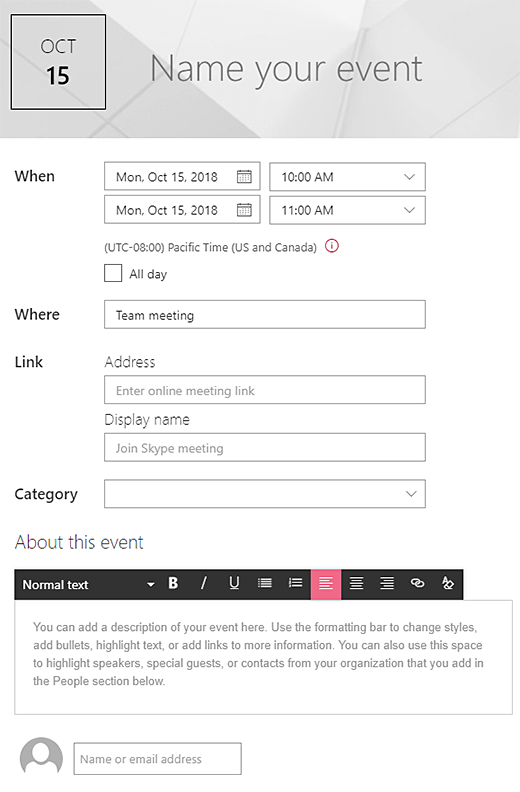
Sadaļā Kad izvēlieties datumu un laiku.
Sadaļā Kur ievadiet atrašanās vietu vai adresi. Ja jūsu atrašanās vieta tiek atpazīta, varat pievienot karti.
Sadaļā Saite varat ievadīt tiešsaistes sapulces saiti, ja tāda ir. Ievietojiet saiti adreses lodziņā un pēc tam pievienojiet parādāmo vārdu. Ja nerīkojat tiešsaistes sapulci un neko neievadāt, šī sadaļa pasākumā netiks parādīta.
Izvēlieties kategoriju (piemēram, Sapulce, Darba laiks, Darbavietas, Brīvdienas utt.), ja vēlaties, lai pasākums tiktu rādīts, filtrējot pēc šīs kategorijas. Lai pievienotu savu kategoriju, vienkārši ievadiet to attiecīgajā vietā.
Sniedziet aprakstu apgabalā Par šo pasākumu .
Ja ir personas, kuras vēlaties izcelt šajā pasākumā (piemēram, kontaktpersonas, īpašie viesi vai runātāji), varat pievienot personu vārdus zem pasākuma apraksta. Pievienot var tikai jūsu organizācijā esošus lietotājus.
Kad esat beidzis, noklikšķiniet uz Saglabāt.
Pasākuma rediģēšana
Kad esat saglabājis pasākumu, varat to rediģēt pasākuma lapā.
- Lai naviģētu uz pasākuma lapu, notikumu tīmekļa daļas labajā stūrī atlasiet Skatīt visu .
- Vai arī piekļūstiet pasākuma lapai, atlasot Iestatījumi , pēc tam Vietnes saturs un pēc tam atlasiet savu notikumu sarakstā.
- Atlasiet pasākumu, kuru vēlaties rediģēt, un atlasiet Rediģēt pasākuma lapas augšējā labajā pusē.
- Kad esat pabeidzis, atlasiet Saglabāt .
Adresēšana auditorijai
Izmantojot adresēšanu mērķauditorijai, varat izcelt saturu noteiktām lietotāju grupām. Tas ir noderīgi, ja vēlaties parādīt informāciju, kas ir visatbilstošākā konkrētai personu grupai. Piemēram, varat adresēt notikumus grupas dalībniekiem un ieinteresētajām pusēm, kuras varētu visvairāk interesēt.
Lai izmantotu adresēšanu auditorijai, vispirms iespējojiet adresēšanu auditorijai notikumu sarakstā vietnes dokumentu bibliotēkā, pēc tam atlasiet savu auditoriju un pēc tam iespējojiet auditoriju adresēšanu notikumu tīmekļa daļā.
Piezīme
Ja esat atlasījis mērķauditoriju grupu, kuru nesen izveidojāt vai mainījāt, var paiet kāds laiks, līdz mērķauditorijas atlase tiek lietota šai grupai.
- Savas vietnes sākumlapā atlasiet Iestatījumi un pēc tam atlasiet Vietnes saturs.
- Novietojiet kursoru virs Notikumi, atlasiet daudzpunkti (...) un pēc tam Iestatījumi.

- Iestatījumu sarakstā atlasiet Auditorijas adresēšanas iestatījumi .
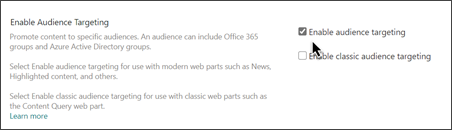
- Atzīmējiet izvēles rūtiņu, lai iespējotu mērķauditoriju , un pēc tam atlasiet Labi.
-
Rediģējiet pasākuma lapu. Pievienojiet līdz 50 grupām sadaļā Auditorija . Pēc tam atlasiet Saglabāt.

- Atgriezieties lapā, kurā novietojāt tīmekļa daļu.
- Tīmekļa daļas augšējā kreisajā stūrī noklikšķiniet uz Rediģēt rekvizītus ( ).
- Rekvizītu rūtī slidiniet Iespējot auditoriju adresēšanu uz IESLĒGTS.

- Atkārtoti publicējiet lapu, lai stātos spēkā izmaiņas adresēšanā auditorijai. Ja esat lietojis nesen izveidotu vai mainītu mērķauditoriju grupu, var paiet kāds laiks, līdz mērķauditorijas atlase tiek lietota šai grupai.
- Skatot notikumu tīmekļa daļu rediģēšanas režīmā, pārbaudiet, vai auditorijas adresēšana ir piemērota, lai atlasītu notikumus, un pasākuma kartītes apakšējā labajā stūrī redzēsit koplietojamā satura simbolu
 .
.
Meklēšanas rezultātu ievietošana kešatmiņā
Ieteicams iespējot meklēšanas pieprasījumu grupas līmeņa kešatmiņu notikumu vai iezīmētā satura tīmekļa daļās, īpaši populārās sākumlapās vai kategoriju lapās, kas ir sākumpunkts naviģēšanai uz detalizētākām lapām. Pēc iespējošanas tīmekļa daļa vispirms meklēs kešatmiņā esošos meklēšanas rezultātus, kas atbilst vaicājumam un drošības grupai(ām). Ja kešatmiņā netiek atrasts neviens meklēšanas rezultāts, tas meklēs meklēšanas indeksā.
Dodieties uz vietnes lapu, kurā ir notikumu tīmekļa daļa.
Lai rediģētu vietnes lapu, atlasiet Rediģēt .
Atlasiet notikumu tīmekļa daļu un pēc tam atlasiet Rediģēt rekvizītus (
).Tīmekļa daļas iestatījumu rūtī ritiniet līdz grupas līmeņa kešatmiņas iestatījumam.
Norādiet drošības grupu(-as), ievadot grupas nosaukumu vai e-pasta adresi. Meklēšanas rezultāti tiks saglabāti kešatmiņā visiem lietotājiem, kuri pieder vienai drošības grupai(-ām), un tiks uzlabota veiktspēja.

Atkārtoti publicējiet SharePoint vietnes lapu.