
Pievienojot modernu lapu vietnei, jūs pievienojat un pielāgojat tīmekļa daļas, kas ir jūsu lapas veidošanas bloki. Šajā rakstā ir aprakstīta attēlu galerijas tīmekļa daļa.
Piezīme
Organizācijām, kuras ir piekritušas piedalīties atlasītās versijas laidiena programmā, dažas funkcijas tiek piedāvātas pakāpeniski. Tas nozīmē, ka šis līdzeklis vēl nav redzams vai tas var izskatīties citādi, nekā aprakstīts palīdzības rakstos.
Izmantojiet attēlu galerijas tīmekļa daļu, lai koplietotu attēlu kolekcijas lapā. Atlasiet attēlus, izmantojot failu atlasītāju, vai velciet tos uz tīmekļa daļu.
Attēlu galerijas tīmekļa daļas pievienošana
Ja vēl neesat rediģēšanas režīmā, noklikšķiniet uz Rediģēt lapas augšējā labajā pusē. Atrodiet rīklodziņu (
 ) labajā pusē.
Atlasiet Skatīt visas tīmekļa daļas, pēc tam tīmekļa daļu sarakstā atlasiet Attēlu galerija .
Noklikšķiniet uz Pievienot virsrakstu , lai ievadītu attēlu galerijas nosaukumu.
Noklikšķiniet uz Rediģēt rekvizītus (
 ), lai norādītu izkārtojumu.
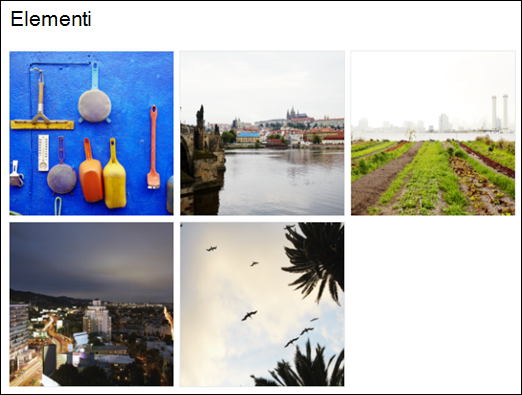
Izkārtojumā Elementi varat izvēlēties proporcijas (1:1,16:9 vai 4:3) un varat vilkt un nomest attēlus tīmekļa daļā, lai tos pārkārtotu.
Izmantojot karuseļa izkārtojumu, lietotāji var pārvietoties starp attēliem, nospiežot bultiņas abās pusēs. Šajā izkārtojumā attēlus nevar pārkārtot.

Piezīme
Ja esat piekritis atlasītās versijas laidiena programmai un bibliotēkā ir iespējota satura tīkla piegāde (Content Network Delivery — CDN), varat arī iestatīt, vai automātiski cikliski pārlūkot attēlus, un cikla ciklu ātrumu. Šis līdzeklis būs vispārēji pieejams vēlāk.
Izmantojot SharePoint pakalpojumā Microsoft 365 vai SharePoint Server abonējams izdevums, izmantojot ķieģeļu izkārtojumu, varat parādīt vairākus dažāda izmēra attēlus, kas automātiski ir "slāņoti" pēc ķieģeļu sienas modeļa.

Atsevišķu attēlu atlase
Velciet attēlus uz tīmekļa daļu vai noklikšķiniet uz + Pievienot.
Izvēlieties nesenu attēlu vai kādu no šīm opcijām:
Arhīva attēlus, ko nodrošina Microsoft
Meklēšana tīmeklī
Vietne
Jūsu dators
Saite
Ja jūsu organizācija ir norādījusi apstiprinātu attēlu kopu, varēsit izvēlēties no šīs kopas sadaļā Jūsu organizācija.

Piezīme
- Tīmekļa meklēšanā tiek izmantoti Bing attēli, kas izmanto Creative Common licenci. Jūs esat atbildīgs par attēla licencēšanas pārskatīšanu pirms tā ievietošanas savā lapā.
- Arhīva attēli ir pieejami tikai pakalpojumā SharePoint Online.
- Ja esat SharePoint Administrēšanas speciālists un vēlaties uzzināt, kā izveidot līdzekļu bibliotēku savai organizācijai, skatiet sadaļu Organizācijas līdzekļu bibliotēkas izveide.
- Ja esat SharePoint administrators, iesakām iespējot satura piegādes tīklu (CDN), lai uzlabotu attēlu iegūšanas veiktspēju. Papildinformācija par CDN.
Noklikšķiniet uz Atvērt , lai pievienotu atlasītos attēlus.
Katram attēlam var iekļaut virsrakstu, aprakstu un alternatīvo tekstu, katram attēlam noklikšķinot uz rediģēšanas pogas (
) uz katra attēla.Lai pievienotu vairāk attēlu, velciet un nometiet attēlus lapā vai noklikšķiniet uz + Pievienot , lai atlasītu papildu attēlus.
Padoms
Lai uzzinātu vairāk par attēlu lielumu dažādos izkārtojumos, skatiet rakstu Attēlu lieluma maiņa un mērogošana SharePoint modernajās lapās.