
Pievienojot modernu lapu vietnei, jūs pievienojat un pielāgojat tīmekļa daļas, kas ir jūsu lapas veidošanas bloki. Šajā rakstā ir aprakstīta Planner tīmekļa daļa.
Piezīme
- Organizācijām, kuras ir piekritušas piedalīties atlasītās versijas laidiena programmā, dažas funkcijas tiek piedāvātas pakāpeniski. Tas nozīmē, ka šis līdzeklis vēl nav redzams vai tas var izskatīties citādi, nekā aprakstīts palīdzības rakstos.
- Planner tīmekļa daļa ir pieejama tikai ar grupu savienotās grupas vietnēs.
- Planner tīmekļa daļa nav pieejama programmā SharePoint Server 2019.
Microsoft Planner ir Microsoft 365 pakalpojums, kas ļauj izveidot paneļus un pievienot savas komandas uzdevumus un uzdevumus. Planner panelī uzdevumus varat kārtot kolonnās (vai intervālos). Spaiņi var norādīt attīstības posmus, nedēļas dienas, sprintus un daudz ko citu. Uzdevumus panelī var pārvietot, vienkārši tos velkot un nometot, tāpēc, ja pabeidzat uzdevumu vai vienkārši vēlaties noteikt prioritāti un kārtot uzdevumus, to var izdarīt viegli. Planner paneļi ir noderīgi arī saziņai, jo tie norāda, kur jūs un pārējā jūsu darba grupa atrodaties saistībā ar uzdevumu izpildi. Turklāt varat pārslēgties uz diagrammu skatu, lai parādītu komandas progresu. Lai uzzinātu vairāk par plānu izveidi, komandu veidošanu, uzdevumu piešķiršanu, vizuālu statusa atjaunināšanu un citu informāciju, skatiet Planner palīdzību.
Izmantojot Planner tīmekļa daļu, varat rādīt paneli vai diagrammas un strādāt ar savu plānu tieši savā SharePoint lapā.
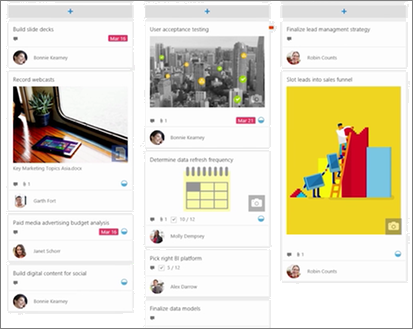
Planner tīmekļa daļas pievienošana
Dodieties uz lapu, kurā vēlaties pievienot Planner tīmekļa daļu.
Ja vēl neesat rediģēšanas režīmā, noklikšķiniet uz Rediģēt lapas augšējā labajā pusē. Atrodiet rīklodziņu (
 ) labajā pusē.
Atlasiet Skatīt visas tīmekļa daļas un pēc tam tīmekļa daļu sarakstā atlasiet vai velciet un nometiet Planner .
Ja vēlaties izveidot jaunu plānu, ievadiet jauna plāna nosaukumu sadaļā Plāns un pēc tam noklikšķiniet uz Izveidot.
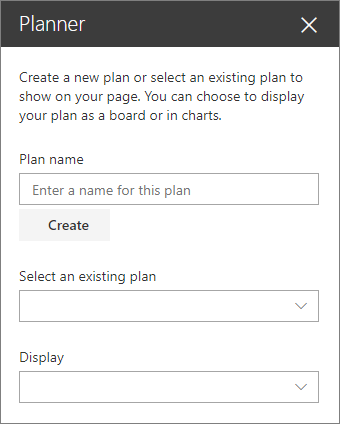
Ja vēlaties parādīt esošu plānu, atlasiet plānu, kuru vēlaties izmantot lodziņā zem Esoša plāna atlase.
Sadaļā Attēlojums atlasiet, vai rādīt savu plānu paneļos vai vizuāli sekot progresam diagrammās.