Pievienojot modernu lapu vietnei, jūs pievienojat un pielāgojat tīmekļa daļas, kas ir jūsu lapas veidošanas bloki. Šajā rakstā aprakstīta ātrās diagrammas tīmekļa daļa.
Piezīme
Organizācijām, kuras ir piekritušas piedalīties atlasītās versijas laidiena programmā, dažas funkcijas tiek piedāvātas pakāpeniski. Tas nozīmē, ka šis līdzeklis vēl nav redzams vai tas var izskatīties citādi, nekā aprakstīts palīdzības rakstos.
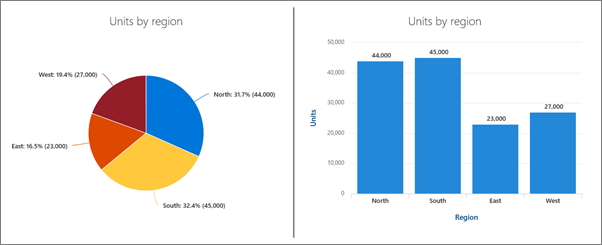 Izmantojiet ātrās diagrammas tīmekļa daļu, lai lapai pievienotu vienkāršas, vienkāršas diagrammas. Ievadiet datu punktus vai iegūstiet datus no saraksta vai bibliotēkas, pievienojiet etiķetes, izvēlieties diagrammas tipu (stabiņu vai sektoru) un publicējiet.
Ātrās diagrammas tīmekļa daļas pievienošana
Ja vēl neesat rediģēšanas režīmā, lapas augšējā labajā stūrī atlasiet Rediģēt . Atrodiet rīklodziņu (
 ) labajā pusē.
Atlasiet Skatīt visas tīmekļa daļas, pēc tam tīmekļa daļu sarakstā atlasiet vai velciet un nometiet ātro diagrammu .
Lai pievienotu nosaukumu, atlasiet diagrammā. Tiks parādīta opcija piešķirt diagrammai nosaukumu.
Atlasiet Rediģēt rekvizītus (
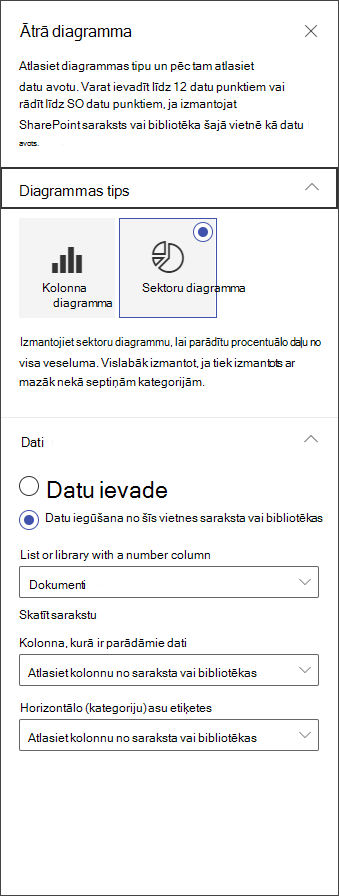
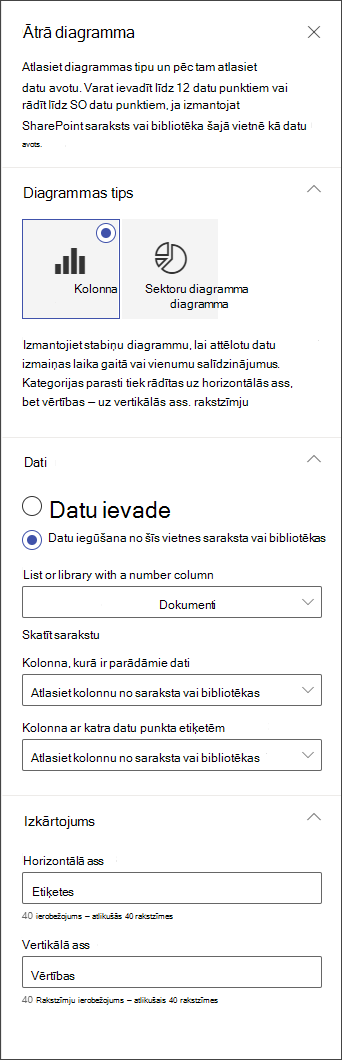
 ), lai konfigurētu ātrās diagrammas iestatījumus. Rekvizītos labajā pusē izvēlieties diagrammas tipu.
Sadaļā Dati izvēlieties ievadīt datus manuāli vai iegūt datus no esoša SharePoint saraksta vai bibliotēkas.
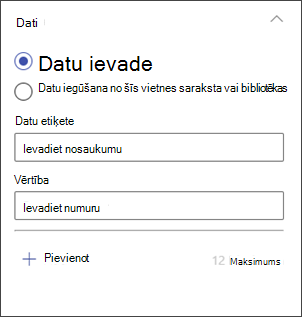
Datu manuāla ievadīšana: atlasiet opciju Ievadīt datus un pēc tam pievienojiet etiķeti un skaitlisku vērtību katram datu punktam. Atlasiet + Pievienot , lai izveidotu papildu datu punktus līdz 12 datu punktiem.
Datu iegūšana no SharePoint saraksta vai bibliotēkas: Atlasiet opciju Iegūt datus no SharePoint saraksta vai bibliotēkas šajā vietnē un pēc tam atlasiet sarakstu vai bibliotēku.Formatējiet diagrammu, piešķirot datu avotus no saraksta vai bibliotēkas. Lai ātrā diagramma darbotos pareizi, kolonnā, kurā ir parādāmie dati , šai sadaļai informācijai ir jābūt skaitliskai vērtībai.
Piezīme
Opcija Iegūt datus no SharePoint saraksta vai bibliotēkas šajā vietnē nav pieejama programmā SharePoint Server 2019.
Ja veidojat stabiņu diagrammu, sadaļā Izkārtojums varat pēc izvēles pievienot horizontālās (x) ass un vertikālās (y) ass etiķetes stabiņu diagrammām.