
Pievienojot modernu lapu vietnei, jūs pievienojat un pielāgojat tīmekļa daļas, kas ir jūsu lapas veidošanas bloki. Šajā rakstā aprakstīta ātro saišu tīmekļa daļa.
Piezīme
Organizācijām, kuras ir piekritušas piedalīties atlasītās versijas laidiena programmā, dažas funkcijas tiek piedāvātas pakāpeniski. Tas nozīmē, ka šis līdzeklis vēl nav redzams vai tas var izskatīties citādi, nekā aprakstīts palīdzības rakstos.
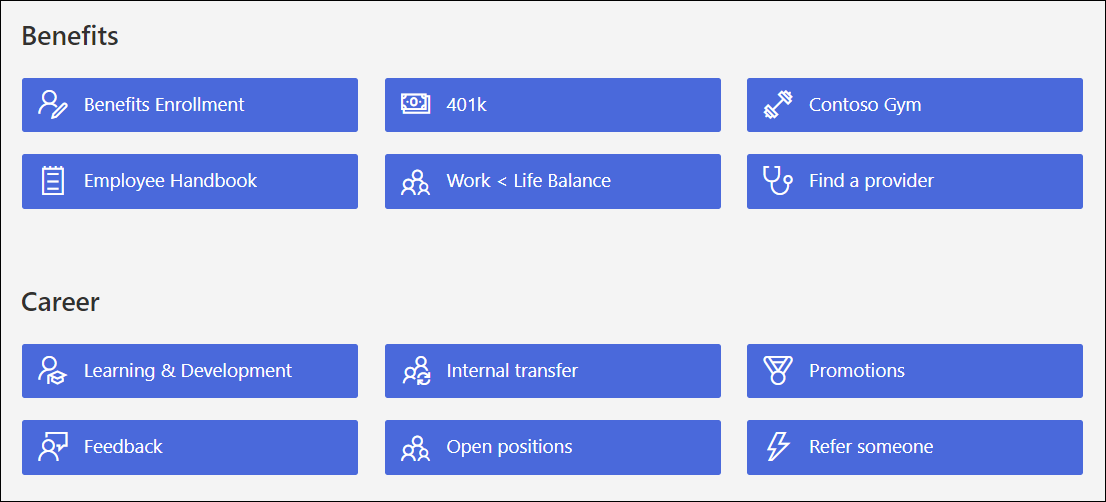
Izmantojot ātrās saites, varat piespraust vienumus savai lapai, lai atvieglotu piekļuvi.
Ko vēlaties darīt?
Ātro saišu tīmekļa daļas pievienošana
Ja jūsu lapa vēl nav rediģēšanas režīmā, lapas augšējā labajā stūrī atlasiet Rediģēt . Atrodiet rīklodziņa
 labajā pusē.
Atlasiet Skatīt visas tīmekļa daļas, pēc tam tīmekļa daļu sarakstā atlasiet vai velciet un nometiet ātrās saites .
Pārrakstiet virsrakstu ātrajās saitēs, lai pievienotu savu nosaukumu.
Lai atlasītu izkārtojumu, virs ātrajām saitēm atlasiet izkārtojumu .
Select Edit properties
 , lai piekļūtu atlasītā izkārtojuma papildu opcijām. Katram izkārtojumam ir savas opcijas. Piemēram, varat izvēlēties saspiestā izkārtojuma attēlu rādīšanai un, iespējams, rādīt aprakstus izkārtojumiemSaraksts un Pogas.
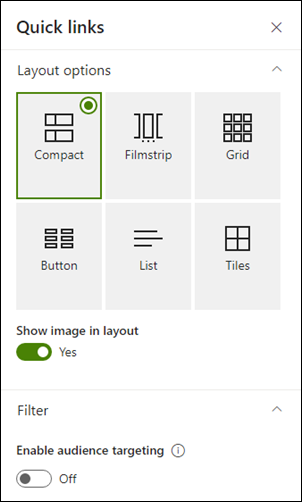
Tālāk ir sniegts katra izkārtojuma izskata salīdzinājums:
Kompakts
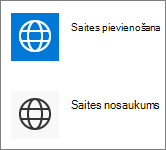
Kompaktais izkārtojums ir veidots tā, lai rādītu ikonas 48x48 pikseļos.
Filmstrip
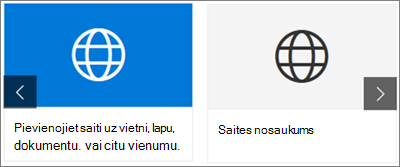
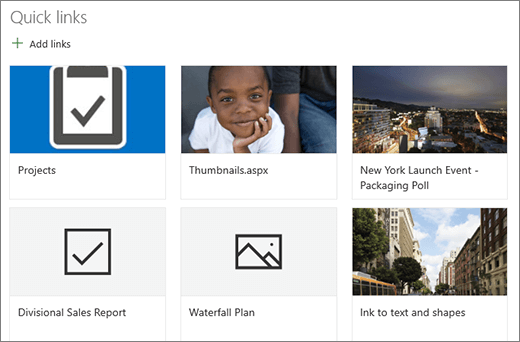
Filmstrip izkārtojums ir veidots tā, lai rādītu attēlus 212 līdz 286 pikseļu platumā, ar malu attiecību 9/16, kur augstums ir 9 un platums ir 16.
Režģis
Tikai SharePoint
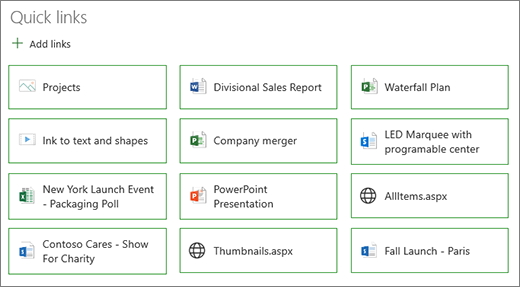
Poga
Tikai SharePoint
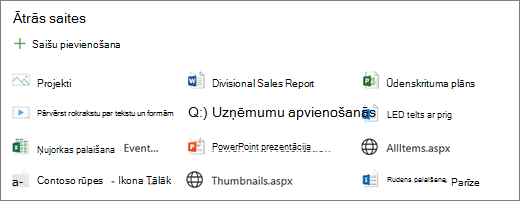
Saraksts
Tikai SharePoint
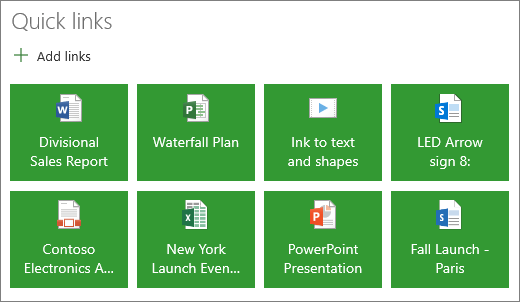
Mozaīkas elementi
Tikai SharePoint
Saišu pievienošana
Atlasiet + Pievienot saites.
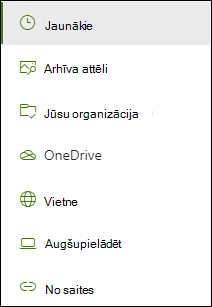
Izvēlieties nesen lietotu failu vai iegūstiet failu vai attēlu no kādas no šīm atrašanās vietām:
Arhīva attēlus, ko nodrošina Microsoft
Vietne
Jūsu OneDrive konts
Jūsu dators
Saite
Ja jūsu organizācija ir norādījusi apstiprinātu attēlu kopu, varēsit izvēlēties no šīs kopas sadaļā Jūsu organizācija.
Piezīme
- Tīmekļa meklēšanā tiek izmantoti Bing attēli, kas izmanto Creative Common licenci. Jūs esat atbildīgs par attēla licencēšanas pārskatīšanu pirms attēla ievietošanas savā lapā.
- Ja esat SharePoint administrators un vēlaties uzzināt, kā izveidot līdzekļu bibliotēku savai organizācijai, skatiet sadaļu Organizācijas līdzekļu bibliotēkas izveide.
- Ja esat SharePoint administrators, iesakām iespējot satura piegādes tīklu (CDN), lai uzlabotu attēlu iegūšanas veiktspēju. Papildinformācija par CDN.
Atlasiet attēlu, lapu vai dokumentu un atlasiet Ievietot.
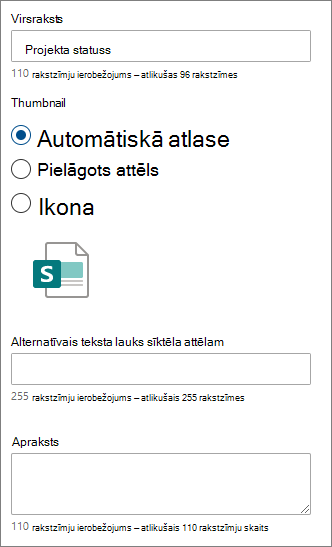
Rīklodziņā labajā pusē būs katras saites opcijas. Opcijas ir atkarīgas no izkārtojumam izvēlētajiem iestatījumiem. Piemēram, ja izvēlējāties Rādīt aprakstus saraksta izkārtojumam, varat pievienot aprakstu atsevišķai saitei. Citi atsevišķu saišu opciju veidi atkarībā no izkārtojuma opcijām ietver attēla maiņu, ikonu formatēšanu, aprakstu pievienošanu un alternatīvā teksta pievienošanu.
Rediģēt saites
Ja jūsu lapa vēl nav rediģēšanas režīmā, lapas augšējā labajā stūrī atlasiet Rediģēt .
Novietojiet kursoru virs rediģējamā vienuma un pēc tam atlasiet Rediģēt
rediģējamā vienuma apakšā.
Tiks atvērts attiecīgā vienuma rīklodziņš, kurā būs pieejamas šīs saites opcijas. Opcijas ir atkarīgas no izkārtojumam izvēlētajiem iestatījumiem. Piemēram, ja izvēlējāties Rādīt aprakstus saraksta izkārtojumam, varat pievienot aprakstu atsevišķai saitei. Citi atsevišķu saišu opciju veidi atkarībā no izkārtojuma opcijām ietver attēla maiņu, ikonu formatēšanu, aprakstu pievienošanu un alternatīvā teksta pievienošanu.
Lai noņemtu saites, atlasiet atkritnes ikonu
 vienumam.
Lai pārkārtotu saites, velciet un nometiet vienumus uz jaunām pozīcijām, izmantojot pārvietošanas ikonu
 Varat arī pārkārtot saites, izmantojot taustiņu kombināciju Ctrl + kreisais vai Ctrl + labais bulttaustiņš.
Piezīme
Izkārtojumā Filmstrip saites nevar pārkārtot.
Adresēšana auditorijai
Izmantojot adresēšanu mērķauditorijai, varat veicināt saites konkrētām lietotāju grupām. Tas ir noderīgi, ja vēlaties parādīt informāciju, kas ir īpaši svarīga konkrētai personu grupai. Piemēram, varat nosūtīt saites uz konkrētu projekta informāciju grupas dalībniekiem un projekta ieinteresētajām pusēm. Lai izmantotu adresēšanu mērķauditorijai, vispirms tīmekļa daļas rekvizītu rūtī ir jāiespējo adresēšana auditorijai un pēc tam jārediģē katra ātrā saite, lai norādītu vēlamo auditoriju.
Piezīme
Ja esat atlasījis mērķauditoriju grupu, kuru nesen izveidojāt vai mainījāt, var paiet kāds laiks, līdz mērķauditorijas atlase tiek lietota šai grupai.
Mērķauditorijas atlases iespējošana
- Ja jūsu lapa vēl nav rediģēšanas režīmā, lapas augšējā labajā stūrī atlasiet Rediģēt un atlasiet ātro saišu tīmekļa daļu.
- Atlasiet pogu Rediģēt rekvizītus, .
- Sadaļā Filtrs slidiniet pārslēgu opcijai Iespējot adresēšanu auditorijai uz Ieslēgts.

Mērķauditoriju iestatīšana katrai saitei
- Ja jūsu lapa vēl nav rediģēšanas režīmā, lapas augšējā labajā stūrī atlasiet Rediģēt un atlasiet ātro saišu tīmekļa daļu.
- Novietojiet kursoru virs saites, kuru vēlaties rediģēt, un pēc tam atlasiet Rediģēšanas vienuma apakšā.
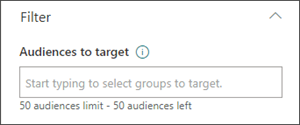
- Sadaļā Mērķauditorijas, kurām atlasīt auditoriju, ierakstiet vai meklējiet grupu(as), kuru(-as) vēlaties atlasīt.
Rediģēšanas režīma laikā lapā varat redzēt, kuras saites ir atlasītas auditorijas, meklējot auditorijas ikonu  .
.
Kad lapa būs publicēta, mērķauditorijas atlase stāsies spēkā.