
Pievienojot modernu lapu vietnei, jūs pievienojat un pielāgojat tīmekļa daļas, kas ir jūsu lapas veidošanas bloki.
Šajā rakstā galvenā uzmanība ir pievērsta vietņu tīmekļa daļai.
Piezīme
- Organizācijām, kuras ir piekritušas piedalīties atlasītās versijas laidiena programmā, dažas funkcijas tiek piedāvātas pakāpeniski. Tas nozīmē, ka šis līdzeklis vēl nav redzams vai tas var izskatīties citādi, nekā aprakstīts palīdzības rakstos.
- Vietņu tīmekļa daļa nav pieejama programmā SharePoint Server 2019.
Vietņu tīmekļa daļa ļauj automātiski rādīt vietnes, kas ir saistītas ar centrmezgla vietni (kad centrmezgla vietne tiek izmantota), vai pašreizējā lietotāja nesenās vietnes (kas ir tādas pašas kā lietotāja SharePoint sākumlapā rādītās). Ja jums ir konkrētas vietnes, kuras vēlaties rādīt, varat tās atlasīt, nevis automātiski rādīt vietnes.
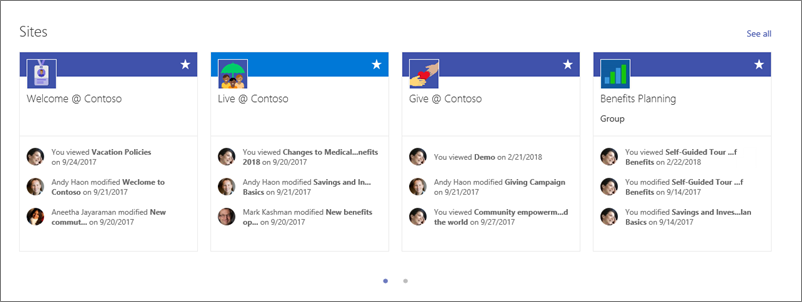 Ja tīmekļa daļā tiek rādītas vietnes, katrā no tām tiek iekļauts vietnes nosaukums, saite uz vietni un jaunākās darbības vietnē. Pēdējie lietotāju atjauninājumi un skati ir vietnes darbības piemēri.
Vietņu tīmekļa daļas pievienošana lapai
- Dodieties uz lapu, kurā vēlaties pievienot tīmekļa daļu.
- Ja vēl neesat rediģēšanas režīmā, noklikšķiniet uz Rediģēt lapas augšējā labajā pusē. Atrodiet rīklodziņu (
 ) labajā pusē.
 - Atlasiet Skatīt visas tīmekļa daļas, pēc tam tīmekļa daļu sarakstā atlasiet vai velciet un nometiet vietnes .
Ja izmantojat centrmezgla vietni, tīmekļa daļa automātiski parāda vietnes, kas ir saistītas ar centrmezgla vietni, kuras daļa ir jūsu lapa. Ja to nevēlaties, varat atlasīt konkrētas vietnes vai pašreizējā lietotāja bieži lietotās vietnes.
Izvēlieties, kuras vietnes rādīt
Tīmekļa daļas augšējā kreisajā stūrī noklikšķiniet uz Rediģēt rekvizītus (
 ), lai atvērtu vietņu rekvizītu rūti.
Veiciet vienu no šīm darbībām:
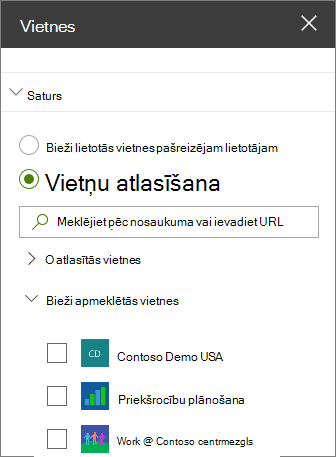
- Lai atlasītu konkrētas vietnes rādīšanai, noklikšķiniet uz Atlasīt vietnes un pēc tam meklējiet vietni, kuru vēlaties pievienot, vai atlasiet vienu vai vairākas vietnes no Vietnes, kas saistītas ar šo centrmezglu, Bieži apmeklētās vietnes vai Nesenās vietnes. Pēc tam atzīmējiet to vietņu izvēles rūtiņas, kuras vēlaties rādīt.
- Lai vietnes rādītu automātiski, noklikšķiniet uz Visas vietnes centrmezglā (tikai tad, ja izmantojat centrmezgla vietni) vai uz Bieži apmeklētās vietnes pašreizējam lietotājam (kas parāda tās pašas vietnes kā lietotāja SharePoint sākumlapā).
Izkārtojuma maiņa
- Ja vēl neesat rediģēšanas režīmā, noklikšķiniet uz Rediģēt lapas augšējā labajā pusē.
- Noklikšķiniet uz Rediģēt rekvizītus ( ), lai atvērtu vietņu rekvizītu rūti.
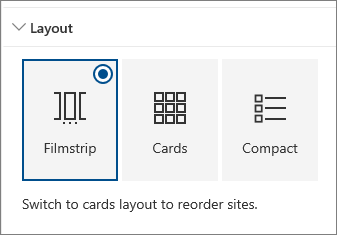
- Sadaļā Izkārtojums atlasiet Filmostrip,Cards vai Compact. Ņemiet vērā, ka vietnes var pārkārtot tikai kartīšu izkārtojumā.
Vietņu pārkārtošana
- Ja vēl neesat rediģēšanas režīmā, noklikšķiniet uz Rediģēt lapas augšējā labajā pusē.
- Noklikšķiniet uz Rediģēt rekvizītus ( ), lai atvērtu vietņu rekvizītu rūti.
- Sadaļā Izkārtojums atlasiet Kartītes. Vienumus var pārkārtot tikai kartīšu izkārtojumā.
- Lapas tīmekļa daļā velciet un nometiet vietnes vēlamajā secībā.