
Pievienojot modernu lapu vietnei, varat pievienot un pielāgot tīmekļa daļas, kas ir jūsu lapas veidošanas bloki.
Šajā rakstā ir aprakstīta pasaules pulksteņa tīmekļa daļa, kas ļauj parādīt laiku dažādās vietās visā pasaulē.
Piezīme
- Organizācijām, kuras ir piekritušas piedalīties atlasītās versijas laidiena programmā, dažas funkcijas tiek piedāvātas pakāpeniski. Tas nozīmē, ka šis līdzeklis vēl nav redzams vai tas var izskatīties citādi, nekā aprakstīts palīdzības rakstos.
- Pasaules pulksteņa tīmekļa daļa nav pieejama programmā SharePoint Server 2019.
Dodieties uz lapu, kurā vēlaties pievienot tīmekļa daļu.
Ja jūsu lapa vēl nav rediģēšanas režīmā, noklikšķiniet uz Rediģēt lapas augšējā labajā stūrī. Atrodiet rīklodziņu (
 ) labajā pusē.
Atlasiet Skatīt visas tīmekļa daļas, pēc tam tīmekļa daļu sarakstā atlasiet vai velciet un nometiet Pasaules pulkstenis .
Sāciet rakstīt atrašanās vietu lodziņā Atrašanās vietas pievienošana. Pēc tam nolaižamajā izvēlnē izvēlieties atrašanās vietu.
Tīmekļa daļā tagad tiks rādīts datums, laiks un atrašanās vieta, kā tas ir iestatīts.
Lai pielāgotu datuma/laika formātu, noklikšķiniet uz Rediģēt rekvizītus (
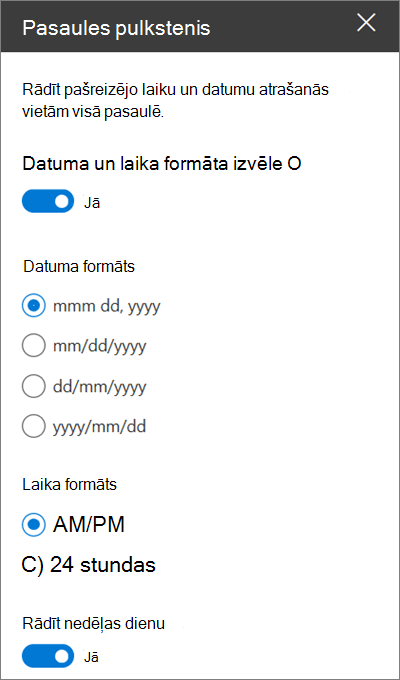
 ) un rekvizītu rūtī pa labi iestatiet datuma un laika formāta izvēles slīdni uz Jā.
- Datuma formāts — atlasiet datuma formātu, kā vēlaties parādīt datumu (piemēram, mm/dd/gggg, kas tiks parādīts kā 08/01/2019, vai mmm dd, gggg, kas tiks parādīts kā 2019. gada 01. augusts).
- Laika formāts — izvēlieties AM/PM formātu vai 24 stundu formātu.
-
Nedēļas diena — lai rādītu nedēļas dienu, iestatiet slīdni Rādīt nedēļas dienu uz Jā.
Lai mainītu atrašanās vietu, noklikšķiniet uz Rediģēt rekvizītus (
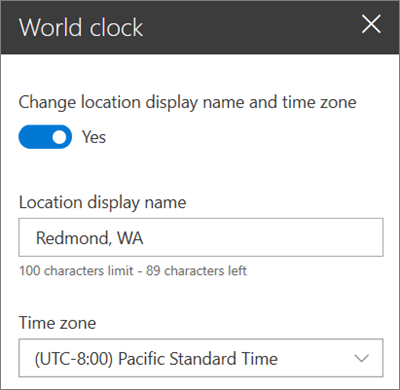
) un rekvizītu rūtī labajā pusē iestatiet slīdni Mainīt atrašanās vietas parādāmo vārdu un laika joslu uz Jā.- Atrašanās vietas parādāmais vārds — ierakstiet, ko vēlaties parādīt kā atrašanās vietas nosaukumu.
-
Laika josla — nolaižamajā izvēlnē atlasiet atbilstošo laika joslu.
Ja nepieciešams, varat pievienot arī papildu pasaules pulksteņus citām vietām.