
Pievienojot modernu lapu vietnei, jūs pievienojat un pielāgojat tīmekļa daļas, kas ir jūsu lapas veidošanas bloki
Šajā rakstā galvenā uzmanība ir pievērsta YouTube tīmekļa daļai, kas ļauj iegult YouTube videoklipus tieši savā lapā.
Piezīme
- Organizācijām, kuras ir piekritušas piedalīties atlasītās versijas laidiena programmā, dažas funkcijas tiek piedāvātas pakāpeniski. Tas nozīmē, ka šis līdzeklis vēl nav redzams vai tas var izskatīties citādi, nekā aprakstīts palīdzības rakstos.
- Ja neredzat šo tīmekļa daļu tīmekļa daļu rīklodziņā, iespējams, administrators to ir atspējojis.
- YouTube tīmekļa daļa nav pieejama programmā SharePoint Server 2019. Turklāt tas netiek atbalstīts ASV valdības GCC High un DoD vai Office 365, ko darbina 21Vianet.
Ja vēl neesat rediģēšanas režīmā, noklikšķiniet uz Rediģēt lapas augšējā labajā pusē. Atrodiet rīklodziņu (
 ) labajā pusē.
Atlasiet Skatīt visas tīmekļa daļas un pēc tam tīmekļa daļu sarakstā atlasiet vai velciet un nometiet YouTube .
Noklikšķiniet uz Pievienot video.
Labās puses rekvizītu rūtī ielīmējiet saiti vai parādāmā video iegulšanas kodu lodziņā zem Pievienot video no YouTube, ielīmējot tā saiti vai iegulšanas kodu zemāk. Lai atrastu adresi vai iegulšanas kodu, skatiet rakstu Videoklipu un atskaņošanas sarakstu iegulšana YouTube vietnē.
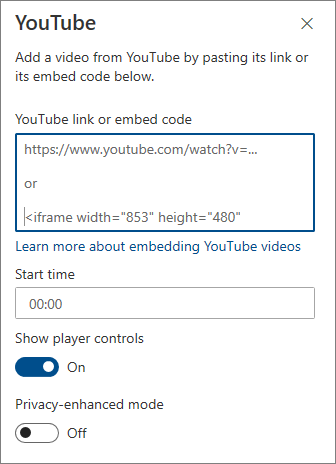
Sadaļā Sākuma laiks ievadiet video sākuma laiku un ieslēdziet vai izslēdziet pieejamās opcijas.
Ja vēlaties sākt atskaņot video citā laikā, nevis sākumā, ievadiet sākuma laiku.
Ieslēdziet vai izslēdziet tālāk aprakstītās opcijas.
- Rādīt atskaņotāja vadīklas
- Uzlabots konfidencialitātes režīms: ja šī opcija ir ieslēgta, YouTube nesaglabā informāciju par apmeklētājiem, ja vien viņi neatskaņo videoklipu.
Plašāku informāciju par YouTube iegulšanu un opcijām skatiet sadaļā Videoklipu un atskaņošanas sarakstu iegulšana YouTube vietnē.
Piezīme
- Administratori, kas pārzina SharePoint PowerShell, var paslēpt šo tīmekļa daļu no tīmekļa daļas rīklodziņa, izmantojot komandu
Set-SPOTenant [-DbPartIds <Guid>]. Lai iegūtu papildinformāciju, skatiet PowerShell atsauci uz Set-SPOTenant . - Opcija Rādīt ieteiktos videoklipus beigās vairs nav pieejama pakalpojumā YouTube. Plašāku informāciju skatiet sadaļā YouTube iegultie atskaņotāji un atskaņotāju parametri .