
Lai pielāgotu lapas Microsot SharePoint vietnē, varat pievienot vai mainīt tīmekļa daļas. Tīmekļa daļas lapām ļauj pievienot dažādu funkcionalitāti, piemēram, dokumentu bibliotēku un diagrammu rādīšanu lapās, nerakstot kodu.
Piezīme
Ja izmantojat SharePoint pakalpojumā Microsoft 365, skatiet rakstu Tīmekļa daļu izmantošana modernās lapās.
Tīmekļa daļas pievienošana lapai
Lai rediģētu lapu, jums ir jābūt vismaz tām atļaujām, kas iegūtas, kad tikāt pievienots noklusējuma <vietnes nosaukuma> dalībnieku SharePoint grupai vietnei.
Naviģējiet uz lapu, kurā vēlaties rediģēt tīmekļa daļu. Ja augšdaļā tiek parādīta cilne Lapa , noklikšķiniet uz Lapa un pēc tam uz Rediģēt. Varat arī noklikšķināt uz komandas Rediģēt lapas augšējā labajā stūrī.

Ja tur nav ne cilnes Lapa, ne komandas Rediģēt, noklikšķiniet uz pogas IestatījumiOffice un pēc tam uz Rediģēt lapu.
Piezīme
Ja komanda Rediģēt ir atspējota, iespējams, jums nav lapas rediģēšanas atļauju. Sazinieties ar savu administratoru.
Noklikšķiniet lapā, kurā vēlaties pievienot tīmekļa daļu, noklikšķiniet uz cilnes Ievietošana un pēc tam uz Tīmekļa daļa.

Sadaļā Kategorijas atlasiet kategoriju, piemēram, Programmas, atlasiet tīmekļa daļu, ko vēlaties pievienot lapai, piemēram, Vietnes materiāli, un pēc tam noklikšķiniet uz Pievienot. Atlasot tīmekļa daļu, informācija par tīmekļa daļu tiek parādīta sadaļā Par daļu.

Kad esat pabeidzis rediģēt lapu, cilnē Teksta formatēšana noklikšķiniet uz Saglabāt.
Tīmekļa daļas minimizēšana vai atjaunošana lapā
Tīmekļa daļu var konfigurēt, lai pēc noklusējuma lapā tā būtu minimizēta. To ir vērts darīt, ja lapa šķiet pārblīvēta. Lapas lasītāji, lasot lapu, var atjaunot šo tīmekļa daļu. Ja lapa tiek aizvērta un vēlreiz atvērta, tīmekļa daļa atkal ir minimizēta.
- Naviģējiet uz lapu, kurā vēlaties rediģēt tīmekļa daļu. Ja augšdaļā tiek parādīta cilne Lapa , noklikšķiniet uz Lapa un pēc tam uz Rediģēt. Varat arī noklikšķināt uz komandas Rediģēt lapas augšējā labajā stūrī.
Ja tur nav ne cilnes Lapa, ne komandas Rediģēt, noklikšķiniet uz pogas IestatījumiOffice un pēc tam uz Rediģēt lapu. - Lapā norādiet uz tīmekļa daļu, noklikšķiniet uz lejupvērstās
 tīmekļa daļas ierobežojošā lodziņa labajā stūrī un pēc tam noklikšķiniet uz Minimizēt. Sarakstu vai bibliotēku varat atjaunot tādā pašā veidā.
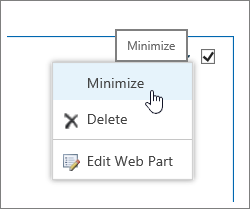
- Kad esat pabeidzis rediģēt lapu, cilnē Teksta formatēšana noklikšķiniet uz Saglabāt.
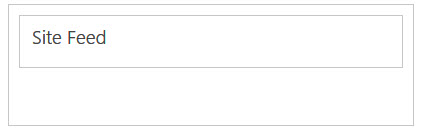
Nākamajā attēlā redzams tādas lapas piemērs, kurā vietnes plūsmas tīmekļa daļa ir minimizēta.
Tīmekļa daļas rediģēšana
Naviģējiet uz lapu, kurā vēlaties rediģēt tīmekļa daļu. Ja augšdaļā tiek parādīta cilne Lapa , noklikšķiniet uz Lapa un pēc tam uz Rediģēt. Varat arī noklikšķināt uz komandas Rediģēt lapas augšējā labajā stūrī.
Ja tur nav ne cilnes Lapa, ne komandas Rediģēt, noklikšķiniet uz pogas IestatījumiOffice un pēc tam uz Rediģēt lapu.Lapā norādiet uz tīmekļa daļu, noklikšķiniet uz lejupvērstās
tīmekļa daļas ierobežojuma lodziņa labajā stūrī un pēc tam noklikšķiniet uz Rediģēt tīmekļa daļu.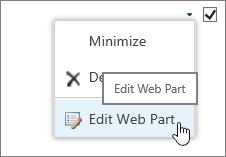
Ekrāna labajā pusē redzēsit tīmekļa daļas rediģēšanas joslu. Šeit varat mainīt skatus, izskatu, izkārtojumu un daudzus citus rekvizītus. Ja rediģējat tīmekļa daļu, kas lapā atradās virzienā uz leju, iespējams, ir jāritina uz augšu, lai skatītu tīmekļa daļas rediģēšanas joslu.
Tīmekļa daļas dzēšana lapā
Piezīme
Šīs darbības nedzēš tīmekļa daļu vietnē. Tā tiek dzēsta tikai lapā
- Lapā meklējiet un noklikšķiniet uz komandas Rediģēt .
- Lapā norādiet uz tīmekļa daļu, ko vēlaties noņemt, noklikšķiniet uz lejupvērstās bultiņas un pēc tam uz Dzēst.

- Kad esat pabeidzis rediģēt lapu, cilnē Teksta formatēšana noklikšķiniet uz Saglabāt.
Savu tīmekļa daļu izveide
Ja esat SharePoint izstrādātājs un vēlaties izveidot pats savas tīmekļa daļas, skatiet šīs saites.
- Tīmekļa daļu izveide pakalpojumam SharePoint — kā izveidot tīmekļa daļas programmā Visual Studio.
- WebPart class — apraksta SharePoint API un klases.
- SharePoint pievienojumprogrammas