
Pievienojot modernu lapu vietnei, varat pievienot un pielāgot tīmekļa daļas, kas ir jūsu lapas veidošanas bloki.
Piezīme
Organizācijām, kuras ir piekritušas piedalīties atlasītās versijas laidiena programmā, dažas funkcijas tiek piedāvātas pakāpeniski. Tas nozīmē, ka šis līdzeklis vēl nav redzams vai tas var darboties citādi, nekā aprakstīts palīdzības rakstos.
Teksta tīmekļa daļas pievienošana
Izmantojiet teksta tīmekļa daļu, lai lapai pievienotu rindkopas. Ir pieejamas formatēšanas opcijas, piemēram, stili, aizzīmes, atkāpes, marķējums un saites. Attēlus varat arī ielīmēt tekstā vienā rindiņā.
Lai izmantotu teksta tīmekļa daļu:
Ja vēl neesat rediģēšanas režīmā, lapas augšējā labajā stūrī atlasiet Rediģēt . Atrodiet rīklodziņu (
 ) labajā pusē.
Atlasiet Skatīt visas tīmekļa daļas, pēc tam atlasiet vai velciet un nometiet tekstu no tīmekļa daļu saraksta.
Atlasiet lodziņā, un tiks parādīta formatēšanas rīkjosla.

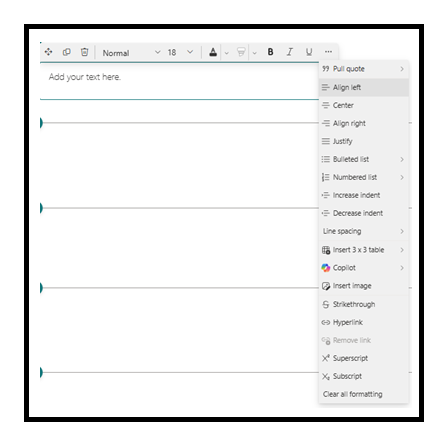
Ievadiet tekstu un formatējiet to, izmantojot formatēšanas rīkjoslu. Atkarībā no ekrāna lieluma dažas formatēšanas opcijas var būt paslēptas zem daudzpunktes pogas rīkjoslā. Skatiet papildu formatēšanas opcijas, atlasot daudzpunkti (...).
Lappušu enkuri
Lapas teksta tīmekļa daļās lapu enkuri (zināmi arī kā grāmatzīmes) tiek automātiski pievienoti stiliem Virsraksts 1, Virsraksts 2 un Virsraksts 3. Kad lapa ir publicēta un jūs novietojat kursoru virs cilnes vai virsraksta teksta tīmekļa daļā, redzēsit saites simbolu.  , kas norāda uz lapas enkuru.
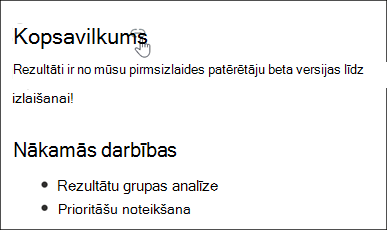
Ar peles labo pogu varat noklikšķināt uz lapas enkura un tīmekļa pārlūkprogrammas kontekstizvēlnē atlasīt "Kopēt saiti", lai kopētu lapas enkura atrašanās vietu izmantošanai ārpus SharePoint lapām. Kad lapas enkurs ir starpliktuvē, to var ielīmēt e-pasta ziņojumos, tūlītējos ziņojumos vai citos līdzīgos vienumos.
Hipersaites ievietošana
Hipersaiti var pievienot divos veidos. Viens veids ir rīkjoslas komandas Hipersaite izmantošana, bet otrs veids ir vietrāža URL kopēšana un ielīmēšana tieši tekstlodziņā.
Hipersaites komandas izmantošana
Atlasiet
 rīkjoslā vai teksta un tabulas formatēšanas rūtī vai izmantojiet taustiņu kombināciju CTRL+K. Ja atlasāt vārdu pirms atlasīšanas, šis vārds tiek izmantots kā atslēgvārds lapu meklēšanai.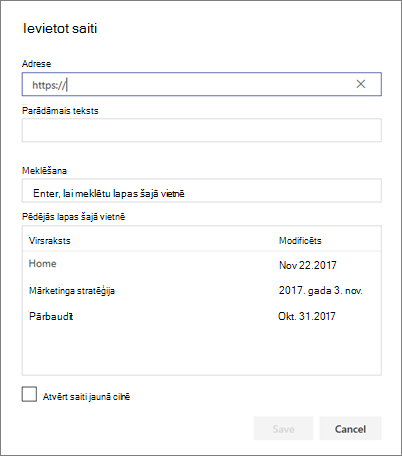
Dialoglodziņā Saites ievietošana lodziņā Adrese ierakstiet saites adresi, bet tekstu, ko vēlaties saistīt, ierakstiet lodziņā Parādāmais teksts .
Ja vēlaties izveidot saiti uz lapu vietnē, varat to meklēt, izmantojot meklēšanas lodziņu, un pēc tam atlasīt lapu rezultātu sarakstā.Kad esat pabeidzis, atlasiet Saglabāt.
Tieša saites kopēšana un ielīmēšana teksta tīmekļa daļā
Varat nokopēt vietrādi URL, kuru vēlaties ievietot, un ielīmēt to tekstlodziņā. Vietrādis URL automātiski tiks pārveidots par hipersaiti.
Pievienot attēlu
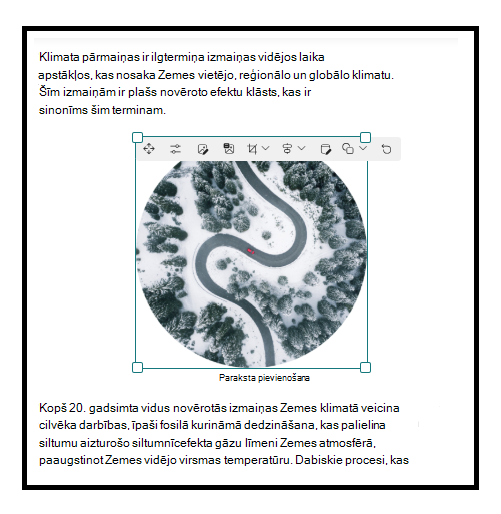
Attēlu tekstā var pievienot, kopējot attēlu un ielīmējot to teksta tīmekļa daļā kursora atrašanās vietā. Pēc tam atlasiet attēlu tīmekļa daļā un izmantojiet rīkjoslu attēla augšējā kreisajā stūrī, lai rediģētu attēlu, pārvietotu vai līdzinātu to pa kreisi, pa labi vai centrā. Varat mainīt attēla izmērus, atlasot turus katrā attēla stūrī.
Piezīme
Taisnojot attēlu pa kreisi vai pa labi, pārliecinieties, vai attēla platums ir lielāks par 50% no kolonnas platuma, lai iegūtu vislabākos rezultātus. Ja tā platums ir mazāks par 50%, abās attēla pusēs ir redzama balta atstarpe, un tas var neizskatīties tā, it kā tas būtu taisnots pa kreisi vai pa labi.
Tabulas pievienošana
Lai pievienotu tabulu, atlasiet pogu Ievietot tabulu . Atkarībā no jūsu SharePoint versijas, iespējams, redzēsit šo pogu sadaļā Citi stili.

Kad esat noklikšķinājis uz tabulas, jums kļūst pieejama tabulas formatēšanas rūts. Tabulas formatēšanas rūtij varat piekļūt, arī ar peles labo pogu noklikšķinot uz pašas tabulas. Tabulas tekstu varat formatēt, izmantojot rīkjoslā vai teksta un tabulas formatēšanas rūtī pieejamos teksta formatēšanas rīkus.
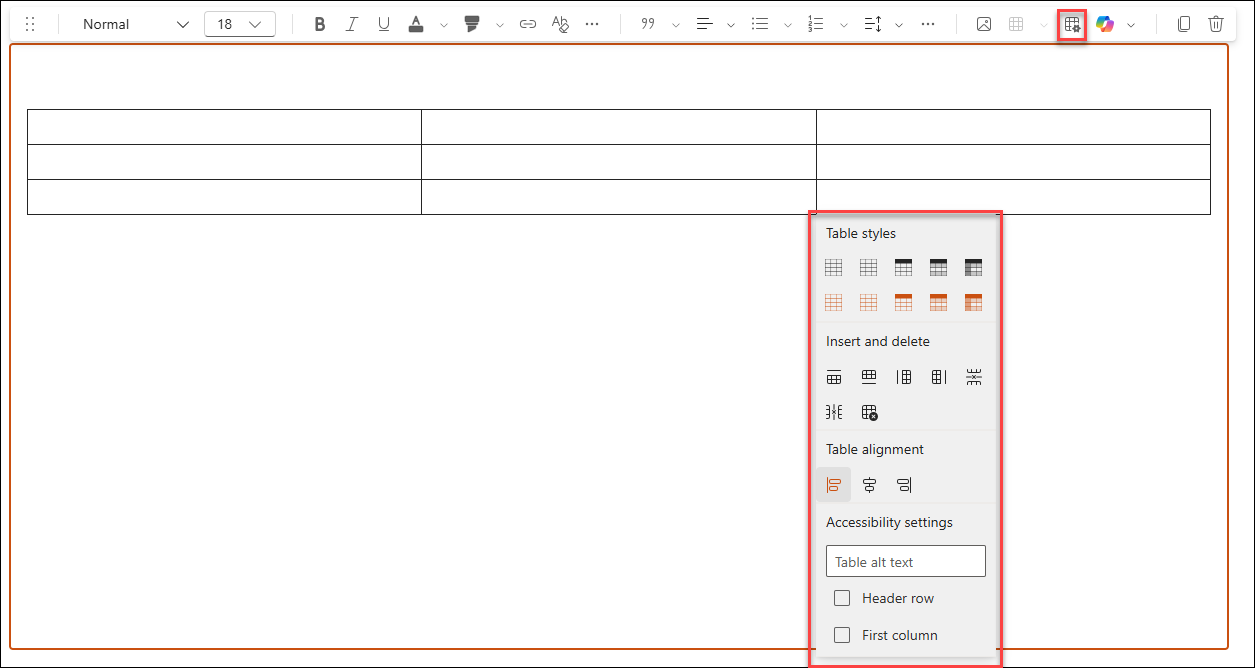
Tabulas stila izvēle
Pakalpojumā SharePoint (bet ne SharePoint Server 2019) varat izvēlēties vienkāršu tabulas stilu vai tematisku tabulas stilu. Tabulu stili ar tematiku (redzami otrajā rindā) atspoguļo jūsu vietnē izmantoto dizaina krāsu. No kreisās uz labo pusi, tabulu stili ir:
- Vienkārša
- Smalka galvene (galvenei ir apakšējā apmale)
- Galvene (galvenes rindā ir tīrtoņa krāsa un apgriezts fonts)
- Pārmaiņus virknes (galvenes rindai ir tīrtoņa krāsa un apgriezts fonts, bet mainīgās rindas ir ēnotas)
- Kolonnas galvene (galvenes rindā ir tīrtoņa krāsa un apgriezts fonts, pirmā kolonna un mainīgās rindas ir ēnotas)
Rindu un kolonnu ievietošana un dzēšana
Pievienojiet vai noņemiet rindas vai kolonnas, vai arī izdzēsiet visu tabulu, atlasot atbilstošās pogas teksta un tabulas formatēšanas rūtī. Varat arī izmantot tabulēšanas taustiņu, lai naviģētu tabulā un pievienotu rindas. Pieejamās opcijas (no kreisās uz labo pusi) ir:
- Ievietot rindu augstāk
- Ievietot rindu zemāk
- Ievietot kolonnu pa kreisi
- Ievietot kolonnu pa labi
- Dzēst atlasīto rindu
- Dzēst atlasīto kolonnu
- Visas tabulas dzēšana
Tabulas līdzinājuma iestatīšana
Pakalpojumā SharePoint (bet ne SharePoint Server 2019) tabulas līdzināšanas pogas var izmantot, lai novietotu visu tabulu tīmekļa daļas telpā. Tabulu var līdzināt pa kreisi, centrā vai pa labi.
Piezīme
- Atkarībā no SharePoint versijas un ekrāna lieluma, iespējams, redzēsit pogu Ievietot tabulu tieši pieejamu rīkjoslā vai sadaļā citi stili. Arī tabulas formatēšanas rūts var nedaudz atšķirties.
- Rindiņas augstums ir fiksēts un veidots salasāmībai un ērtai lasīšanai. Tas ir iestatīts uz 140% no fonta lieluma. Pēc rindiņas beigām varat nospiest taustiņu Enter, lai izveidotu jaunu rindkopu, un atstarpe starp rindkopām ir vienāda ar vienas rindiņas augstumu. Izņēmums ir atstarpe pēc virsrakstiem, kas ir 12 pikseļi.
Redaktora izmantošana, lai pārbaudītu pareizrakstību un gramatiku
Lai pārbaudītu pareizrakstību un gramatiku ar Redaktoru savas lapas teksta tīmekļa daļās,
Lapas augšējā labajā stūrī atlasiet Rediģēt .
Tās lapas augšdaļā, kas jau ir publicēta, atlasiet Detalizēta informācija par lapu .
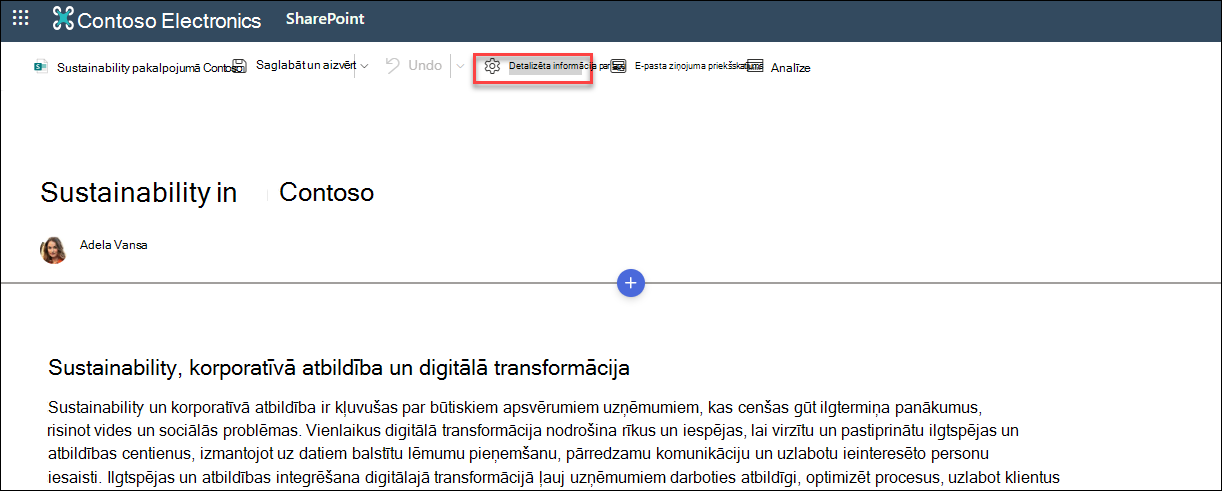
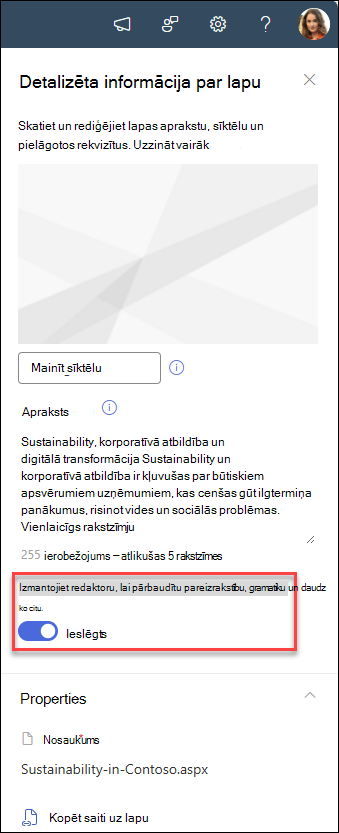
Lapas detalizētās informācijas rūtī izmantojiet pārslēgu zem Izmantot redaktoru, lai pārbaudītu pareizrakstību, gramatiku un citas funkcijas uzIeslēgts vai Izslēgts.
Uzziniet vairāk par lapas informācijas pārvaldību.