
Ja rodas aizdomas, ka kāda tīmekļa daļa rada problēmas jūsu SharePoint lapā, varat atvērt tīmekļa daļas uzturēšanas lapu, lai palīdzētu problēmas izolēt un labot. Lai izmantotu lapu, jums ir jābūt rediģēšanas atļaujām.
Piezīme
Ja strādājat ar klasiskajām tīmekļa daļām, skatiet norādījumus 2016., 2013. gadam.
Tīmekļa daļas uzturēšanas lapa pakalpojumā SharePoint Online vai SharePoint Server 2019 faktiski ir "uzturēšanas režīms". Uzturēšanas režīmā jūs varat:
- Skatiet un kopējiet katras tīmekļa daļas datus un manifesta informāciju.
- Noņemiet tīmekļa daļas, par kurām ir aizdomas, ka tās rada problēmas.
- Pārkārtojiet tīmekļa daļas.
Piezīme
Uzturēšanas režīmā tīmekļa daļas nevar rediģēt.
Uzturēšanas režīms sākotnēji tiek atvērts tikai skatīšanas stāvoklī, bet, ja jums ir rediģēšanas atļaujas, varat noņemt un pārkārtot tīmekļa daļas.
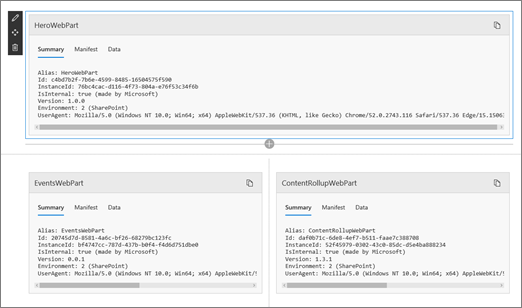
Atvērt tīmekļa daļas uzturēšanas režīmu
- Dodieties uz lapu, kurai vēlaties atvērt tīmekļa daļas uzturēšanas režīmu.
- Pārlūkprogrammas adreses rindiņā pievienojiet ?maintenancemode=true lapas vietrāža URL beigās. Piemērs.
https://contoso.sharepoint.com/teams/SitePages/Home.aspx?maintenancemode=true
Savā lapā redzēsit datu kopsavilkumu no cilnēm Manifests un Dati. Kopsavilkuma informācija ietver:
| Aizstājvārds | Tīmekļa daļas nosaukums. |
|---|---|
| ID | Tīmekļa daļas unikālais ID |
| Instances ID | Noteiktas tīmekļa daļas instances ID (t.i., ja lapā ir vēl divas vienādas tīmekļa daļas, tām katrai būs vienāds tīmekļa daļas ID, bet cits instances ID. |
| IsInternal | Norāda, vai tīmekļa daļu ir izveidojusi korporācija Microsoft vai kāda trešā puse. Ja tā ir patiesa, to izgatavojis Microsoft. Ja vērtība ir Aplams, to izgatavojusi trešā puse. |
| Versija | Tīmekļa daļas versijas numurs. |
| Vide |
Environment: norāda izmantojamo SharePoint vidi.
|
| Lietotāja aģents | Virkne, kas satur informāciju par ierīci un izmantoto programmatūru (piemēram, pārlūkprogrammas tipu un versiju). |
Datu kopēšana
- Dodieties uz tīmekļa daļu, kuras datus vēlaties kopēt.
- Noklikšķiniet uz Kopēt datus.
- Ielīmējiet datus teksta redaktorā vai rīkā, ko izmantojat tīmekļa daļas izstrādei.
Piezīme
Tīmekļa daļas uzturēšanas režīmā vēl nav iespējams tieši rediģēt datus vai manifesta informāciju.
Tīmekļa daļu dzēšana vai pārvietošana
Kad esat uzturēšanas režīmā, lapas augšējā labajā stūrī noklikšķiniet uz Rediģēt .
Veiciet vienu no šīm darbībām:- Noklikšķiniet uz Dzēst
 , lai noņemtu tīmekļa daļu.
 - Noklikšķiniet uz pārvietošanas
 un pēc tam velciet vienumu uz vēlamo vietu.
- Noklikšķiniet uz Dzēst
Izmaiņu saglabāšana, atmešana vai publicēšana
- Noklikšķiniet uz Atmest izmaiņas , lai atsauktu veiktās izmaiņas.
- Noklikšķiniet uz Saglabāt un aizvērt , lai saglabātu izmaiņas.
- Noklikšķiniet uz Publicēt , lai publicētu izmaiņas.
Iziet no uzturēšanas režīma
Noņemiet no vietrāža URL ? maintenancemode=true un atsvaidziniet lapu.


Skatiet arī
Tīmekļa daļas pievienošana, pārvietošana, minimizēšana un dzēšana lapā