
Šis raksts attiecas uz Outlook.com. Ja lietojat Outlook darbam ar Windows, skatiet rakstu Nesen atklāto problēmu labojumi vai risinājumi programmā Outlook darbam ar Windows.
Ja jums rodas problēmas, piekļūstot Outlook.com, Microsoft Office tiešsaistes pakalpojumu status varat noskaidrot pakalpojumu darbspējas portālā.
Ja rodas problēmas, nosūtot vai saņemot e-pastu, lasiet kā Novērst Outlook.com e-pasta sinhronizācijas problēmas.
Pēdējoreiz atjaunināts: 2026. gada maijā
Outlook.com problēmas, kas ietekmē e-pasta ziņojumus, pielikumus un līdzekļus
Nevar piekļūt programmas atbalstam no Outlook.com [IZLABOTS]
PROBLĒMA
Daži lietotāji, iespējams, nevarēs piekļūt programmas atbalstam no Outlook.com. Atlasot opciju, piemēram, Palīdzība Outlook.com, var neizdoties ielādēt pieredzi vai atbalsta saite var nereaģēt.
STATUSS: IZLABOTS
Komanda problēmu ir novērsusi.
Lietotāji nevar nosūtīt vai saņemt e-pasta ziņojumus Microsoft krātuves neatbilstības kļūdas dēļ [IZLABOTS]
PROBLĒMA
Daži lietotāji ziņoja par grūtībām ar e-pasta ziņojumu sūtīšanu un saņemšanu, ko izraisījusi e-pasta krātuves kļūda, kur krātuve joprojām izskatās pilna pat pēc papildu krātuves iegādes.
STATUSS: IZLABOTS
Komanda problēmu ir novērsusi.
RISINĀJUMS
Lietotājiem ir jāizdzēš e-pasta ziņojumi ar lieliem pielikumiem (lielāki par 10 MB), pēc tam jāizrakstās un jāpierakstās, lai pārbaudītu, vai krātuves informācija ir atjaunināta. Tiklīdz krātuves informācija tiek atjaunināta, lietotāji vajadzības gadījumā var atjaunot izdzēstos e-pasta ziņojumus ar lieliem pielikumiem.
Lietotāji nevar nosūtīt vai saņemt e-pasta ziņojumus e-pasta krātuves kļūdas dēļ [IZLABOTS]
PROBLĒMA
Daži lietotāji ziņoja par grūtībām ar e-pasta ziņojumu sūtīšanu un saņemšanu, jo radās e-pasta krātuves kļūda, kur krātuve tiek parādīta kā 0/0 GB. Tomēr, izdzēšot lielus e-pasta pielikumus un izrakstīšanos un atkal pievienojoties, lielākā daļa lietotāju ir atsākuši e-pasta ziņojumu sūtīšanu un saņemšanu, krātuves informācija joprojām ir nepareiza.
STATUSS: IZLABOTS
WW serveros tiek ieviests labojums. Galvenais cēlonis ir kļūda, kas tika ieviesta būvējumā 8962, kas tika daļēji atgriezta, un turpinās mazināšanas darbības.
Lietotāji ar trešās puses e-pasta adresi, kas lūgts pievienot pirmās puses Microsoft aizstājvārdu [PĒC NOFORMĒJUMA]
PROBLĒMA
Klientiem, kuriem kā viņu Microsoft konta lietotājvārds ir iestatīta tikai trešās puses e-pasta adrese, pirms piekļuves Outlook.com tiks lūgts savam kontam pievienot pirmās puses Microsoft aizstājvārdu.
STATUSS: PĒC NOFORMĒJUMA
Lai gan šie Microsoft konti darbojas citos Microsoft produktos (piemēram, OneDrive, Windows, Xbox), tie nedarbojas, apmeklējot Outlook.com. Outlook.com (Outlook tīmekļa versija) un Outlook programmām ir nepieciešams pirmās puses aizstājvārds (Outlook/Hotmail/Live/MSN), lai sūtītu un saņemtu e-pasta ziņojumus, izmantotu kalendāru utt.
Šai darbībai nav risinājuma.
Ja Microsoft konts (MSA) tiek izveidots, izmantojot tikai trešās puses e-pasta adresi (vai tikai tālruņa numuru), kas mēģina apmeklēt vai pieteikties Outlook.com, MSA pakalpojums pieprasīs lietotājam pievienot pirmās puses e-pasta aizstājvārdu, lai varētu piekļūt Outlook iesūtnei. Šis aizstājvārds tiks pievienots viņu kontam kā sekundārais aizstājvārds, un sākotnējais trešās puses aizstājvārds arī turpmāk tiks iestatīts kā primārais. Kad šī darbība būs pabeigta, lietotājs tiks novirzīts uz savu Outlook iesūtni un ar šo jauno e-pasta adresi varēs izmantot visas Outlook funkcijas.
Papildu resursi:
E-pasta adreses vai tālruņa numura maiņa Microsoft kontam.
E-pasta adreses vai tālruņa numura pievienošana Microsoft kontam.
Nevar saglabāt atjauninājumus mobilo ierīču iestatījumos Outlook.com [IZLABOTS]
PROBLĒMA
Daži lietotāji ziņoja par problēmu, mēģinot izdzēst mobilo ierīci no iestatījumu>konta> rūtsMobilās ierīces. Pēc atjaunināšanas izmaiņas tiek atgrieztas atpakaļ, kad iestatījumu rūts tiek atsvaidzināta.
STATUSS: IZLABOTS
Outlook komanda ir novērsusi šo problēmu.
Mēģinot piekļūt Outlook.com, lietotāji var saņemt kļūdas vai kļūmes [IZLABOTS]
PROBLĒMA
Mēģinot izmantot vai piekļūt Outlook.com, lietotāji var saskarties ar šādām kļūdām vai kļūmēm:
- Radās problēma saistībā ar e-pasta ziņojumu sūtīšanu. Vēlāk mēģiniet vēlreiz.
- HTTP kļūda 404. Pieprasītais resurss nav atrasts.
STATUSS: IZLABOTS
Programmatūras ieviešana nedēļas nogalē tika izvietota nepilnīgi, izraisot vienu komponentu nosūtīt lielu ziņojumu apjomu citam komponentam, kas tika izdzēsts, pārslogojot maršrutēšanas plaknes serverus. Pieejamība ir atjaunojusies, un inženieri pēta pamatcēloni un identificē problemātiskos serverus. Komanda slauca visas atlikušās spējas, lai identificētu un risinātu atlikušās problēmas.
Pēc e-pasta nosūtīšanas lietotāji saņem atskaiti par neizdevušos piegādi ar kļūdu [IZLABOTS]
PROBLĒMA
Pēc e-pasta nosūtīšanas lietotāji saņem atskaiti par neizdevušos piegādi ar šādu kļūdu:
- Atgriezts attālais serveris '533 5.4.0 Šķiet, ka jūsu ziņojums ir aktivizējis mūsu nevēlamā e-pasta filtrus. Vai varētu rediģēt ziņojumu un mēģināt vēlreiz?"
STATUSS: IZLABOTS
Šī problēma ir novērsta, un mēs turpinām to uzraudzīt, lai nodrošinātu stabilitāti. Galvenais iemesls bija nepareiza kampaņas datu faila izvietošana, kas noveda pie aplami pozitīvas kampaņas noteikšanas. Kopš tā laika esam atgriezušies pie pareizā datu faila, un izejošā e-pasta plūsma ir atgriezusies normālā stāvoklī. Mēs arī publicējām jaunu kārtulu, kas izlaboja nepareizu kampaņas spriedumu visiem ietekmētajiem klientiem incidenta laikā.
Saite Microsoft krātuves pārvaldība nedarbojas programmā Outlook.com [IZLABOTS]
PROBLĒMA
Kad lietotāji atlasa saiti Pārvaldīt Microsoft krātuves kvotu programmas Outlook.com apakšējā stūrī, tie tiek novirzīti uz tukšu iestatījumu lapu.
STATUSS: IZLABOTS
Problēma ir novērsta.
Lietotāji nevar piekļūt grupām, grupu kalendāriem un grupu mapēm operētājsistēmā Outlook.com [IZLABOTS]
Pēdējā atjaunošana: 2024. gada 4. oktobris
PROBLĒMA
Lietotāji nevar piekļūt grupām, grupu kalendāriem un grupu mapēm operētājsistēmā Outlook.com un var rasties kāda no šīm kļūdām:
- "Šobrīd tam nevar piekļūt"
- "Reakcija=nedefinēta"
- "Jūsu pieprasījumu šobrīd nevar izpildīt"
STATUSS: IZLABOTS
WW serveriem tiek ieviests labojums, un izņēmumu skaits samazinās. Problēma ir zināma regresija, ko izraisa vilkšanas pieprasījums, kas pārvietoja kārtulas un saistīto kodu no pakalpojumiem. Lietotājiem ir jāizmanto jaunākie OWA būvējumi (15.20.7982.017 un 15.20.8005.007).
Nevar nosūtīt saturu uz pakalpojumu Gmail ar valsts/reģiona domēniem [IZLABOTS]
Pēdējā atjaunošana: 202. gada 6. augusts4
PROBLĒMA
Daži lietotāji ar Outlook.com valstu domēniem nevar nosūtīt e-pasta ziņojumus uz Gmail kontiem. Tiek atgriezts šāds ziņojums:
mx.google.com:
Remote server returned message detected as spam -> 550 5.7.1 [[ IPAddress]] Gmail ir konstatējis, ka šis ziņojums; visticamāk ir aizdomīgs sūtītāja ļoti zemās reputācijas dēļ; domēnu. Lai vislabāk aizsargātu mūsu lietotājus no surogātpasta, ziņojums ir bijis; bloķēts. Papildinformāciju skatiet sadaļā Kāpēc Gmail bloķē manus ziņojumus?
STATUSS: IZLABOTS
Šī problēma ir izlabota Outlook.com valstu domēnos. Ja izmantojāt tālāk aprakstīto risinājumu, tagad varat pārslēgties no Outlook.com aizstājvārda uz savas valsts domēnu.
RISINĀJUMS:
Pievienojiet Outlook.com aizstājvārdu savam kontam un nosūtiet e-pasta ziņojumus Gmail lietotājiem, izmantojot šo aizstājvārdu. Papildinformāciju skatiet rakstā E-pasta aizstājvārda pievienošana vai noņemšana programmā Outlook.com.
Nevar nosūtīt e-pasta ziņojumus ar pielikumiem [RISINĀJUMS]
Pēdējoreiz atjaunināts: 2023. gada 6. novembrī
PROBLĒMA — kļūdas kods 550 5.7.520 ziņojums bloķēts
Daži lietotāji, iespējams, nevar nosūtīt e-pasta ziņojumus, kuros ir pielikumi no viņu Outlook.com pastkastes.
STATUSS: RISINĀJUMS
Kamēr mēs novērsīsim problēmu, varat nosūtīt failu kā OneDrive saiti.
Atbildiet, pārsūtiet vai izveidojiet jaunu e-pasta ziņojumu vai kalendāra notikumu.
Atlasiet

- Ja fails jau ir jūsu OneDrive, izvēlieties OneDrive.
- Ja fails nav OneDrive krātuvē, izvēlieties Augšupielādēt un kopīgot.
Izvēlieties vienumu(s), ko pievienot, un atlasiet Kopīgot saiti.
Varat arī izmantot opciju Kopēt Office vai OneDrive faila saiti vai ielīmēt to e-pasta ziņojumā.
Kontaktpersonu dublikāti pakalpojumā Outlook.com [IZLABOTS]
Pēdējoreiz atjaunināts: 2023. gada 9. augustā
PROBLĒMA
Daži lietotāji, iespējams, pamanīs kontaktpersonu dublikātus, kas tiek rādīti Outlook.com.
To izraisa Teams mobilā programma, kas sinhronizē jūsu ierīces kontaktpersonu mapi.
STATUSS: IZLABOTS
Lai palīdzētu jums atbrīvoties no šiem dublikātiem, esam izlaiduši labojumu, kas automātiski iztīrīs jūsu kontaktpersonu sarakstu. Šis labojums notīrīs lietotāju kontaktpersonu dublikātus, sākot ar 2023. gada 9. augustu. Labojuma ieviešana visiem lietotājiem ilgs vairākas nedēļas, tāpēc dažiem lietotājiem, iespējams, labojums tiks lietots septembra beigās.
Šis labojums arī samazinās kopējo kontaktpersonu sarakstā esošo kontaktpersonu skaitu. Mēs nodrošināsim, ka visa informācija tiek saglabāta un tiks notīrīti tikai kontakti ar atbilstošu informāciju visos laukos. Lai lietotu labojumu, nav jāveic nekādas darbības. Lai pārbaudītu, vai esat saņēmis labojumu, pārskatiet kontaktpersonu sarakstu un pārliecinieties, vai dublikāti ir noņemti.
Kontaktpersonu dublikāti programmā Outlook.com [RISINĀJUMS]
Pēdējoreiz atjaunināts: 2023. gada 4. maijs
PROBLĒMA
Daži lietotāji, iespējams, pamanīs kontaktpersonu dublikātus, kas tiek rādīti Outlook.com.
To izraisa Teams mobilā programma, kas sinhronizē jūsu ierīces kontaktpersonu mapi.
STATUSS: RISINĀJUMS
Microsoft ir izlaidusi Windows labojumfailu programmas Teams sinhronizēto kontaktpersonu mapes noņemšanai.
Lai palīdzētu novērst šo problēmu, lejupielādējiet ContactsCleanup.exe Windows datorā un pēc tam veiciet tālāk norādītās darbības.
- Atveriet programmu Teams savā mobilajā ierīcē.
- Noklikšķiniet uz sava profila ikonas Home un dodieties uz Settings un People.
- Izslēdziet sinhronizāciju, izmantojot pārslēgu "Sinhronizēt manas ierīces kontaktpersonas". Ierīces kontaktpersonas programmā Outlook tiks izdzēstas dažu stundu laikā.
- Ja joprojām redzat ierīces kontaktpersonas un dublikātus, palaidiet lejupielādēto failu, lai sāktu tīrīšanu.
- Ievadiet savu personisko Microsoft konta e-pasta adresi un nospiediet atgriezties.
- Pierakstīšanās uzvednē "Vai atļaut šai programmai piekļūt jūsu informācijai?" atlasiet Jā .
- Atgriezieties komandu logā, ievadiet "1" un nospiediet taustiņu Return, lai sāktu tīrīšanu.
- Atlasiet numuru, kas atbilst mobilajai ierīcei, kurā ir instalēta programma Teams, un nospiediet atgriezties. Tai jābūt tai pašai ierīcei, kas izmantota 1.–3. darbībā.
- Kad tas ir paveikts, nospiediet jebkuru taustiņu, lai aizvērtu kontaktpersonu tīrīšanas logu.
Piezīme
- Ja nepieciešams atkopt kādas izdzēstās kontaktpersonas, dodieties uz Outlook.com Izdzēstie vienumi un atlasiet Atkopt no šīs mapes izdzēstos vienumus.
- Drīzumā būs pieejams Teams mobilā programma atjauninājums, pēc kura varat atkārtoti iespējot pārslēgu "Sinhronizēt manas ierīces kontaktpersonas".
- Tiklīdz labojums būs pieejams, mēs publicēsim atjauninājumu, pēc kura varat atkārtoti iespējot pārslēgu "Sinhronizēt manas ierīces kontaktpersonas" pakalpojumā Teams.
Trūkst e-pasta navigācijas bultiņu [RISINĀJUMS]
Pēdējoreiz atjaunināts: 2022. gada 11. jūlijā
PROBLĒMA
Mēs apzināmies problēmu, kad trūkst bultiņu, kas palīdz naviģēt starp e-pasta ziņojumiem, vai tās ir pārvietotas.
STATUSS: RISINĀJUMS
- Pārbaudiet rīkjoslas lenti, vai nav augšup un lejup vērstās bultiņas.
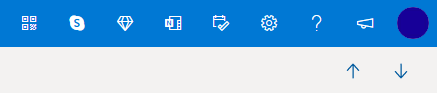
- Izmantojiet lasīšanas rūti, kur varat noklikšķināt, lai atlasītu nākamo/iepriekšējo e-pasta ziņojumu.
- Neveiciet dubultklikšķi, lai atvērtu e-pasta ziņojumu, vienkārši noklikšķiniet vienreiz; šādi iesūtne tiks parādīta un būs iespējams atgriezties iepriekšējā versijā.
Kļūdas ziņojums "Jūsu ziņojumu pašlaik nevar parādīt" [RISINĀJUMS]
Pēdējā atjaunošana: 2021. gada 10. novembris
PROBLĒMA
Esam informēti par problēmu, kur dažiem lietotājiem tiek parādīts kļūdas ziņojums "Jūsu ziņojumu pašlaik nevar parādīt".
STATUSS: RISINĀJUMS
Lai novērstu šo problēmu, lūdzu, iztīriet pārlūkprogrammas kešatmiņu & sīkfailiem:
- Pārlūkprogrammas vēstures skatīšana un dzēšana programmā Microsoft Edge
- Kešatmiņas & sīkfailu notīrīšana pārlūkprogrammā Chrome
- Sīkfailu un vietņu datu notīrīšana pārlūkprogrammā Firefox
Nevar pievienot kalendāru [IZLABOTS]
Pēdējā atjaunošana: 2021. gada 25. oktobris
PROBLĒMA
Nesen saņēmām ziņojumus par lietotājiem, kuriem radušās problēmas ar .ics/ical kalendāru abonēšanu.
STATUSS: IZLABOTS
Outlook.com komanda apstiprināja, ka šī problēma ir novērsta.
Piezīme
Vēlamies vēlreiz apliecināt, ka Outlook neplāno izslēgt atbalstu .ics/ical kalendāriem, brīvdienām vai profesionālo sporta komandu grafikiem. Mēs zinām, ka iespēja pievienot kalendārus, lai skatītu visus pasākumus, mūsu klientiem ir svarīgs scenārijs.
Nevar ievietot GIF failus [GAIDA]
Pēdējā atjaunošana: 2021. gada 6. oktobris
PROBLĒMA
Daži klienti, iespējams, nevarēs ievietot GIF failus, izmantojot pogu Ievietot Emoji un GIF failus.
STATUSS: GAIDA
Mēs esam informēti par šo problēmu un strādājam, lai pēc iespējas drīzāk izlaistu labojumu.
Vienmēr varat lejupielādēt savus iecienītākos GIF attēlus un pēc tam  Ievietot iekļautus attēlus.
Pievienojiet attēlus vai pievienojiet failus e-pasta ziņojumiem programmā Outlook.
Atkārtota pierakstīšanās, izmantojot iOS pasta programmu [RISINĀJUMS]
Pēdējoreiz atjaunināts: 2020. gada 7. decembris
PROBLĒMA
Ja piekļūstat savam Outlook.com kontam, izmantojot iOS programmu Pasts, iespējams, atkārtoti tiek lūgts ievadīt lietotājvārdu un paroli.
STATUSS: RISINĀJUMS
Tā vietā iesakām izmantot programmu Outlook darbam ar iOS.
Izdzēstie e-pasta ziņojumi parādās atkārtoti [NOTIEK IZMEKLĒŠANA]
Pēdējā atjaunošana: 2020. gada 10. novembris
PROBLĒMA
Lietotāji ar Outlook.com kontu redz, ka no iesūtnes izdzēstie e-pasta ziņojumi atgriežas iesūtnē.
STATUSS: NOTIEK IZMEKLĒŠANA
Outlook komanda pēta šo problēmu, lai rastu risinājumu. Tiklīdz mums būs vairāk informācijas par labojumu, mēs atjaunināsim šo rakstu.
Tikmēr, ja e-pasta ziņojumi, kas tiek atgriezti no savienotajiem kontiem, iespējams, varat doties uz sākotnējā konta iesūtni un izdzēst e-pasta ziņojumu, lai novērstu šo problēmu. Piemēram, ja jums ir izveidots konts ar Gmail, atveriet vietni Gmail.com un izdzēsiet e-pasta ziņojumu.
Family Calendar nav redzams [RISINĀJUMS]
Pēdējoreiz atjaunināts: 2020. gada 7. septembrī
PROBLĒMA
Nesenās izmaiņas Family Calendar arī noņēma dažas funkcijas, kas ļāva kalendāru skatīt kā koplietojamu kalendāru citās lietojumprogrammās, piemēram, Windows 10 Mail lietotnē un Outlook datora lietotnē, kā arī dažās trešo pušu lietotnēs.
STATUSS: RISINĀJUMS
Neviens notikums vai informācija nav zaudēta, pārvietojot uz jauno kalendāru. Ģimenes grupas kalendārs tagad tiek rādīts apgabalā Outlook.com grupas kreisajā navigācijas joslā Outlook tīmeklī un Outlook mobilās programmas grupu apgabalā. Tas tiek arī automātiski pievienots jūsu izlasei.
Uzziniet vairāk par ģimenes Calendar izmantošanu programmā Outlook.com.
Mape Jaunumi
Daži klienti, iespējams, redzēs mapi Jaunumi . Šis ir ierobežots eksperiments klientu izlasei. Lai gan pašlaik šo līdzekli nav iespējams izslēgt pilnībā, varat izvēlēties to noņemt no sava izlases saraksta, ar peles labo pogu noklikšķinot uz mapes un atlasot Noņemt no izlases.
Nevar skatīt mapes vai kreiso rūti programmā Outlook.com [PIEEJAMS LABOJUMS]
Pēdējoreiz atjaunināts: 2020. gada 12. maijs
PROBLĒMA
Daži lietotāji, iespējams, neredzēs kreiso mapju rūti.
RISINĀJUMI
- Izrakstīšanās no Outlook.com
- Notīriet pārlūkprogrammas kešatmiņu. Uzziniet, kā to izdarīt pārlūkprogrammā Edge, Chrome, Firefox vai Safari.
- Aizveriet visas pārlūkprogrammas cilnes un logus.
- Pierakstieties vēlreiz vietnē www.outlook.com.
Padoms
Skatot mazā ekrānā, jums joprojām var būt nepieciešams:
- Maksimizējiet pārlūkprogrammas logu vai ritiniet pa kreisi, lai skatītu mapju sarakstu.
- Mapju rūti izvērsiet tikai tad, kad tā ir nepieciešama. Lai rādītu vai paslēptu mapes, atlasiet trīs
 kreisajā sānjoslā.
 - Atveriet izkārtojuma iestatījumus , atlasiet Paslēpt lasīšanas rūti un pēc tam Saglabāt. Tādējādi ekrānam tiks dots vairāk vietas, lai rādītu mapes.
Safari lietotāji nevar saņemt atbalstu operētājsistēmā Outlook.com [RISINĀJUMS]
PROBLĒMA
Mēs zinām, ka daži lietotāji, iespējams, nevarēs saņemt atbalstu Outlook.com palīdzības rūtī, izmantojot pārlūkprogrammu Safari.
STATUSS: RISINĀJUMS
- Safari programmā
 Mac datorā izvēlieties Safari>Preferences>Konfidencialitāte.
 - Noņemiet atzīmi no tīmekļa vietnes izsekošanas: nepieļaujiet izsekošanu vairākās vietnēs.
- Noņemiet atzīmi Vienmēr atļaut sīkfailus: bloķēt visus sīkfailus.
Lai iegūtu papildinformāciju, izlasiet Apple rokasgrāmatu par sīkfailu un tīmekļa vietņu datu pārvaldību pārlūkprogrammā Safari operētājsistēmā Mac.
Programmā Outlook.com nevar saņemt e-pasta ziņojumus no Gmail kontiem [RISINĀJUMS]
PROBLĒMA
Mēs zinām, ka daži lietotāji, iespējams, nevar saņemt e-pasta ziņojumus no Gmail kontiem. Mēs pētām iespējamu problēmu.
STATUSS: RISINĀJUMS
Pārbaudiet, vai neesat nejauši bloķējis Gmail domēnu, kad bloķējat vienu Gmail lietotāju.
- Atveriet bloķēto sūtītāju sarakstu.
- Ja Gmail.com ir sarakstā, atlasiet
 blakus ierakstam un nospiediet Saglabāt.
Nevar iztukšot mapi Izdzēstie vienumi programmā Outlook.com
PROBLĒMA
Daži lietotāji, iespējams, nevarēs iztukšot mapi Izdzēstie vienumi.
RISINĀJUMI
- Ja esat izdzēsis daudz e-pasta ziņojumu, var paiet kāds laiks, līdz šie vienumi tiek pārvietoti vai izdzēsti no mapes Izdzēstie vienumi — dzēšanas laikā atstājiet pārlūkprogrammas logu atvērtu.
- Ja e-pasta ziņojumu joprojām neizdodas pareizi izdzēst, atlasiet mazāku izdzēšamo paketi.
- Ja izdzēstie e-pasta ziņojumi tiek atjaunoti, iespējams, nesen esat izdzēsis lielu skaitu e-pasta ziņojumu. Lūdzu, vēlāk mēģiniet vēlreiz.
Nevarat izrakstīties no vietnes Outlook.com [RISINĀJUMS]
PROBLĒMA
Daži klienti, atlasot savu attēlu augšējā rīkjoslā, var neredzēt savas profila, konta vai izrakstīšanās opcijas.
STATUSS: RISINĀJUMI
Daži Firefox lietotāji, iespējams, var atrisināt problēmu, notīrot sīkfailus un vietņu datus. Uzziniet, kā.
Ja tā nav, varat piekļūt savam Microsoft konta profilam vietnē https://account.microsoft.com/profile/.
Visus pārējos aspektus saistībā ar savu Microsoft kontu varat skatīt vietnē https://account.microsoft.com/.
Varat arī manuāli izrakstīties un pēc tam aizvērt visus pārlūkprogrammas logus.
Programmā Outlook.com nevar izveidot jaunu e-pasta adresi (aizstājvārdu) [RISINĀJUMS]
PROBLĒMA
Dažiem klientiem var rasties aizkave, mēģinot izveidot jaunu e-pasta adresi vai aizstājvārdu savam Outlook.com kontam.
IETEICAMĀ RĪCĪBA
- Lūdzu, izrakstieties no Outlook.com un aizveriet visus pārlūkprogrammas logus.
- Pierakstieties , lai sāktu izmantot savu jauno e-pasta adresi/aizstājvārdu.
Nevar atvērt palīdzību ar pogām Sazināties ar atbalsta dienestu
PROBLĒMA
Klienti, kas izmanto atbalsta lapu apakšā esošās saziņas ar atbalsta dienestu pogas vai atbalsta virtuālā aģenta saites "Sūtīt mums e-pastu", nevar atvērt palīdzības rūti.
IETEICAMĀ RĪCĪBA
Pierakstieties , lai saņemtu Outlook.com atbalstu.
Svarīgi!
Ja neizdodas pierakstīties, dodieties uz konta atbalstu.
Atlasiet ? Outlook.com loga augšdaļā. Kad esat pierakstījies un ir atvērts pārlūkprogrammas logs, saites darbojas.
Uzziniet vairāk par to, kā sazināties ar atbalsta dienestu, izmantojot palīdzības rūti.
Nevar izdzēst vienumus mapē Nevēlamais e-pasts
Bloķējot vienumu, kas jau atrodas mapē Nevēlamais e-pasts , tas netiks izdzēsts. Ja joprojām saņemat e-pasta ziņojumu no bloķēta sūtītāja, skatiet rakstu E-pasta saņemšana no bloķētiem sūtītājiem programmā Outlook.com.
Nevar bloķēt sūtītājus programmā Outlook.com
Bloķējot kādu personu, netiek pārtraukta šīs personas e-pasta saņemšana jūsu pastkastē, bet ziņojums tiek automātiski pārvietots uz mapi Nevēlamais e-pasts, kur varat to pārskatīt (gadījumā, ja tas ir bloķēts kļūdas dēļ).
Uzziniet vairāk par e-pasta saņemšanu no bloķētiem sūtītājiem programmā Outlook.com.
E-pasta ziņojumi netiek ielādēti [RISINĀJUMS]
PROBLĒMA
Dažās tīmekļa pārlūkprogrammās radīsies problēmas ar e-pasta ziņojumu ielādi, taimautu vai lēnu darbību, ja ir iespējoti reklāmas un uznirstošo logu bloķēšanas līdzekļi, konkrēti:
- AdBlock
- Ublock
STATUSS: RISINĀJUMS
- Izmantojiet Microsoft Edge vai citu tīmekļa pārlūkprogrammu.
- AdBlock iestatījumos iekļaujiet Outlook.com izņēmumu sarakstā. Google Chrome augšējā labajā stūrī atlasiet AdBlock un pēc tam atlasiet Nedarbināt šī domēna lapām. Atsvaidziniet pārlūkprogrammu, lai vēlreiz ielādētu Outlook.com.
- Noņemiet problemātisko reklāmu bloķētājus, pārvaldot paplašinājumus pārlūkprogrammās Microsoft Edge, Internet Explorer, Firefox, Chrome. vai Safari.
Iesūtne ir tukša vai nelādējas [RISINĀJUMS]
PROBLĒMA
Dažas pievienojumprogrammas Firefox pārlūkprogrammā var traucēt Outlook.com iesūtnes ielādes.
STATUSS: RISINĀJUMS
Apmeklējiet Firefox atbalstu, lai uzzinātu, kā atspējot vai noņemt pievienojumprogrammas.
Nevarat nosūtīt e-pastu [RISINĀJUMS]
PROBLĒMA
Ja jums ir problēmas ar e-pasta sūtīšanu, tas, iespējams, ir Microsoft konta validācijas problēmu dēļ.
STATUSS: RISINĀJUMS
Izpildiet darbības, kas norādītas sadaļā Microsoft konta drošības informācija & verifikācijas kodi.
Ja joprojām nevarat nosūtīt vai saņemt e-pasta ziņojumus, lasiet, kā novērst Outlook.com e-pasta sinhronizācijas problēmas.
Zināmās problēmas pēc Outlook savienošanas ar Outlook.com
Outlook.com e-pasta konts programmā Outlook for Windows tiek rādīts kā “outlook_[gara burtu un ciparu virkne]@outlook.com" [RISINĀJUMS]
PROBLĒMA
Pēc e-pasta konta pievienošanas Outlook darbam ar Windows (versijas Outlook 2016, 2013, 2010), iespējams, konstatēsit tālāk norādīto:
- Kad veidosit e-pasta ziņojumus, izmantojot Outlook darbam ar Windows, jūsu e-pasta konta nosaukums mapju rūtī tiek rādīts kā outlook_[gara burtu un ciparu rinda]@outlook.com.
- Savukārt adresāti saņem e-pasta ziņojumu no sūtītāja ar adresi outlook_[gara burtu un ciparu rinda]@outlook.com.
- Kad adresāti atbild uz šo ziņojumu, e-pasts veic atlēcienu, bet jūs, iespējams, saņemat ziņojumu “Nepiegādājams ziņojums, sūtot interneta e-pasta ziņojumu programmā Outlook.”
Šī problēma var rasties, ja reģistrējat trešās puses e-pasta adresi (piemēram, e-pasta adresi, kas nav Outlook.com vai Hotmail.com) savam Microsoft kontam un neizmantojat Outlook.com, lai sūtītu un saņemtu e-pastu.
Ja parasti izmantojat Outlook.com kontu e-pastam, šī problēma var rasties, ja kontā ir vairāki aizstājvārdi un trešās puses e-pasta adrese ir primārais aizstājvārds. Lūdzu, skatiet tālāk sadaļu ALTERNATĪVS RISINĀJUMS .
RISINĀJUMS
Manuāli iestatiet savu kontu kā IMAP vai POP kontu programmā Outlook.
- Aizveriet Outlook
- Izmantojiet taustiņu kombināciju Windows taustiņš + R, pēc tam ierakstiet“outlook /profiles” (outlook /profili) (izlaižot pēdiņas) palaišanas logā un nospiediet “OK” (OK) Piezīme: Starp outlook un uz priekšu vērsto slīpsvītru (/) ir atstarpe
- Palaistajā lodziņā "Choose Profile" (Izvēlieties profilu) atlasiet Options > New
- Ierakstiet jaunu, unikālu profila nosaukumu un atlasiet Labi
- Izvēlieties Papildu opcijas>Ļaut manuāli iestatīt kontu.
- Ievadiet sava konta paroli un pēc tam izvēlieties Savienot.
- Ja iestatīšana neizdodas, atlasiet Mainīt konta iestatījumus. Atjauniniet konta informāciju atbilstoši informācijai, ko saņēmāt no e-pasta pakalpojumu sniedzēja vai no raksta POP un IMAP serveru nosaukumu atsauce. Izvēlieties Izveidot savienojumu un pēc tam atlasiet Gatavs.
- Profila izvēles logā atlasiet Iestatīt kā noklusējuma profilu un atlasiet OK.
ALTERNATĪVS RISINĀJUMS
Pārslēdziet savu aizstājvārdu uz Outlook.com vai Hotmail.com kontu.
Piezīme. Ja jums nav citu aizstājvārdu, atlasiet saiti lapā, lai to izveidotu. Izvēlieties Pievienot e-pasta adresi un jaunu aizstājvārdu un pēc tam izvēlieties opciju Izveidot jaunu e-pasta adresi un pievienot to kā aizstājvārdu.
- Dodieties uz https://account.live.com/names/Manage un pierakstieties savā Outlook.com kontā.
- Iestatiet savu Outlook.com e-pastu kā primāro aizstājvārdu.
- Programmā Outlook darbam ar Windows noņemiet un vēlreiz pievienojiet kontu. Skatiet šajā rakstā izklāstītās darbības: Outlook.com konta pievienošana programmā Outlook darbam ar Windows
Sūtot e-pasta ziņojumu no Outlook.com savienotā konta, Outlook nosūta e-pasta ziņojumu, norādot, ka sūta jūsu Outlook.com konta vārdā [RISINĀJUMS]
Pēdējoreiz atjaunināts: 2017. gada 8. februāris
PROBLĒMA
Ja programma Outlook ir savienots ar primāro Outlook.com kontu, kas arī ir savienots ar citu sekundāro kontu, kas nav Microsoft konts (piemēram, Gmail, Yahoo u.c.), tad, sūtot e-pasta ziņojumu programmā Outlook, jūs nevarat izvēlēties šo citu sekundāro savienoto kontu kā nosūtīšanas kontu “No”.
Ja manuāli ierakstāt sekundārā savienotā konta e-pasta adresi laukā No, e-pasta ziņojums tiek nosūtīts kā primārā Outlook.com konta vārdā.
STATUSS: RISINĀJUMS
Outlook atbalsta sūtīšanu no savienotā sekundārā konta korporācijai Microsoft piederošiem domēniem, piemēram @outlook.com, , @live.com, @hotmail.com bet šī funkcionalitāte nav ieviesta trešo personu domēniem.
Outlook komanda ņem vērā jūsu atsauksmes, un pēta iespējas šādas funkcionalitātes pievienošanai turpmākos atjauninājumos. Lai uzzinātu vairāk par to, kā sniegt atsauksmes, skatiet rakstu Kā varu sniegt atsauksmes par Microsoft Office. Tikmēr lūdzam izmantot šādu risinājumu:
RISINĀJUMS
Varat arī pievienot pakalpojumā Outlook.com sekundāros savienotos kontus (Gmail, Yahoo u.c.) kā papildu kontus Outlook profilā.
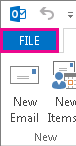
Programmā Outlook izvēlieties cilni Fails .
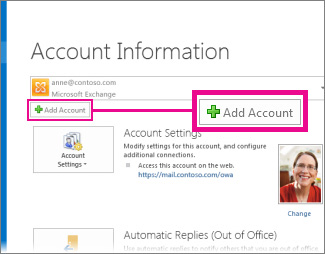
Sadaļā Informācija par kontiem izvēlieties Pievienot kontu.
Lapā Automātiska konta iestatīšana ievadiet savu vārdu, e-pasta adresi un paroli un pēc tam izvēlieties Tālāk.
Piezīme
Ja tiek parādīts kļūdas ziņojums, kad esat izvēlējies Tālāk, vēlreiz pārbaudiet e-pasta adresi un paroli. Ja šie dati ir pareizi, skatiet nākamo sadaļu.
Izvēlieties Pabeigt.
Papildinformāciju skatiet rakstā Outlook e-pasta iestatīšana.
Nevar rediģēt kopīgoto Outlook.com kalendāru pakalpojumā Outlook 2016 [RISINĀJUMS]
Pēdējoreiz atjaunināts: 2017. gada 2. maijs
Pašlaik nevar izmantot programmu Outlook operētājsistēmā Windows, lai rediģētu ar jūsu Outlook.com kontu kopīgotos kalendārus pat tad, ja ir izveidots atkārtots Outlook.com konta savienojums ar Outlook. Mēs strādājam pie tā, lai būtu iespējams rediģēt koplietotus kalendārus programmā Outlook 2016 darbam ar Windows.
Lai rediģētu koplietojamu kalendāru, pārejiet tiešsaistē uz savu Outlook.com kalendāru, atveriet Calendar darbam ar Windows 10 vai izmantojiet mobilo ierīci. Izlasiet, kā veikt Outlook.com konta pievienošanu citai pasta lietojumprogrammai.
Kļūda, kopīgojot kalendāru no Outlook.com personiskā vai mājas konta ar Microsoft 365 darbam kontu [RISINĀJUMS]
Pēdējoreiz atjaunināts: 2017. gada 2. maijā
PROBLĒMA
Kad mēģināt pieņemt akceptēt Outlook.com kalendāru, izmantojot savu Microsoft 365 darbam kontu pakalpojumā Outlook 2016, var tikt parādīta kļūda "Radās kāda problēma" vai pierakstīšanās var neizdoties.
STATUSS: RISINĀJUMS
Lai piekļūtu kalendāram, kas kopīgots ar jūsu Microsoft 365 darbam kontu, jums ir jāpieņem uzaicinājums no Outlook tīmeklī, iOS vai Android. Ja jau esat noklikšķinājis uz pogas Akceptēt programmā Outlook 2016, jūs nevarēsit atkārtoti apstiprināt uzaicinājumu no citas Outlook lietojumprogrammas. Personai, kura nosūtīja uzaicinājumu, būs jānoņem jūsu atļaujas un pēc tam jānosūta jauns uzaicinājums.
Vai tomēr nepieciešama palīdzība?

|
Lai saņemtu atbalstu programmā Outlook.com, pieskarieties vai noklikšķiniet šeit vai atlasiet Palīdzība izvēļņu joslā un ievadiet savu vaicājumu. Ja ar pašpalīdzību problēma netiek novērsta, ritiniet uz leju līdz Vai joprojām nepieciešama palīdzība? un atlasiet Jā. Ja iepriekš norādītās darbības nedarbojas vai ja nevarat pierakstīties, pieskarieties vai noklikšķiniet šeit. |
|---|---|

|
Lai saņemtu citu palīdzību saistībā ar jūsu Microsoft kontu un abonementiem, apmeklējiet konta & norēķinu palīdzību. |

|
Lai saņemtu palīdzību un novērstu citas Microsoft produktu un pakalpojumu problēmas, ievadiet savu problēmu šeit. |

|
Publicējiet jautājumus, sekojiet diskusijām un dalieties ar savām zināšanām Outlook.com kopienā. |
Vai vajadzīgs jauns līdzeklis?

|
Mēs labprāt lasām jūsu ieteikumus par to, kādas jaunas funkcijas un līdzekļi būtu vajadzīgi, kā arī atsauksmes par mūsu produktu lietošanu! Papildinformāciju par atsauksmju kopīgošanu skatiet sadaļā Kā varu sniegt atsauksmes par Microsoft Office. Mēs uzklausām. |
|---|