
Attēlu un videoklipu uzņemšana ar Surface Duo
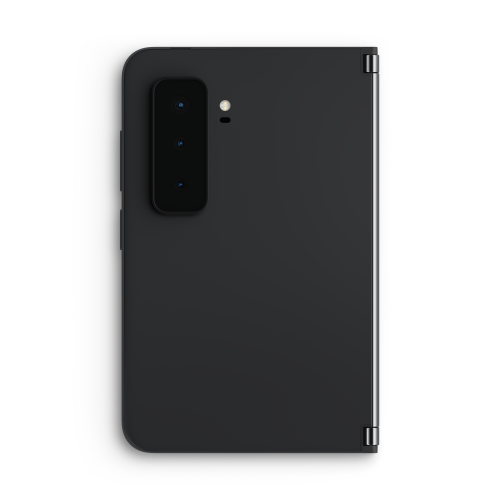
Izmantojiet Surface Duo 2, lai uzņemtu attēlus un videoklipus no tiem mirkļiem, kurus vēlaties tvert. Ar dinamisko trīslēkņu kameru Surface Duo, varēsit uzņemt visus šos īpašos mirkļus.
Pēc attēla fotografēšanas varat to pārskatīt un rediģēt, izmantojot abus ekrānus.
Sākuma ekrānā pieskarieties pie Fotoattēli, lai skatītu attēlus.
Padoms. Varat ātri atvērt kameru, kad izmantojat savu Surface Duo — vienkārši divreiz ātri nospiediet pirksta nospieduma barošanas pogu. Lai jebkurā laikā mainītu iestatījumu, atveriet sadaļu Iestatījumi, pēc tam pieskarieties Surface Duo līdzekļiem Kamera>un zibenis.
Pašmācības
- Sākuma ekrāna lejasdaļā pieskarieties pie Kamera.
Atverot programmu kamera, tā automātiski aptver abus ekrānus, un citas programmas nav atvērtas. - Pieskarieties pie Pārslēgt kameru , lai izmantotu priekšējo kameru, smaidu, un pēc tam pieskarieties pogai Fotoattēls .
Ap jums kaut kā fotografēt
Sākuma ekrāna lejasdaļā pieskarieties pie Kamera.
Atverot programmu kamera, tā automātiski aptver abus ekrānus, un citas programmas nav atvērtas.Ja vēlaties veikt tālummaiņu, pieskarieties .5x, 1x vai 2x saīsnei . Pieskarieties un velciet pa labi vai pa kreisi, lai ātri pielāgotu tālummaiņas līmeni
Pieskarieties pogai Fotoattēls .
Nakts režīms tiks automātiski ieslēgts, ja nepieciešams, lai palīdzētu jums iegūt šos attēlus, ja nav daudz gaismas. Ja nevēlaties izmantot nakts režīmu, pieskarieties pie lejupvērstās bultiņas ekrāna augšdaļā un pēc tam pieskarieties mēness ikonai.Jūs varēsit to pārskatīt darba laikā, jo kamera tiek parādīta vienā ekrānā un attēli ir redzami otrā.
Panorāmas attēla uzņemšana
- Sākuma ekrāna lejasdaļā pieskarieties pie Kamera.
Atverot programmu kamera, tā automātiski aptver abus ekrānus, un citas programmas nav atvērtas. - Lietojumprogrammā Kamera pieskarieties pie Panorāma.
- Pieskarieties pogai Fotoattēls un pēc tam lēnām pārvietojiet Surface Duo pa kreisi vai pa labi un turiet to pēc iespējas taisnu.
- Kad esat pabeidzis , pieskarieties pie Apturēt.
Ap jums kaut kā videoklipa ierakstīšana
- Sākuma ekrāna lejasdaļā pieskarieties pie Kamera.
Atverot programmu kamera, tā automātiski aptver abus ekrānus, un citas programmas nav atvērtas. - Pieskarieties pie Video.
- Nospiediet pogu Ierakstīt, lai sāktu video ierakstīšanu, un, kad esat pabeidzis, nospiediet sarkano pogu Apturēt.
Padoms. Vai vēlaties uzņemt attēlu video ierakstīšanas laikā? Vienkārši nospiediet pogu Fotoattēls , kas tiek parādīta video ierakstīšanas laikā.
Attēlu rediģēšana programmā Kamera
- Sākuma ekrāna lejasdaļā pieskarieties pie Kamera.
Atverot programmu kamera, tā automātiski aptver abus ekrānus, un citas programmas nav atvērtas. - Nospiediet pogu Fotoattēls . Attēli tiks parādīti ekrānā.
- Atlasiet attēlu, kuru vēlaties rediģēt, un pēc tam pieskarieties pie Rediģēt.
- Veiciet rediģējumus. Varat apgriezt attēlus, pielāgot krāsu vai pievienot filtrus.
- Pieskarieties Saglabāt.
Fotoattēlu un video iestatījumu mainīšana
- Sākuma ekrāna lejasdaļā pieskarieties pie Kamera.
Atverot programmu kamera, tā automātiski aptver abus ekrānus, un citas programmas nav atvērtas. - Pieskarieties pie lejupvērstās bultiņas augšdaļā, pēc tam pieskarieties pie Iestatījumi. Fotoattēla un video iestatījumi tiek parādīti otrā pusē.
- Šeit mainiet iestatījumus, piemēram, fotoattēlu un video izmērus, HDR, video formātu un daudz ko citu.
- Kad esat pabeidzis , pieskarieties pie Atpakaļ.